
విస్తరణ
చివరి అప్డేట్:
విస్తరణ ఇప్పటికే ఉన్న చిత్రం చుట్టూ కొత్త స్థలాన్ని సృష్టిస్తుంది. పోర్ట్రెయిట్కు వెడల్పైన లేఅవుట్ కోసం స్థలం అవసరమైనప్పుడు లేదా చిత్రానికి వేరే నిష్పత్తి అవసరమై, క్రాప్ చేస్తే ప్రధాన అంశం కోల్పోయే పరిస్థితిలో దీన్ని ఉపయోగించండి.
ఖర్చువిస్తరణపూర్తయిన ప్రతి చర్యకు5 క్రెడిట్లు
పూర్తయిన చర్యలకు ఛార్జీలు వర్తిస్తాయి. Nova, Ultra ప్రామాణిక మొత్తాన్ని రిజర్వ్ చేసి, చర్య పూర్తయ్యాక అసలు ఛార్జీని ఖరారు చేస్తాయి; అది తక్కువగా ఉండవచ్చు.
చిత్రాన్ని విస్తరించడం ఎలా
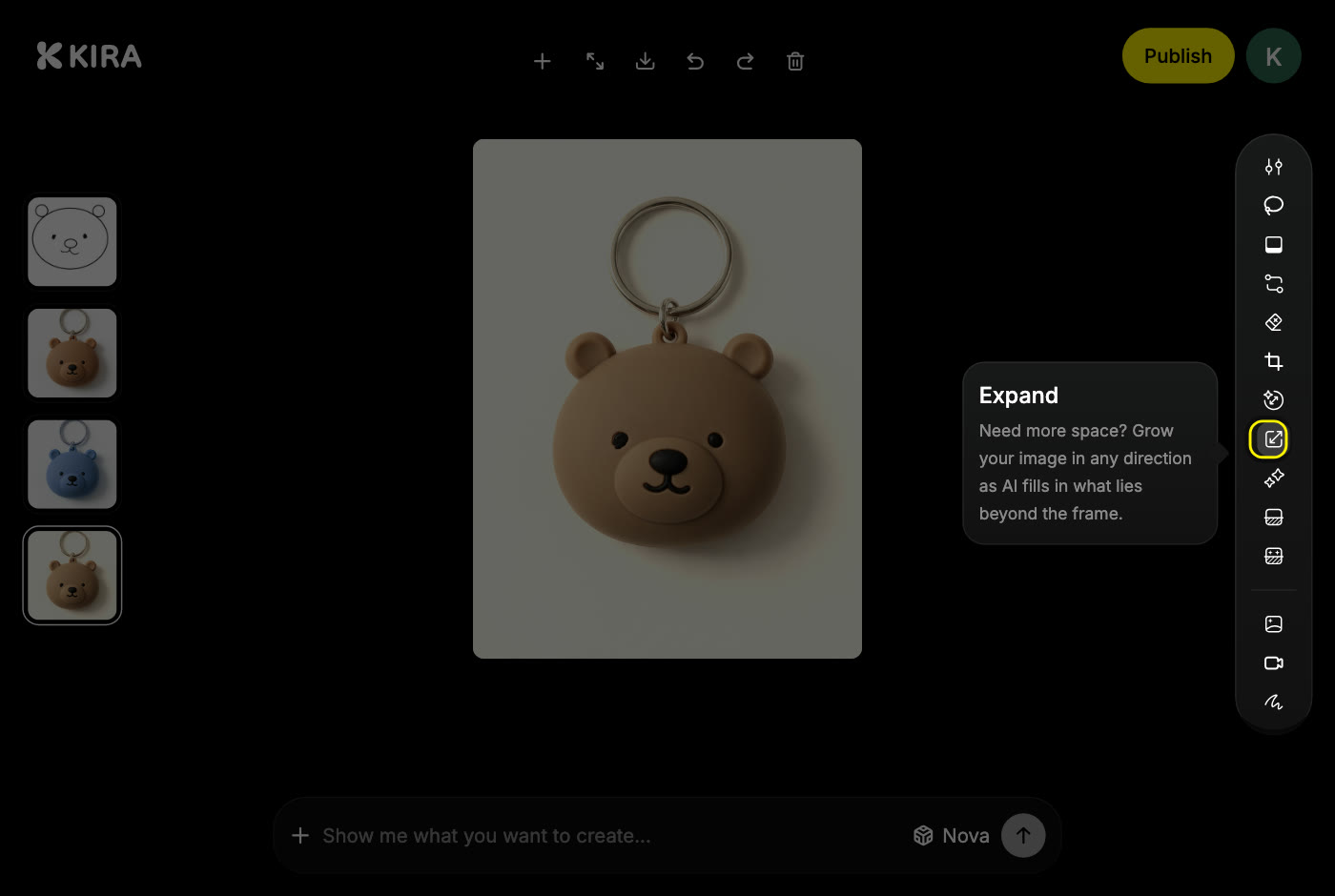
- ప్రాజెక్ట్లో చిత్రాన్ని తెరిచి, AI సాధనాల్లో విస్తరణ ఎంచుకోండి.
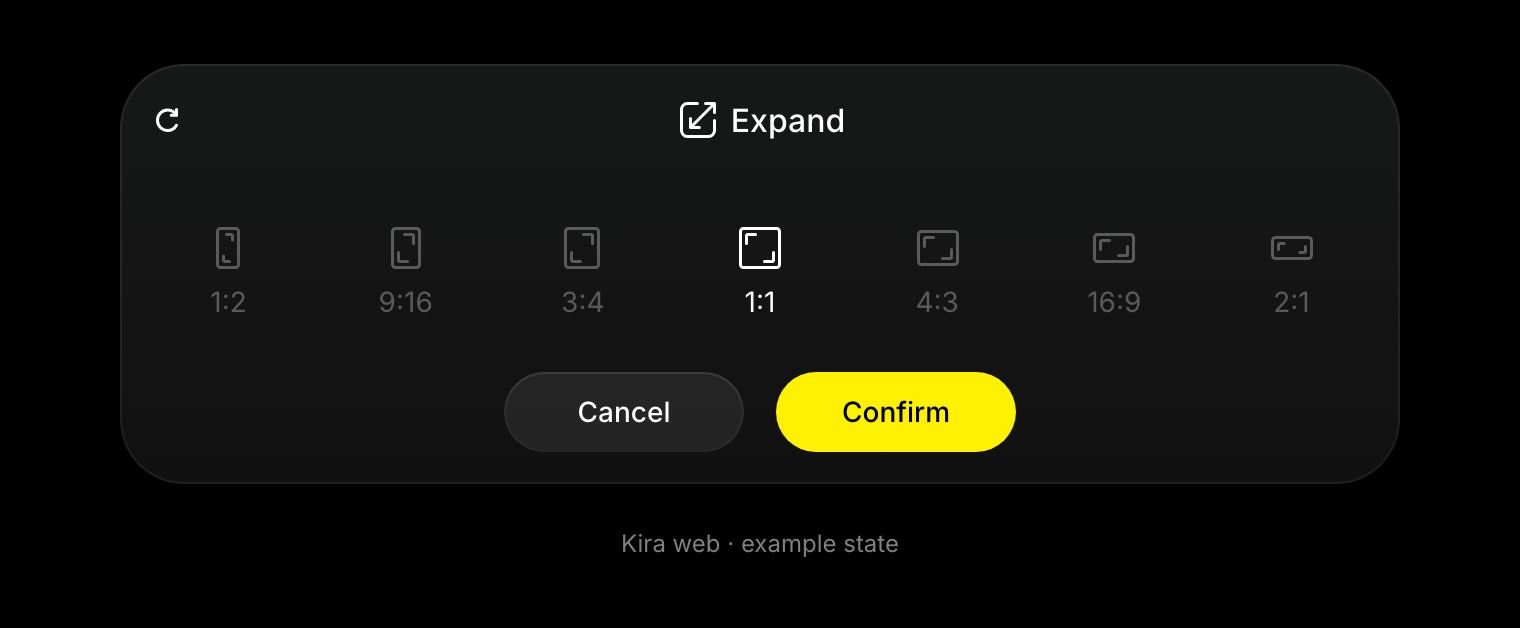
- ఏడు ఎంపికల్లో మీకు కావాల్సిన నిష్పత్తిని ఎంచుకోండి: 1:1, 4:3 / 3:4, 16:9, 9:16 మరియు మరిన్ని.
- ప్యానెల్ అనుమతిస్తే, కొత్త ఫ్రేమ్లో అసలు చిత్రం స్థానాన్ని సర్దండి.
- Kira నింపబోయే ఖాళీ ప్రాంతాన్ని తనిఖీ చేసి, నిర్ధారించండి ఎంచుకోండి.
- కొత్త అంచులను నిశితంగా చూసి, అసలు వెర్షన్తో పోల్చండి.
చిట్కాలు
- కొద్దికొద్దిగా విస్తరించండి. చాలా పెద్ద ఖాళీ ప్రాంతం ఉంటే Kira ఎక్కువ విషయాలను కల్పించాల్సి వస్తుంది, అలాగే పాత, కొత్త ప్రాంతాలు కలిసే చోటును దాచడం కష్టమవుతుంది.
- పాత అంచు ఉన్న చోట పునరావృత నమూనాలు, సరళ రేఖలు మరియు కాంతిలో మార్పులను తనిఖీ చేయండి.
- విస్తరణ స్థలాన్ని జోడిస్తుంది; రిజల్యూషన్ను పెంచదు. మీకు పెద్ద ఫైల్ కావాలంటే తరువాత నాణ్యత పెంపు ఉపయోగించండి.
సంబంధిత సాధనాలు
- చిత్రంలో ఎక్కువ భాగం కాకుండా తక్కువ భాగం కావాలనుకున్నప్పుడు క్రాప్.
- కొత్త స్థలంలో ఏమి కనిపించాలో చెప్పడానికి Sketch.
- వీడియో నిడివిని పెంచడానికి వీడియో పొడిగింపు. విస్తరణ చిత్రాల కోసం మాత్రమే.
నిర్ధారించిన ప్రతి విస్తరణకు ఒక చార్జీ విధించబడే చర్యగా లెక్కిస్తారు. క్రెడిట్లు & వినియోగం చూడండి.