
Geração de imagem
Última atualização:
A Geração de imagem cria uma nova imagem a partir das suas palavras. Comece apenas com uma instrução ou adicione imagens de referência para orientar o tema ou o estilo.
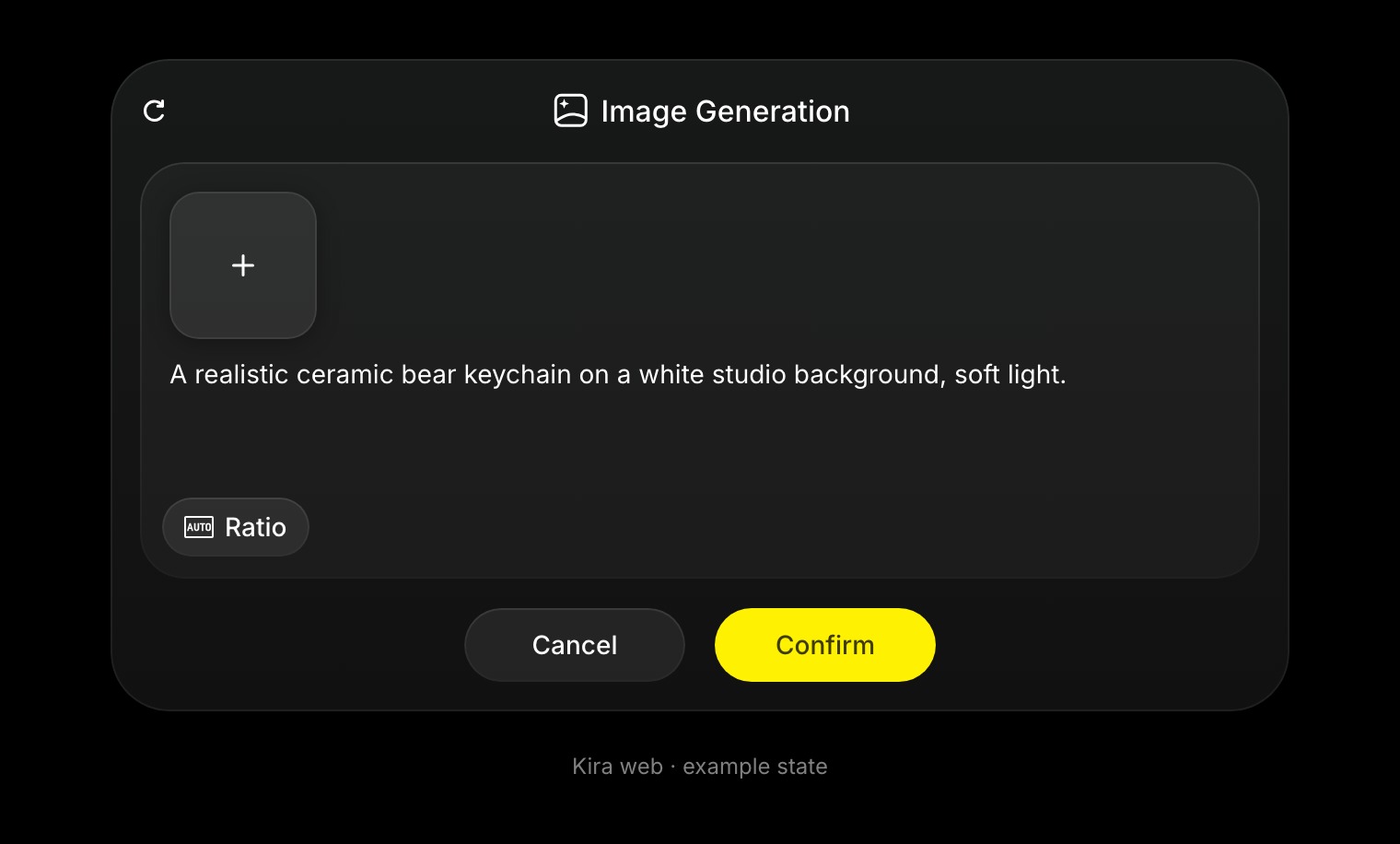
A cobrança aplica-se às ações concluídas. O Nova e o Ultra reservam o valor padrão e acertam o custo real quando a ação termina, que pode ser inferior.
Como gerar uma imagem
- Abra Editor → Tendências no computador ou Criar → Tendências na versão Web para dispositivos móveis.
- Escreva o que pretende na caixa de instruções. Adicione imagens de referência com + , se as tiver.
- Escolha um modelo e envie. O Kira abre um novo projeto com o resultado na área de trabalho.
- Dentro de um projeto, escolha Geração de imagem nas ferramentas de IA para abrir o painel completo: instrução, referências e proporção. Selecione Confirmar para iniciar a geração.
- Compare os resultados na faixa de versões e selecione Exportar para exportar o que pretende.
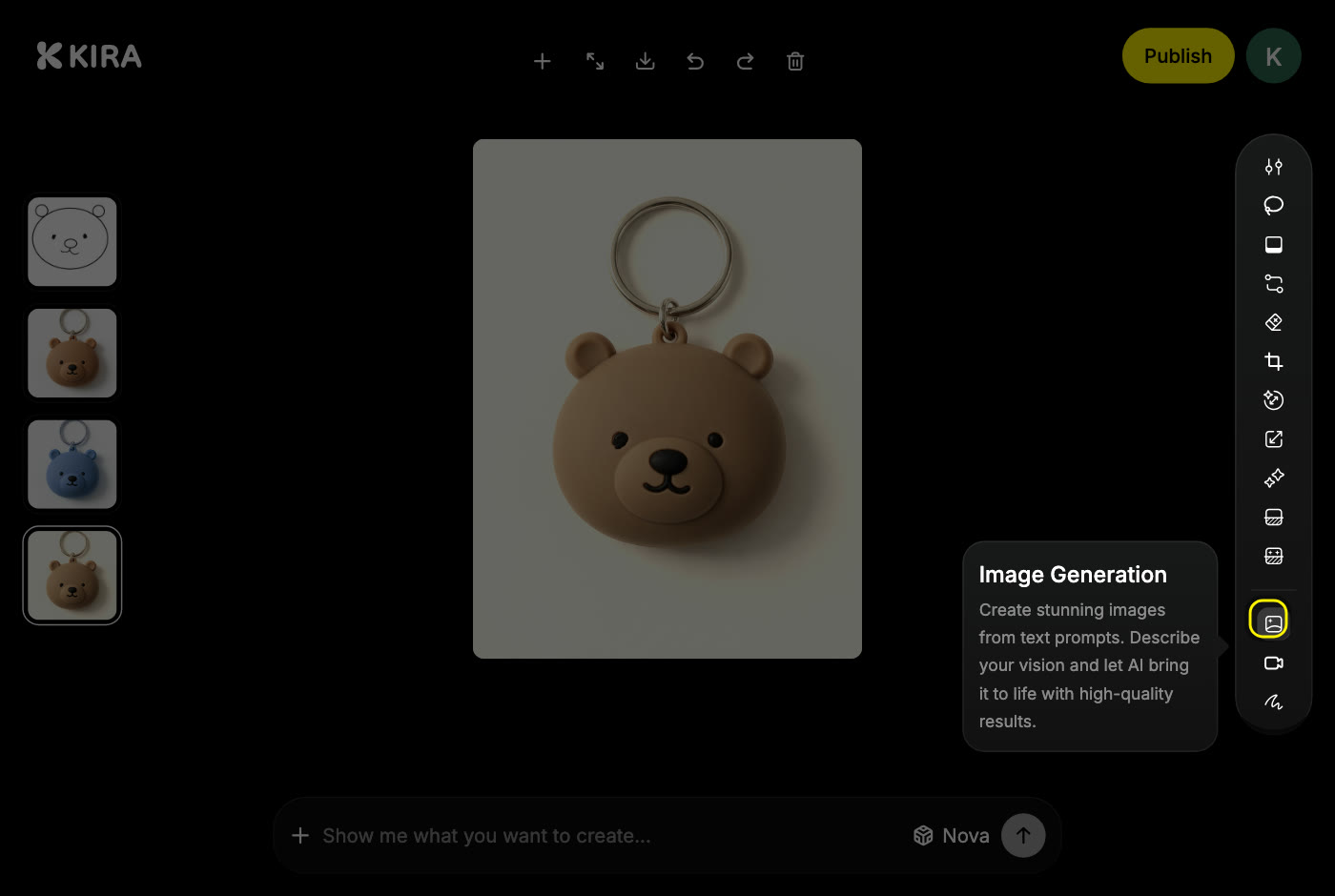
Escreva uma instrução eficaz
Indique o tema, o cenário e o aspeto:
Um café acolhedor numa noite de chuva, iluminação quente, reflexos na janela, fotografia cinematográfica.
Acrescente o enquadramento, se for importante: "fotografia quadrada de produto" ou "retrato vertical". Quando anexar uma referência, indique a sua finalidade, por exemplo, "use a imagem 1 apenas para a paleta de cores". Uma referência orienta o resultado; não é copiada píxel a píxel.
Quando falta algo no resultado
- Encurte a instrução e coloque o elemento importante em primeiro lugar.
- Substitua uma referência desfocada ou demasiado complexa por uma mais simples e nítida.
- Continue a trabalhar no mesmo projeto e peça uma alteração de cada vez. Use a Edição de imagem para alterar o que já tem, em vez de descrever uma cena totalmente nova.
Quer dar-lhe movimento? A Geração de vídeo pode partir desta imagem. Para alterar o enquadramento, use Recortar ou Expandir.
Cada geração concluída consome créditos, e uma tarefa em curso reserva-os primeiro. Consulte Créditos e utilização.