
Filtro
Última atualização:
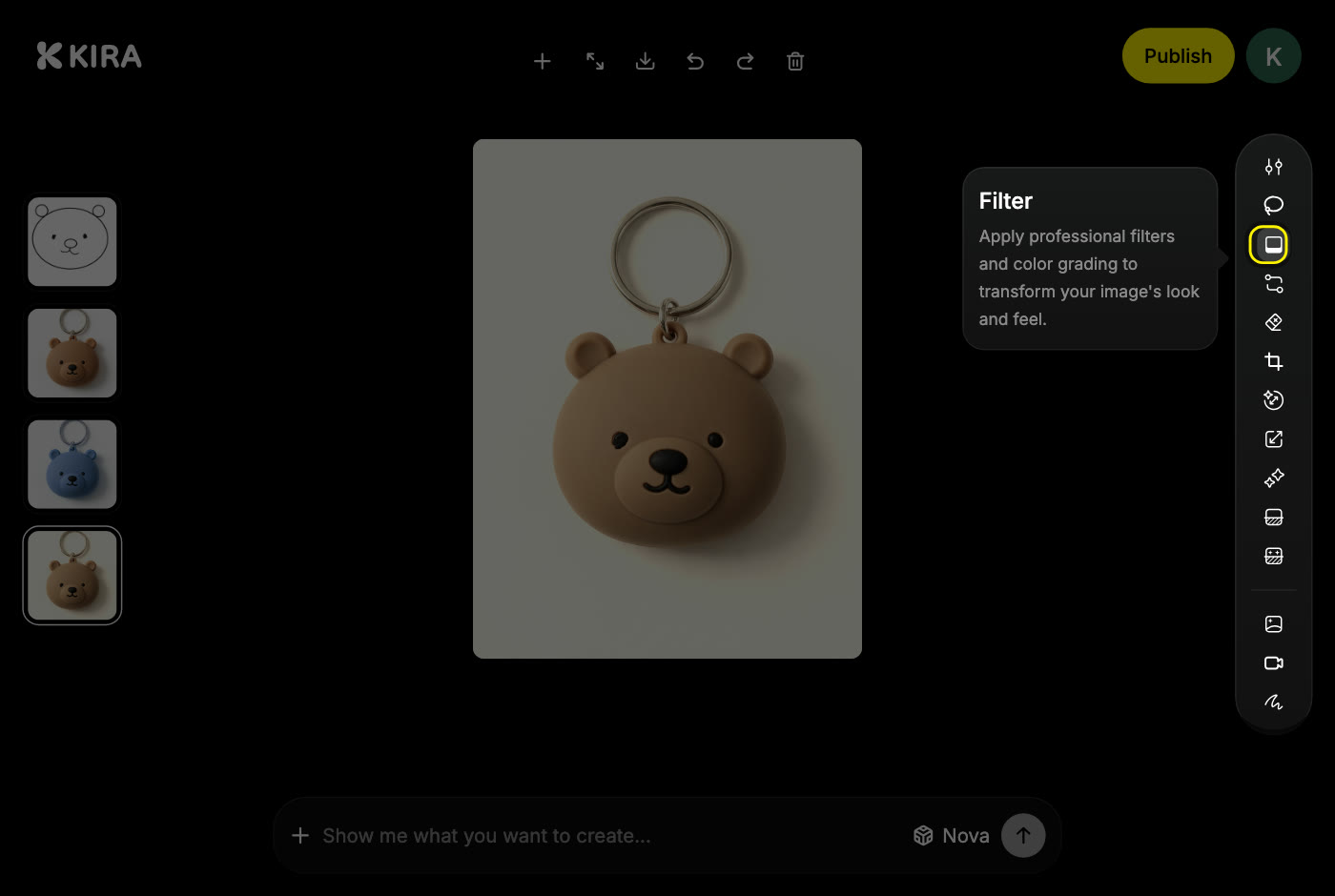
Filtro altera a cor, a tonalidade e o ambiente de uma imagem: um retrato mais quente, um aspeto de película, um estilo consistente ao longo de uma série. É um tratamento de cor, não uma nova imagem noutro estilo artístico.
Sem créditos. Os ajustes manuais são gratuitos; apenas as ações de IA são faturadas.
Como aplicar um filtro
- Abra o projeto e escolha Filtro nas ferramentas de IA à direita.
- Percorra a linha e clique num filtro para o pré-visualizar na sua imagem.
- Clique no botão no centro do filtro selecionado para definir a sua Intensidade. Alguns filtros também disponibilizam Carácter e Calor.
- Alterne Original para comparar e, em seguida, escolha Confirmar.
Deixe a IA escolher filtros por si
No chat, peça um filtro ou um estilo, como «sugere um filtro para esta fotografia», «um aspeto de película vintage subtil» ou «película a preto e branco». A Kira analisa a imagem e abre o painel Filtro com cinco filtros da biblioteca adequados à mesma. Pré-visualize-os, defina a intensidade e confirme o que preferir.
Peça à IA para ajustar a luz e a cor
Quando pretender uma alteração específica em vez de um estilo, diga-o no chat: «um pouco mais brilhante», «mais quente», «mais contraste» ou «corrige as cores». A Kira prepara cinco conjuntos de ajustes para a imagem. Escolha um, defina a sua intensidade e confirme.
Sugestões
- Os filtros, os filtros que a IA escolhe por si e os ajustes de IA são todos gratuitos.
- Use Ajustar para um controlo manual mais preciso depois de escolher um estilo.
- O enquadramento deve ser feito em Recortar ou Expandir.
Consulte Créditos e utilização para saber quanto custam as ações de IA.