
സ്കെച്ച്
അവസാനം അപ്ഡേറ്റ് ചെയ്തത്:
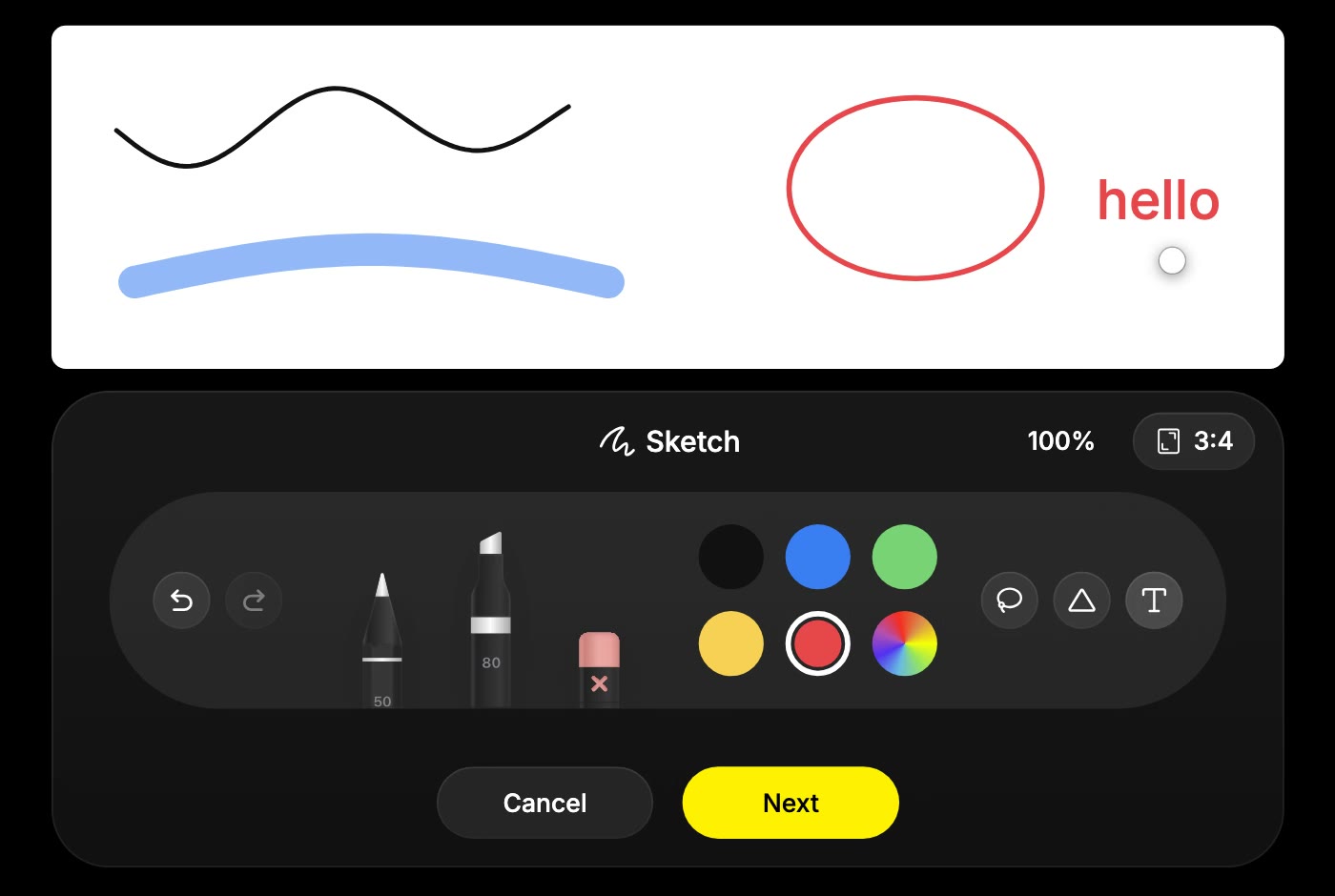
വരകളുടെ സഹായത്തോടെ സൃഷ്ടിക്കാനും എഡിറ്റ് ചെയ്യാനുമുള്ള Kira-യുടെ മെച്ചപ്പെടുത്തിയ വർക്ക്ഫ്ലോയാണ് സ്കെച്ച്. ഒരു വൃത്തമോ അമ്പടയാളമോ ആകൃതിയോ ഫ്രീഹാൻഡ് ഡ്രോയിംഗോ ചേർക്കുക, തുടർന്ന് ആ അടയാളങ്ങൾ എന്താണ് അർത്ഥമാക്കുന്നതെന്ന് വിശദീകരിക്കുക. Kira 5.8 അപ്ഡേറ്റ് ആണ് ഈ വർക്ക്ഫ്ലോ അവതരിപ്പിച്ചത്.
ഒരു ചിത്ര എഡിറ്റിന് ദിശ നൽകുക
- മാറ്റം വരുത്തേണ്ട ചിത്രം ഒരു പ്രോജക്റ്റിൽ തുറക്കുക.
- ആ ചിത്രത്തിനായി വരകളുടെ സഹായത്തോടെയുള്ള എഡിറ്റിംഗ് വർക്ക്ഫ്ലോ തുറക്കുക.
- എവിടെ അല്ലെങ്കിൽ എന്ത് മാറ്റണമെന്ന് അടയാളപ്പെടുത്തുക: ഒരു ഭാഗം വട്ടമിടുക, അമ്പടയാളം കൊണ്ട് ചൂണ്ടിക്കാണിക്കുക, അല്ലെങ്കിൽ ഏകദേശ ആകൃതി വരയ്ക്കുക.
- അടുത്തത് തിരഞ്ഞെടുക്കുക.
- എഡിറ്റും നിങ്ങളുടെ അടയാളങ്ങൾ എങ്ങനെ വ്യാഖ്യാനിക്കണമെന്നും വിവരിക്കുക, തുടർന്ന് സ്ഥിരീകരിക്കുക തിരഞ്ഞെടുക്കുക.
ഉദാഹരണത്തിന്, ഒരു വസ്ത്രത്തിന് ചുറ്റും വട്ടമിട്ട് “വട്ടമിട്ട വസ്ത്രം ചുവന്ന പാവാടയാക്കുക. മുഖവും പോസും പശ്ചാത്തലവും നിലനിർത്തുക.” എന്ന് എഴുതുക. മറ്റൊരു മാറ്റം വരുത്തുന്നതിന് മുമ്പ് ഫലം പരിശോധിക്കുക.
ശൂന്യമായ ക്യാൻവാസിൽ നിന്ന് തുടങ്ങുക
പുതിയ ഡ്രോയിംഗിനായി സ്കെച്ച് തിരഞ്ഞെടുക്കുക, ഒരു ക്യാൻവാസ് അനുപാതം തിരഞ്ഞെടുക്കുക, നിങ്ങളുടെ ആശയം വരയ്ക്കുക. ശൂന്യമായ ക്യാൻവാസുകൾ 1:1, 4:3, 3:4, 16:9, 9:16 എന്നീ അനുപാതങ്ങൾ പിന്തുണയ്ക്കുന്നു.
അടുത്തത് തിരഞ്ഞെടുക്കുക, നിങ്ങൾക്ക് വേണ്ട പൂർത്തിയായ ചിത്രം വിവരിക്കുക, തുടർന്ന് സ്ഥിരീകരിക്കുക. ഉദാഹരണത്തിന്, ഒരു കരടിയുടെ ഏകദേശ ഡ്രോയിംഗും “വെള്ള പശ്ചാത്തലത്തിൽ യഥാർത്ഥമെന്ന് തോന്നുന്ന ഒരു കരടി കീചെയിൻ” എന്ന വിവരണവും ചേരുമ്പോൾ ഡ്രോയിംഗിന് വ്യക്തമായ ഒരു ലക്ഷ്യഫലം ലഭിക്കുന്നു.
ഡ്രോയിംഗ് ടൂളുകൾ ഉപയോഗിക്കുക
- പേനയും മാർക്കറും: വീതിയും അതാര്യതയും നിയന്ത്രിച്ച്, കൃത്യമായ രേഖകളോ വീതിയേറിയ സ്ട്രോക്കുകളോ വരയ്ക്കുക.
- ഇറേസർ: ഡ്രോയിംഗിലെ ആവശ്യമില്ലാത്ത ഭാഗങ്ങൾ നീക്കം ചെയ്യുക.
- ആകൃതികൾ: രേഖകൾ, അമ്പടയാളങ്ങൾ, ദീർഘചതുരങ്ങൾ, ദീർഘവൃത്തങ്ങൾ, ത്രികോണങ്ങൾ എന്നിവ ചേർക്കുക.
- ടെക്സ്റ്റ്: ഒരു വിശദാംശത്തിന് ലേബൽ നൽകുക, അല്ലെങ്കിൽ ഡ്രോയിംഗിൽ എഴുതിയ ഒരു സൂചന ചേർക്കുക.
- ലാസോ: നിങ്ങളുടെ സ്കെച്ചിന്റെ ഭാഗങ്ങൾ തിരഞ്ഞെടുത്ത് നീക്കുകയോ പകർത്തുകയോ ചെയ്യുക.
- പഴയപടിയാക്കുക, വീണ്ടും ചെയ്യുക: വിവരണ ഘട്ടത്തിലേക്ക് പോകുന്നതിന് മുമ്പ് ഡ്രോയിംഗ് തിരുത്തുക.
വരച്ച സ്ട്രോക്ക് സ്വയമേവ കൃത്യമായ ആകൃതിയാക്കാൻ, സ്ട്രോക്കിന്റെ അവസാനം അൽപ്പനേരം അമർത്തിപ്പിടിക്കുക. വിവരണ ഘട്ടത്തിൽ പ്രവേശിച്ച ശേഷം അടയാളങ്ങൾ തിരുത്തണമെങ്കിൽ, തിരികെ ഉപയോഗിച്ച് ഡ്രോയിംഗിലേക്ക് മടങ്ങുക.
നുറുങ്ങുകളും ക്രെഡിറ്റുകളും
അടയാളങ്ങൾ ലളിതമാക്കി, അവയ്ക്കൊപ്പം വ്യക്തമായ ഒരു നിർദ്ദേശം നൽകുക. അടയാളങ്ങൾ ദിശാസൂചനകളാണോ അതോ നിലനിർത്തേണ്ട ഉള്ളടക്കമാണോ എന്ന് വ്യക്തമാക്കുക; പൂർണ്ണ കൃത്യത പ്രതീക്ഷിക്കാതെ ലഭിക്കുന്ന ചിത്രം താരതമ്യം ചെയ്യുക.
അടയാളങ്ങൾ വരയ്ക്കുന്നതും തിരുത്തുന്നതും തയ്യാറെടുപ്പ് മാത്രമാണ്. സ്ഥിരീകരിച്ച AI സൃഷ്ടിക്കോ എഡിറ്റിനോ പ്രവർത്തനത്തിനും മോഡലിനും അനുസരിച്ച് ക്രെഡിറ്റുകൾ ചെലവാകും. ക്രെഡിറ്റുകളും ഉപയോഗവും കാണുക.