
വീഡിയോ ട്രിം ചെയ്യുക
അവസാനം അപ്ഡേറ്റ് ചെയ്തത്:
വീഡിയോ ട്രിം ചെയ്യുക ടൂൾ പൂർത്തിയായ ഒരു ക്ലിപ്പിൽ നിന്ന് തിരഞ്ഞെടുത്ത സമയപരിധി മാത്രം നിലനിർത്തുന്നു. ആവശ്യമില്ലാത്ത തുടക്കമോ അവസാനമോ നീക്കം ചെയ്യാനോ മറ്റൊരു വർക്ക്ഫ്ലോയ്ക്കായി ഒരു പ്രത്യേക ഭാഗം തയ്യാറാക്കാനോ ഇത് ഉപയോഗിക്കുക.
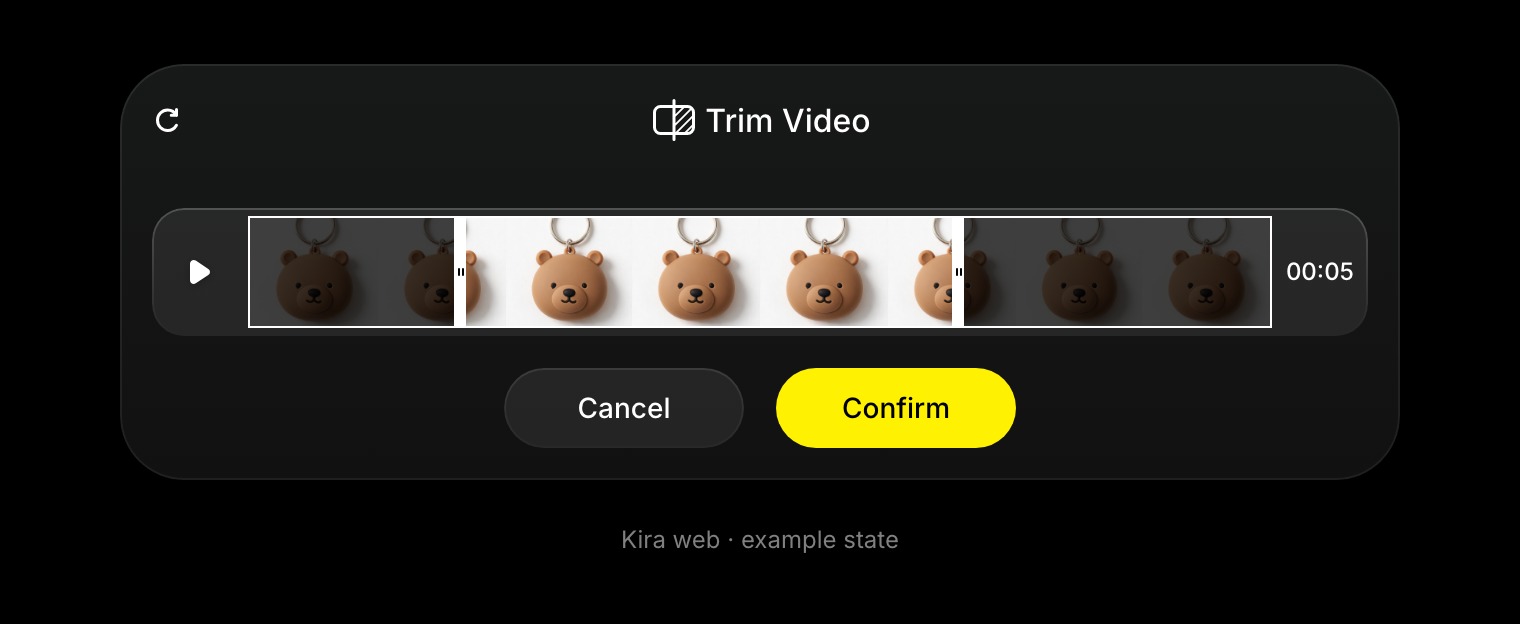
ഒരു സമയപരിധി തിരഞ്ഞെടുക്കുക
- പ്രോജക്റ്റ് തുറന്ന് പൂർത്തിയായ വീഡിയോ തിരഞ്ഞെടുക്കുക.
- വീഡിയോ ടൂളുകളിൽ വീഡിയോ ട്രിം ചെയ്യുക തിരഞ്ഞെടുക്കുക.
- ടൈംലൈനിലെ ആരംഭ, അവസാന നിയന്ത്രണങ്ങൾ നീക്കുക.
- തിരഞ്ഞെടുത്ത ഭാഗം പ്രിവ്യൂ ചെയ്ത് അതിന്റെ അതിരുകൾ പരിശോധിക്കുക.
- സ്ഥിരീകരിക്കുക; സംരക്ഷിക്കണമെങ്കിൽ ട്രിം ചെയ്ത ഫലം എക്സ്പോർട്ട് ചെയ്യുക.
നിലവിലെ പാനലിൽ കുറഞ്ഞത് 0.5 സെക്കൻഡ് ദൈർഘ്യമുള്ള തിരഞ്ഞെടുപ്പ് ആവശ്യമാണ്. നിയന്ത്രണങ്ങൾ ലഭ്യമല്ലെങ്കിൽ, വീഡിയോ മെറ്റാഡാറ്റ ലോഡ് ആകുന്നതുവരെ കാത്തിരിക്കുക, അവസാന പോയിന്റ് ആരംഭ പോയിന്റിന് ശേഷമാണെന്ന് ഉറപ്പാക്കുക.
ട്രിമ്മിംഗ് എന്ത് മാറ്റുന്നു
വീഡിയോയുടെ ഏത് ഭാഗം നിലനിർത്തണമെന്നത് മാത്രമാണ് ഇത് മാറ്റുന്നത്; നിലവിലുള്ള ഫ്രെയിമുകളിലെ വിഷയമോ ദൃശ്യമോ ചലനമോ മാറ്റുന്നില്ല. പുതിയൊരു ദൃശ്യ ട്രീറ്റ്മെന്റിന് വീഡിയോ എഡിറ്റ്, ഒരു തുടർച്ച സൃഷ്ടിക്കാൻ വീഡിയോ ദീർഘിപ്പിക്കൽ എന്നിവ ഉപയോഗിക്കുക.
ക്രെഡിറ്റുകൾ
ട്രിമ്മിംഗിന് മാത്രമായി സെക്കൻഡ് അടിസ്ഥാനത്തിലുള്ള AI സൃഷ്ടി നിരക്ക് ഇല്ല. തുടർന്ന് നിങ്ങൾ ഒരു സൃഷ്ടി, എഡിറ്റ്, ദീർഘിപ്പിക്കൽ, അല്ലെങ്കിൽ ചലന നിയന്ത്രണ ടാസ്ക് നടത്തിയാൽ, ആ പ്രവർത്തനത്തിന് അതിന്റേതായ ക്രെഡിറ്റ് ചെലവുണ്ട്. ക്രെഡിറ്റുകളും ഉപയോഗവും കാണുക.