
Redux
അവസാനം അപ്ഡേറ്റ് ചെയ്തത്:
Redux അതേ ദൃശ്യം പുതിയൊരു ക്യാമറ ആംഗിളിൽ നിന്ന് വീണ്ടും പകർത്തുന്നു. വിഷയവും ശൈലിയും വെളിച്ചവും മാറില്ല; അതിനാൽ ഷോട്ട് ഇഷ്ടപ്പെട്ടെങ്കിലും അത് മറ്റൊരു കാഴ്ചപ്പാടിൽ നിന്ന് കാണണമെന്നുണ്ടെങ്കിൽ ഇത് ഉപയോഗപ്രദമാണ്.
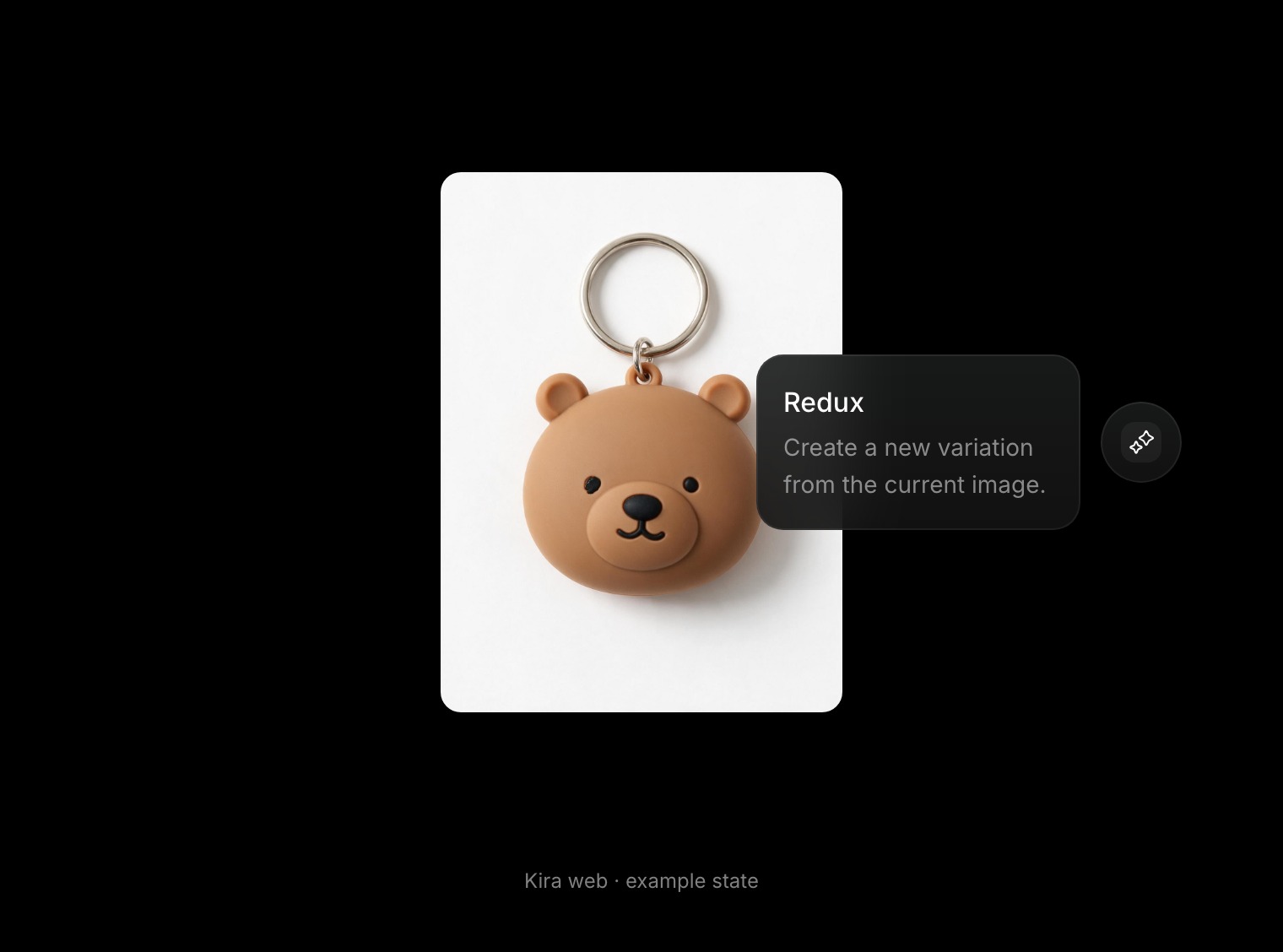
പുതിയൊരു ആംഗിളിൽ നിന്ന് വീണ്ടും പകർത്തുക
- നിങ്ങളുടെ പ്രോജക്റ്റ് തുറന്ന് ഉപയോഗിക്കേണ്ട ചിത്രം തിരഞ്ഞെടുക്കുക.
- ടൂളുകളിൽ നിന്ന് Redux തിരഞ്ഞെടുക്കുക.
- ഒരു സ്ഥിരീകരണം കാണിക്കുന്നുണ്ടെങ്കിൽ, പ്രവർത്തനം പരിശോധിച്ച് സ്ഥിരീകരിക്കുക.
- പുതിയ ഫലത്തിനായി കാത്തിരിക്കുക, തുടർന്ന് പതിപ്പുകളുടെ നിര ഉപയോഗിച്ച് താരതമ്യം ചെയ്യുക.
വരച്ചുള്ള തിരഞ്ഞെടുപ്പ് ആവശ്യമില്ല. ഫലം മുഴുവനായി പരിശോധിക്കുക: പുതിയ ആംഗിൾ ചില വിശദാംശങ്ങൾ വെളിപ്പെടുത്തുകയോ മറയ്ക്കുകയോ ചെയ്തേക്കാം, കൃത്യമായ ഫ്രെയിമിംഗ് ഉറപ്പില്ല.
ശരിയായ വർക്ക്ഫ്ലോ തിരഞ്ഞെടുക്കുക
- അതേ ദൃശ്യം മറ്റൊരു ക്യാമറ ആംഗിളിൽ നിന്ന് കാണാൻ Redux ഉപയോഗിക്കുക.
- ഒരു പ്രത്യേക മാറ്റം വിവരിക്കാൻ കഴിയുമ്പോൾ ചിത്ര എഡിറ്റ് ഉപയോഗിക്കുക.
- ആ മാറ്റം എവിടെ വേണമെന്ന് വരച്ചു കാണിക്കണമെങ്കിൽ സ്കെച്ച് ഉപയോഗിക്കുക.
- നിറത്തിലും ടോണിലുമുള്ള മാനുവൽ മിനുക്കുപണികൾക്ക് ക്രമീകരിക്കുക ഉപയോഗിക്കുക.
നുറുങ്ങുകളും ക്രെഡിറ്റുകളും
മറ്റൊന്ന് ആവശ്യപ്പെടുന്നതിന് മുമ്പ് ഓരോ ഫലവും താരതമ്യം ചെയ്യുക. ഇഷ്ടമുള്ള ആംഗിൾ തിരഞ്ഞെടുക്കാൻ കഴിയുന്ന വിധത്തിൽ ഒറിജിനൽ പതിപ്പ് നിലനിർത്തുക.
പൂർത്തിയായ ഓരോ Redux പ്രവർത്തനത്തിനും നിലവിൽ 5 ക്രെഡിറ്റുകൾ ചെലവാകും. ഓരോ പുതിയ ആംഗിളും മറ്റൊരു പ്രവർത്തനമാണ്. ക്രെഡിറ്റുകളും ഉപയോഗവും വായിക്കുക.