
Expandir
Última actualización:
Expandir pinta espacio nuevo alrededor de una imagen existente. Úsalo cuando un retrato necesite espacio para un diseño horizontal o cuando una imagen necesite otra proporción y el recorte dejaría fuera al sujeto.
CosteExpandirpor acción completada5 créditos
Solo se cobran las acciones completadas. Nova y Ultra reservan el importe estándar y ajustan el cargo real al finalizar la acción, que puede ser inferior.
Cómo expandir una imagen
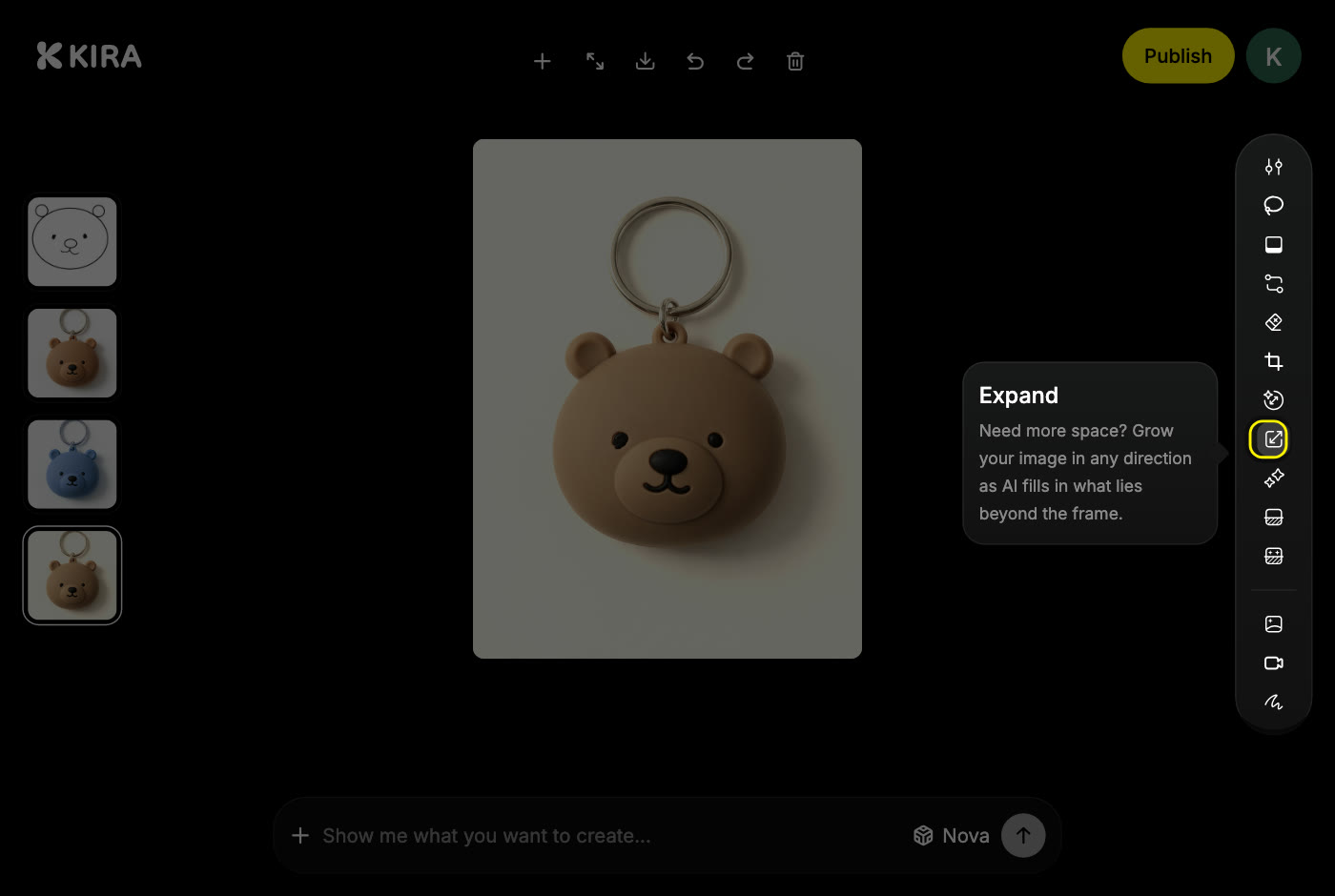
- Abre la imagen en un proyecto y elige Expandir en las herramientas de IA.
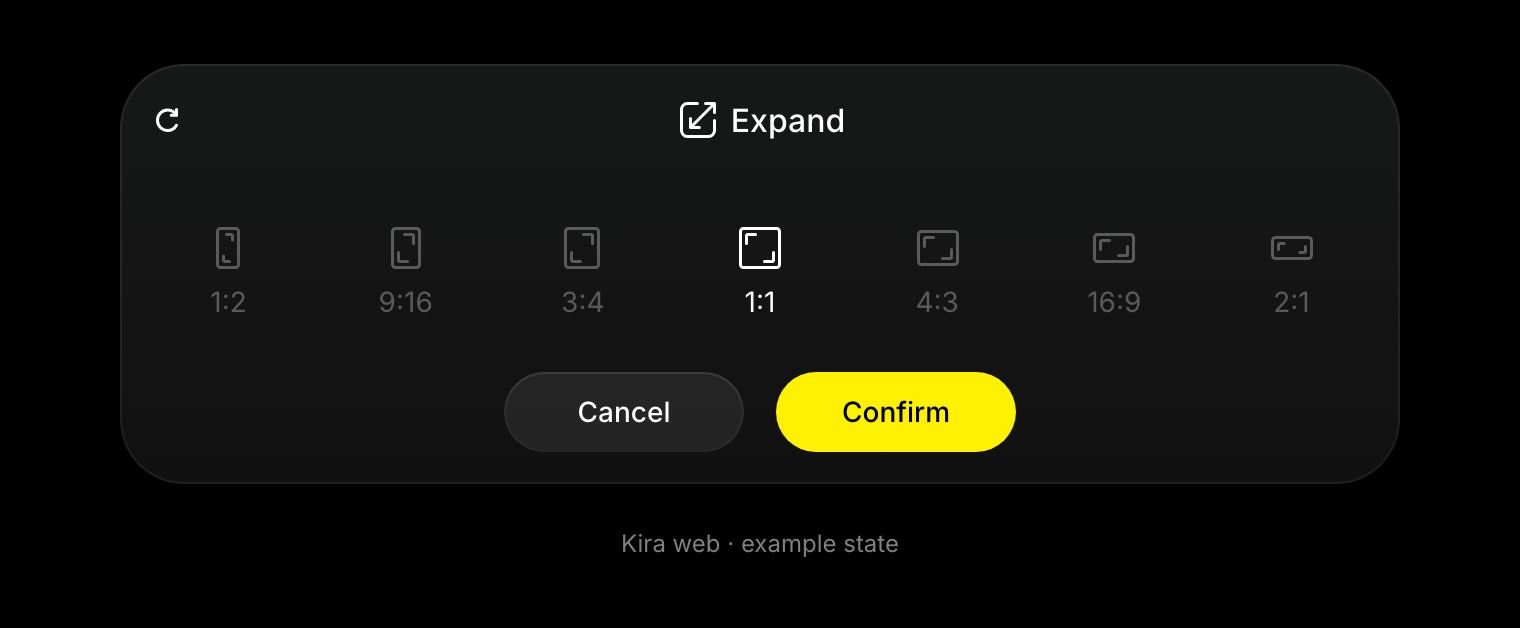
- Elige la proporción deseada entre las siete opciones: 1:1, 4:3 / 3:4, 16:9, 9:16 y otras.
- Coloca el original dentro del nuevo encuadre si el panel lo permite.
- Revisa la zona vacía que rellenará Kira y elige Confirmar.
- Examina con atención los nuevos bordes y compáralos con la versión original.
Consejos
- Expande poco a poco. Una zona vacía enorme obliga a Kira a inventar mucho y hace más difícil disimular la unión.
- Revisa los patrones repetidos, las líneas rectas y los cambios de iluminación donde estaba el borde anterior.
- Expandir añade espacio, no resolución. Usa Mejorar imagen después si necesitas un archivo más grande.
Herramientas relacionadas
- Recortar cuando quieras reducir la imagen, no ampliarla.
- Sketch para indicar qué debe aparecer en el nuevo espacio.
- Extender vídeo para alargar un vídeo. Expandir solo sirve para imágenes.
Cada expansión confirmada cuenta como una acción facturable. Consulta Créditos y uso.