
Recortar video
Última actualización:
Recortar video conserva un intervalo de tiempo seleccionado de un clip terminado. Úsalo para eliminar un inicio o un final innecesarios, o para preparar un segmento concreto para otro flujo de trabajo.
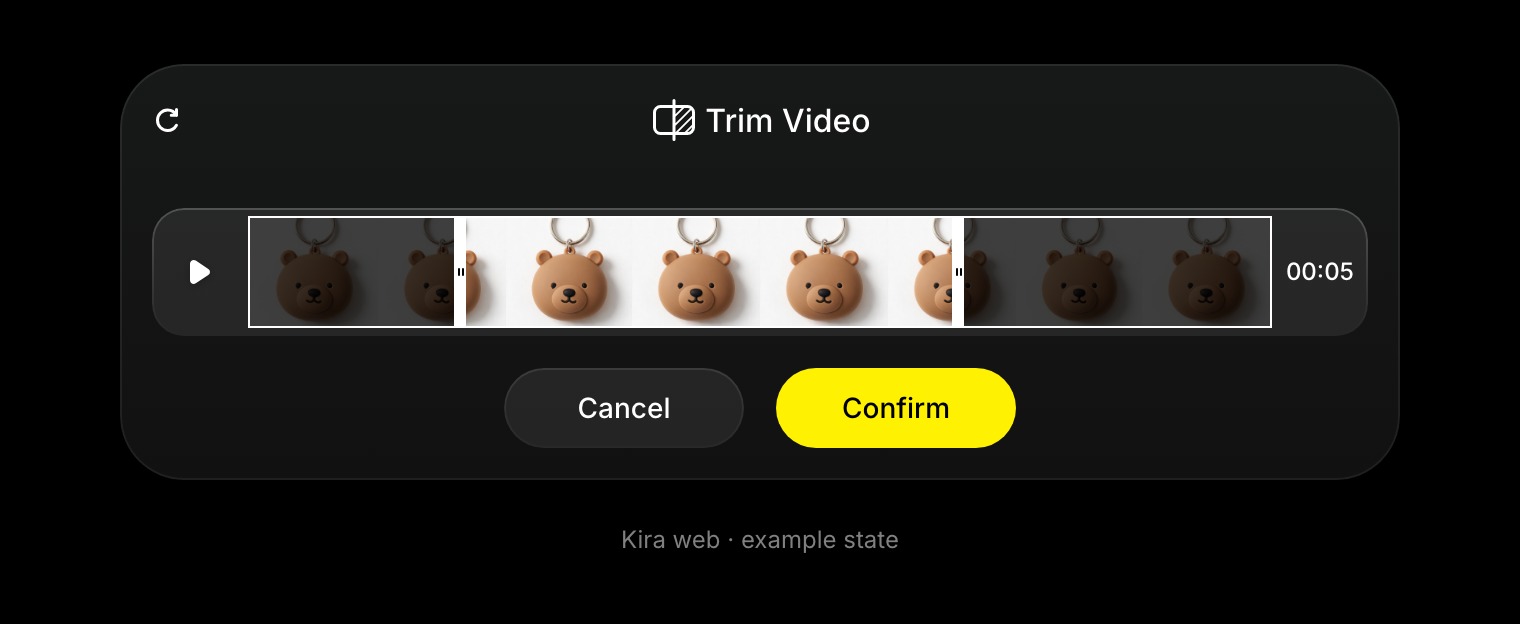
Seleccionar un intervalo de tiempo
- Abre el proyecto y elige el vídeo terminado.
- Selecciona Recortar o Recortar video en las herramientas de vídeo.
- Mueve los controles de inicio y final en la línea de tiempo.
- Previsualiza el intervalo seleccionado y comprueba sus límites.
- Confirma y después exporta el resultado recortado si quieres guardarlo.
El panel actual requiere una selección de al menos 0.5 segundos. Si los controles no están disponibles, espera a que se carguen los metadatos del vídeo y comprueba que el final sea posterior al inicio.
Qué cambia al recortar
Cambia la parte del vídeo que se conserva, no el sujeto, la escena ni el movimiento dentro de los fotogramas existentes. Usa Editar video para aplicar un nuevo tratamiento visual o Extender vídeo para generar una continuación.
Créditos
El recorte por sí solo no tiene el coste por segundo de la generación con IA. Si después ejecutas una tarea de generación, edición, extensión o control de movimiento, esa operación tiene su propio coste en créditos. Consulta Créditos y uso.