
Generación de imagen
Última actualización:
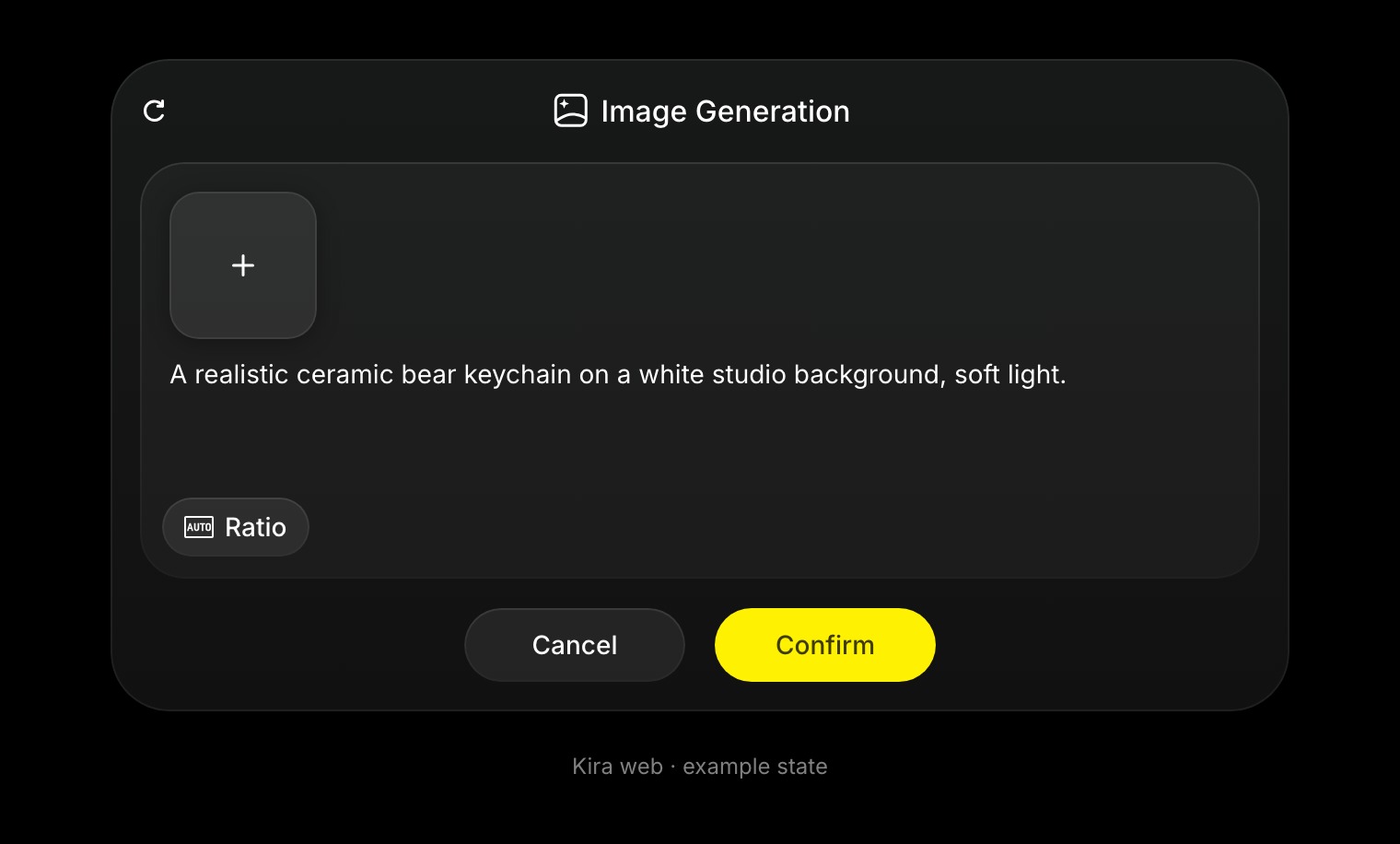
Generación de imagen crea una imagen nueva a partir de tus palabras. Empieza solo con una instrucción o añade imágenes de referencia para orientar el sujeto o el estilo.
Solo se cobran las acciones completadas. Nova y Ultra reservan el importe estándar y ajustan el cargo real al finalizar la acción, que puede ser inferior.
Cómo generar una imagen
- Abre Editor → Tendencias en el ordenador o Crear → Tendencias en la web móvil.
- Escribe lo que quieres en el cuadro de instrucciones. Añade imágenes de referencia con + si las tienes.
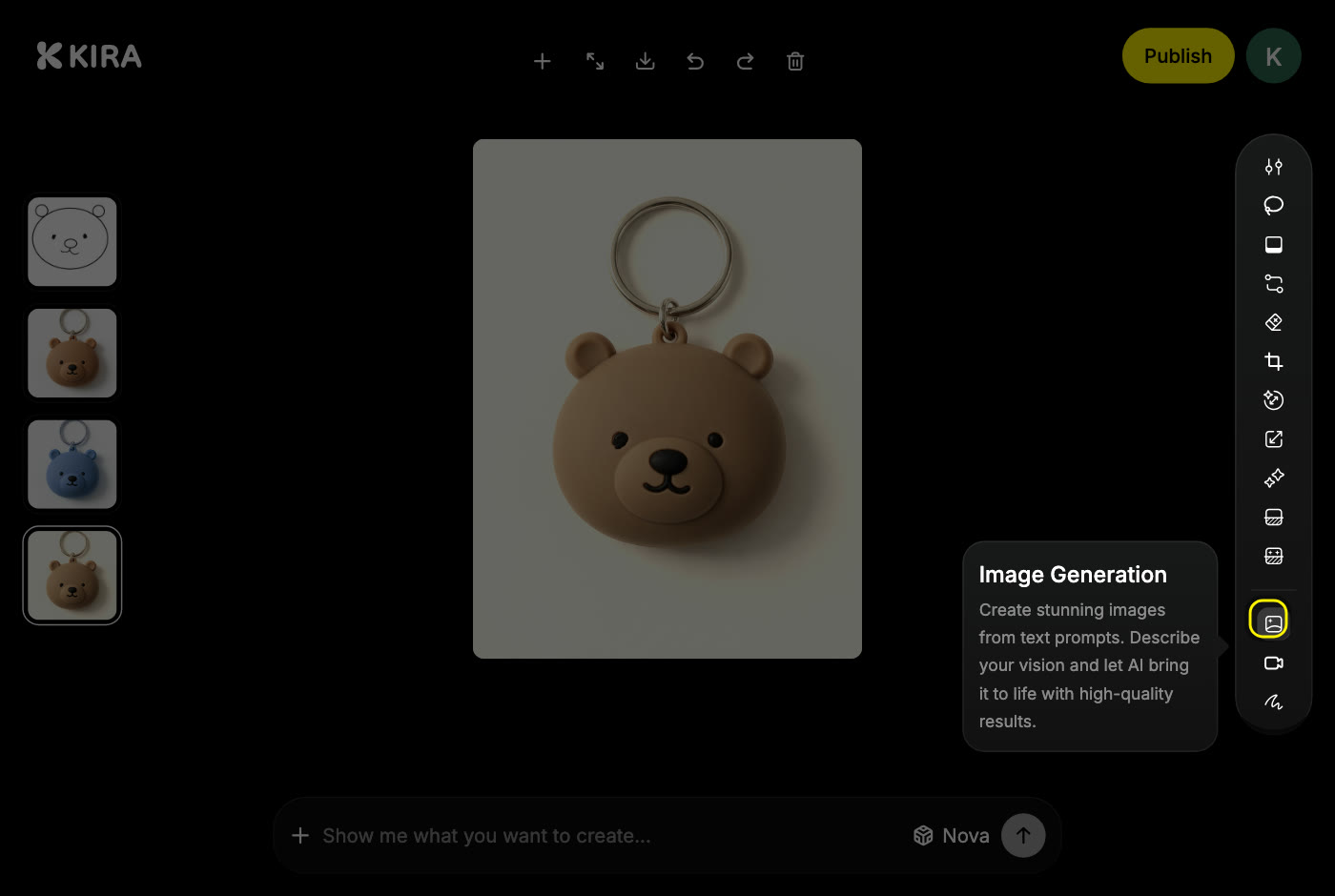
- Elige un modelo y envía la solicitud. Kira abre un proyecto nuevo con el resultado en el lienzo.
- Dentro de un proyecto, elige Generación de imagen en las herramientas de IA para abrir el panel completo: instrucciones, referencias y relación de aspecto. Selecciona Confirmar para ejecutarlo.
- Compara los resultados en la tira de versiones y pulsa Exportar en el que quieras.
Escribe una instrucción que funcione
Indica el sujeto, el entorno y el aspecto:
Una cafetería acogedora en una noche lluviosa, iluminación cálida, reflejos en la ventana, fotografía cinematográfica.
Añade el encuadre si es importante: "foto de producto cuadrada" o "retrato vertical". Cuando adjuntes una referencia, indica para qué sirve, por ejemplo: "usa la imagen 1 solo para la paleta de colores". Una referencia orienta el resultado; no se copia píxel a píxel.
Cuando al resultado le falta algo
- Acorta la instrucción y pon el elemento importante al principio.
- Sustituye una referencia borrosa o recargada por una más clara.
- Sigue trabajando en el mismo proyecto y pide un solo cambio cada vez. Usa Edición de imagen para modificar lo que tienes en lugar de describir una escena completamente nueva.
¿Quieres darle movimiento? Generación de vídeo puede partir de esta imagen. Para cambiar el encuadre, usa Recortar o Expandir.
Cada generación completada consume créditos, y una tarea en curso los reserva primero. Consulta Créditos y uso.