
Skica
Poslední aktualizace:
Skica je vylepšený postup aplikace Kira pro tvorbu a úpravy podle kresby. Přidejte kruh, šipku, tvar nebo kresbu od ruky a pak vysvětlete, co tyto značky znamenají. Tento postup přinesla aktualizace Kira 5.8.
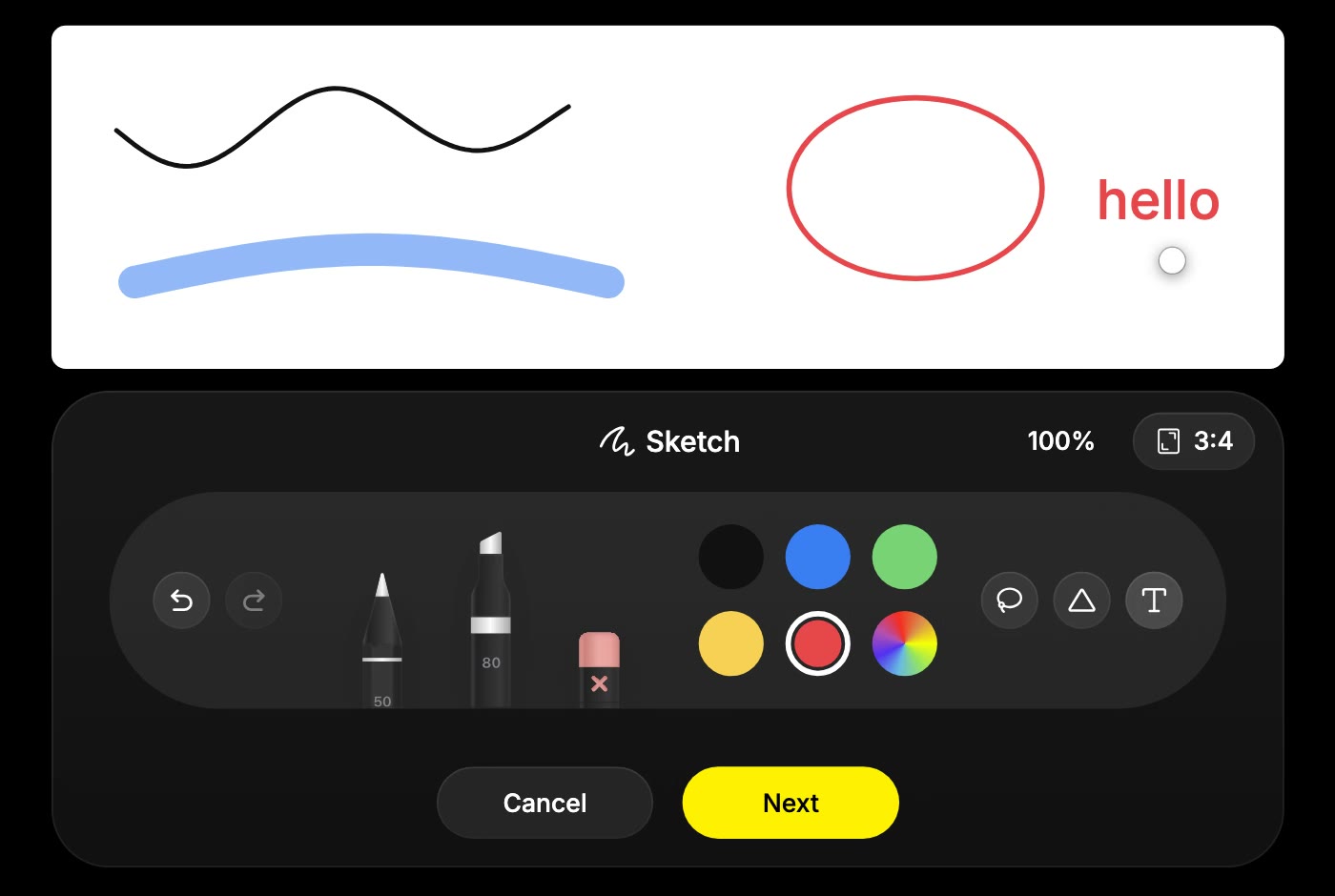
Úprava obrázku podle kresby
- Otevřete v projektu obrázek, který chcete změnit.
- Otevřete pro tento obrázek úpravy podle kresby.
- Označte, kde nebo co se má změnit: zakroužkujte oblast, ukažte šipkou nebo načrtněte hrubý tvar.
- Zvolte Další.
- Popište úpravu a jak se mají vaše značky vyložit, a pak zvolte Potvrdit.
Například zakroužkujte kus oblečení a napište „Změňte zakroužkované oblečení na červenou sukni. Zachovejte obličej, pózu a pozadí.“ Než provedete další změnu, výsledek zkontrolujte.
Začátek na prázdném plátně
Pro novou kresbu zvolte Skica, vyberte poměr stran plátna a nakreslete svůj nápad. Prázdné plátno podporuje poměry 1:1, 4:3, 3:4, 16:9 a 9:16.
Zvolte Další, popište hotový obrázek, který chcete, a potvrďte. Například hrubá kresba medvěda spolu s textem „Realistická klíčenka ve tvaru medvěda na bílém pozadí“ dává kresbě jasný zamýšlený výsledek.
Kreslicí nástroje
- Pero a fix: kreslete přesné čáry nebo široké tahy s nastavením šířky a krytí.
- Guma: odstraňte nežádoucí části kresby.
- Tvary: přidejte čáry, šipky, obdélníky, elipsy a trojúhelníky.
- Text: popište detail nebo přidejte do kresby psaný pokyn.
- Laso: vyberte části skici a přesuňte je nebo zkopírujte.
- Zpět a Znovu: upravte kresbu, než přejdete ke kroku s popisem.
Když na konci tahu chvíli podržíte, tah se přichytí na tvar. Pokud potřebujete značky upravit až po přechodu ke kroku s popisem, vraťte se ke kresbě tlačítkem Zpět.
Tipy a kredity
Značky držte jednoduché a doplňte je jasným pokynem. Uveďte, zda jsou značky pokyny, nebo obsah, který chcete zachovat; vrácený obrázek porovnejte a nepočítejte s dokonalou přesností.
Kreslení a úpravy značek jsou jen příprava. Potvrzené vytvoření nebo úprava pomocí AI spotřebuje kredity podle akce a modelu. Viz Kredity a jejich využití.