
Zkrácení videa
Poslední aktualizace:
Zkrácení videa ponechá z dokončeného klipu vybraný časový úsek. Použijte ho k odstranění zbytečného začátku nebo konce, nebo k přípravě cíleného úseku pro další postup.
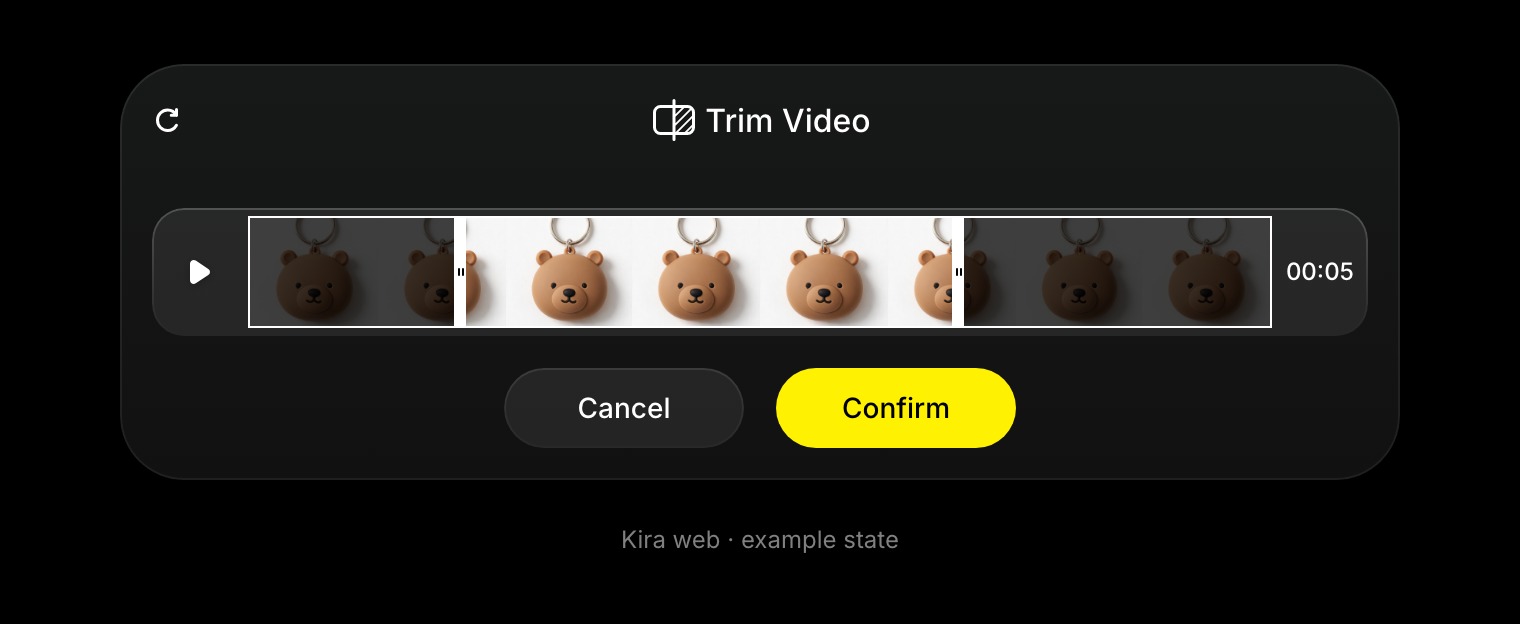
Výběr časového úseku
- Otevřete projekt a vyberte dokončené video.
- V nástrojích pro video vyberte Zkrácení videa.
- Posuňte na časové ose úchyty začátku a konce.
- Přehrajte náhled vybraného úseku a zkontrolujte jeho hranice.
- Potvrďte a pak zkrácený výsledek exportujte, pokud si ho chcete uložit.
Aktuální panel vyžaduje výběr dlouhý alespoň 0,5 sekundy. Pokud ovládací prvky nejsou dostupné, počkejte, až se načtou metadata videa, a zkontrolujte, že konec následuje po začátku.
Co zkrácení mění
Mění, která část videa zůstane, nikoli objekt, scénu ani pohyb v existujících snímcích. Pro nové vizuální zpracování použijte Úpravu videa, k vygenerování pokračování Prodloužení videa.
Kredity
Samotné zkrácení nemá poplatek za generování AI po sekundách. Pokud následně spustíte generování, úpravu, prodloužení nebo přenos pohybu, má daná operace vlastní cenu v kreditech. Viz Kredity a jejich využití.