
Trimma video
Senast uppdaterad:
Trimma video behåller ett valt tidsintervall i ett färdigt klipp. Använd verktyget för att ta bort en onödig början eller ett onödigt slut, eller för att förbereda ett fokuserat segment för ett annat arbetsflöde.
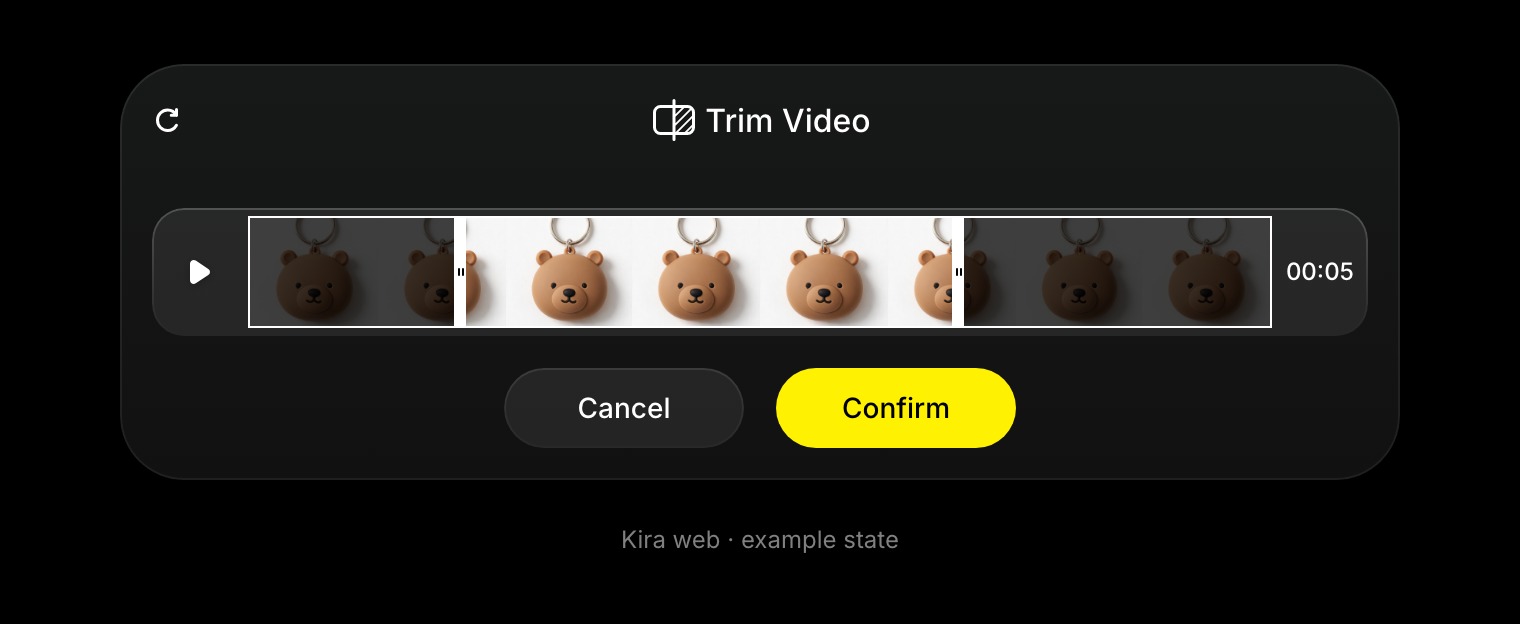
Välj ett tidsintervall
- Öppna projektet och välj den färdiga videon.
- Välj Trimma video bland videoverktygen.
- Flytta start- och slutreglagen på tidslinjen.
- Förhandsgranska det valda intervallet och kontrollera var det börjar och slutar.
- Bekräfta och exportera sedan den trimmade videon om du vill spara den.
Panelen kräver just nu ett urval på minst 0,5 sekunder. Om reglagen inte går att använda väntar du tills videons metadata har lästs in och kontrollerar att slutet ligger efter starten.
Vad trimning ändrar
Trimning ändrar vilken del av videon som behålls, inte motivet, scenen eller rörelsen i de befintliga bildrutorna. Använd Videoredigering för en ny visuell behandling eller Videoförlängning för att generera en fortsättning.
Krediter
Trimning i sig har ingen sekundavgift för AI-generering. Om du sedan kör en generering, redigering, förlängning eller rörelsekontroll har den åtgärden en egen kreditkostnad. Se Krediter och användning.