
Strih videa
Posledná aktualizácia:
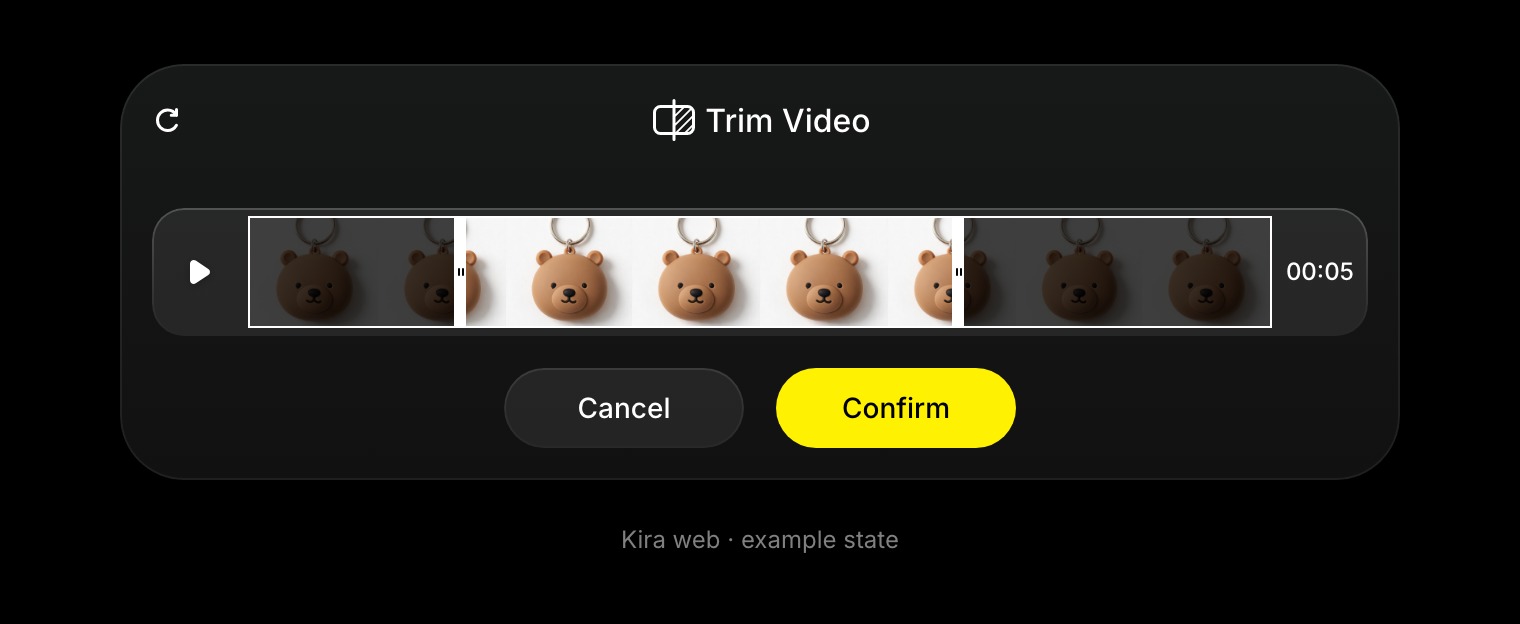
Strih videa ponechá vybraný časový úsek hotového klipu a zvyšok odstráni. Použite ho na odstrihnutie pomalého začiatku či zbytočného záveru alebo na prípravu krátkeho úseku pre ďalší nástroj na prácu s videom.
CenaStrih videa
Bez kreditov. Ručné úpravy sú bezplatné; účtujú sa iba akcie AI.
Ako zostrihať video
- Otvorte projekt a vyberte dokončené video.
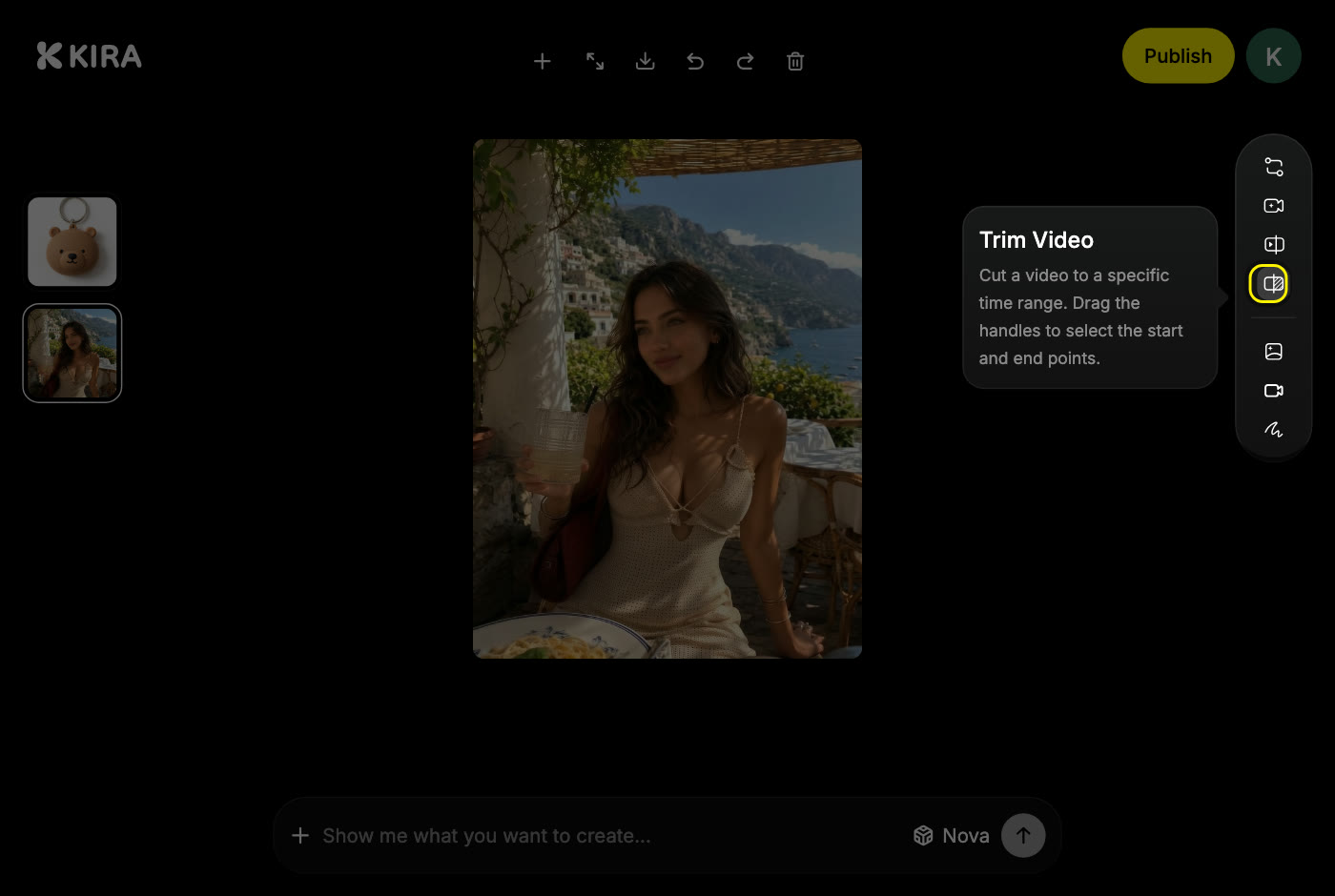
- V nástrojoch na prácu s videom vyberte Strih videa.
- Potiahnite začiatočný a koncový úchyt na časovej osi. Výber musí trvať aspoň 0.5 sekúnd.
- Prehrajte vybraný úsek a skontrolujte oba konce.
- Vyberte Potvrdiť a potom Exportovať, ak chcete získať súbor.
Tipy
- Ak úchyty nereagujú, chvíľu počkajte, kým sa video úplne načíta, a uistite sa, že koniec nasleduje po začiatku.
- Strih mení to, ktoré snímky sa ponechajú, nie ich obsah. Ak chcete zmeniť vzhľad, použite nástroj Úprava videa; ak chcete klip predĺžiť, použite nástroj Predĺženie videa.
- Video zostrihajte pred úpravou alebo použitím nástroja Prenos pohybu: tieto nástroje účtujú spracovaný vstup, takže kratší zdroj stojí menej.
Samotný strih je bezplatný. Každé následné generovanie, úprava, predĺženie alebo úloha prenosu pohybu má vlastnú cenu, ako je opísané v článku Kredity a využitie.