
Odstránenie pozadia
Posledná aktualizácia:
Odstránenie pozadia oddelí hlavný objekt a odstráni všetko ostatné. Použite ho na výrezy produktov, portréty a čokoľvek, čo chcete umiestniť do iného rozloženia.
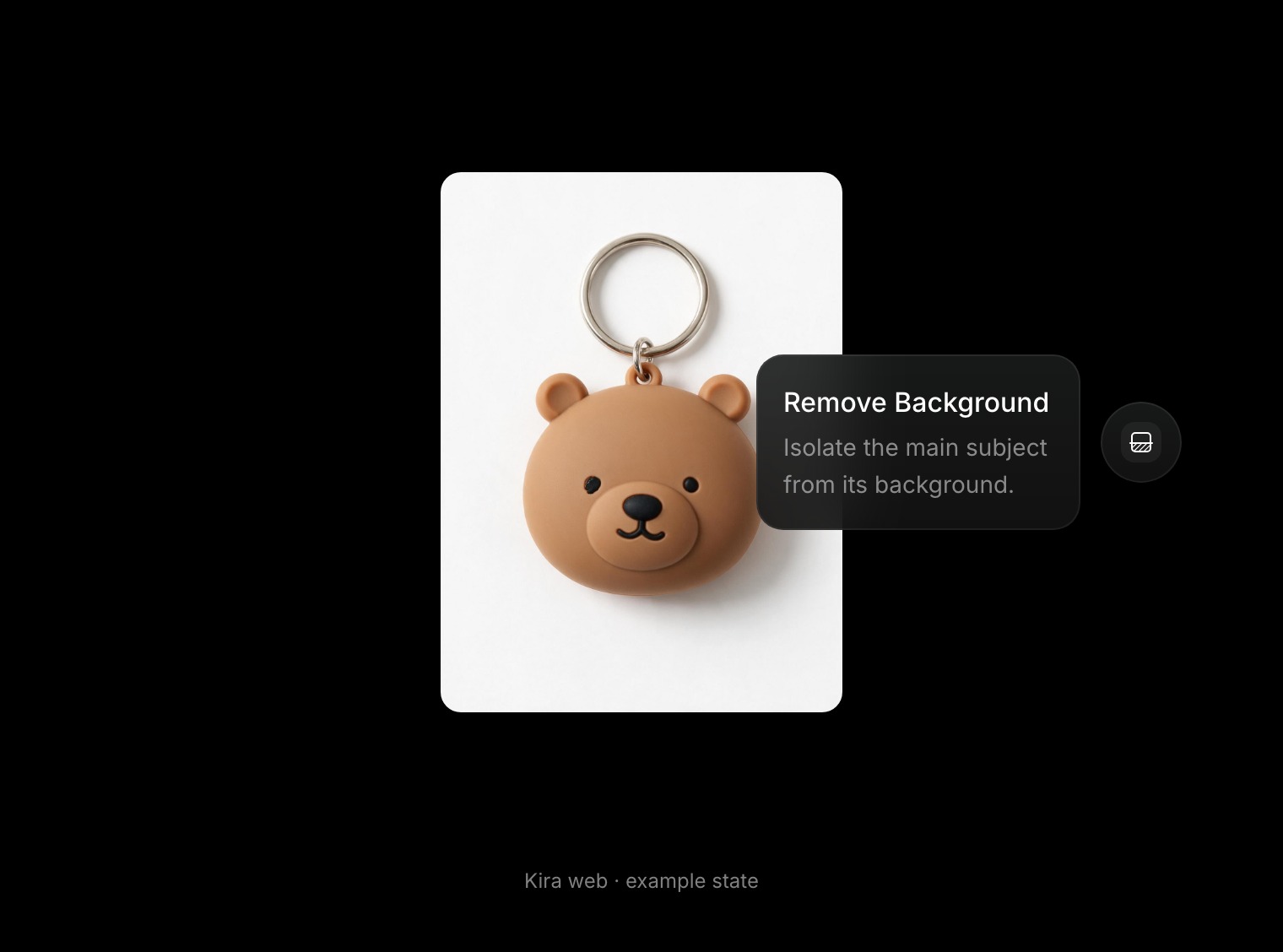
CenaOdstránenie pozadiaza dokončenú akciu5 kreditov
Poplatky sa účtujú za dokončené akcie. Nova a Ultra rezervujú štandardnú sumu a po dokončení akcie vyúčtujú skutočný poplatok, ktorý môže byť nižší.
Ako vytvoriť výrez
- Otvorte alebo nahrajte obrázok v projekte.
- V nástrojoch AI vyberte Odstránenie pozadia. Nemusíte nič označovať.
- Ak vás o to Kira požiada, potvrďte akciu a potom počkajte na výsledok.
- Skontrolujte okraje, najmä vlasy, tenké predmety a všetko, čo má podobnú farbu ako pôvodné pozadie.
- Použite Exportovať na výrez alebo pokračujte v úpravách.
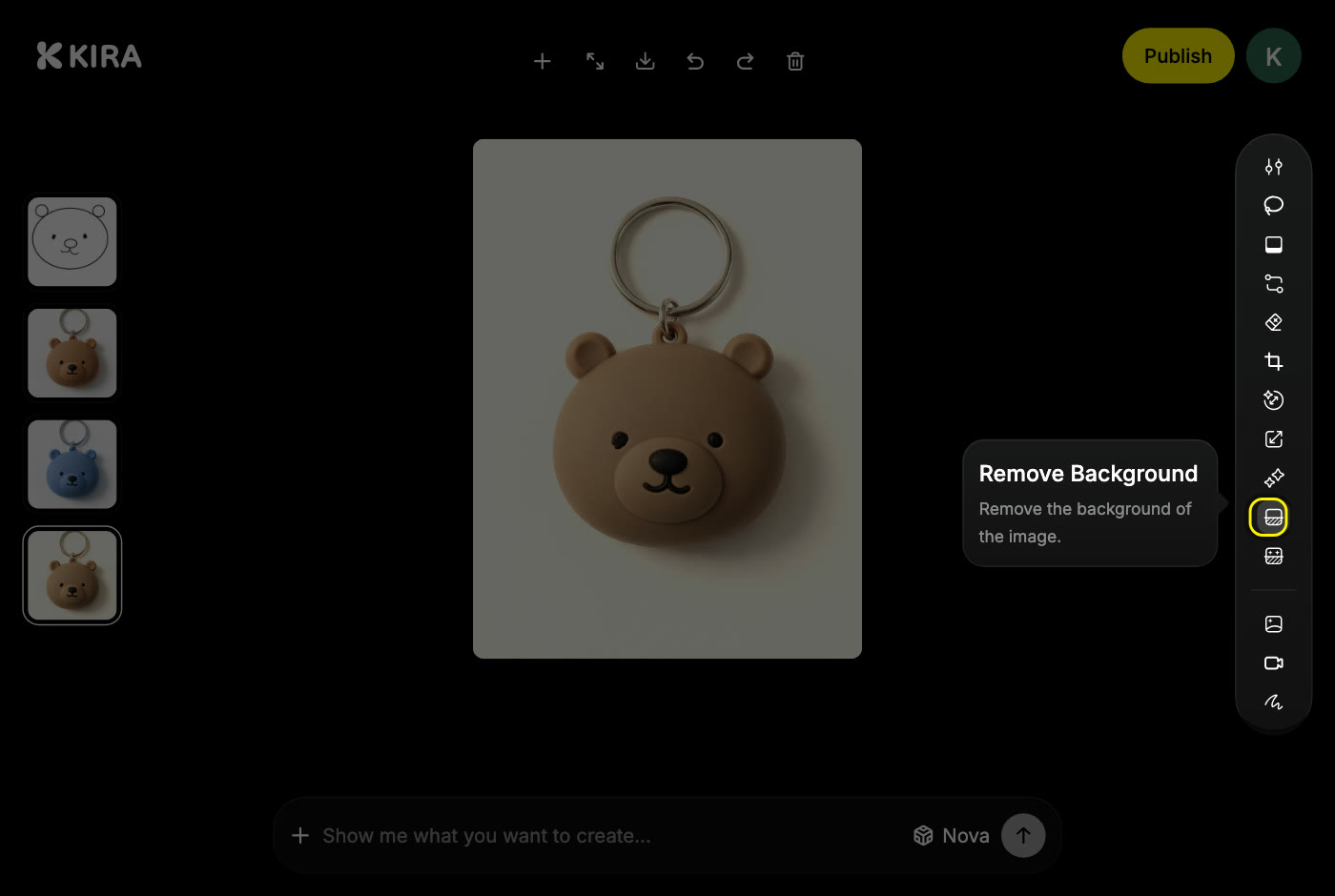
Zachovanie priehľadnosti
- Šachovnica za objektom znamená, že verzia má priehľadné pozadie.
- Exportujte vo formáte, ktorý zachováva priehľadnosť. JPEG ju nahradí jednofarebným pozadím.
- Zväčšenie môže výrez zlúčiť s pozadím. Najprv obrázok zväčšite a potom odstráňte pozadie.
Tipy
- Výrazný objekt na jednoduchom pozadí poskytuje najčistejšie okraje.
- Nežiaduci okraj upravte pomocou nástroja Guma alebo dané miesto označte pomocou nástroja Sketch.
- Chcete namiesto výrezu novú scénu? Výmena pozadia zvládne oboje v jednom kroku.
Každé potvrdené odstránenie je jedna spoplatnená akcia. Pozrite si Kredity a používanie.