
יצירת תמונה
עודכן לאחרונה:
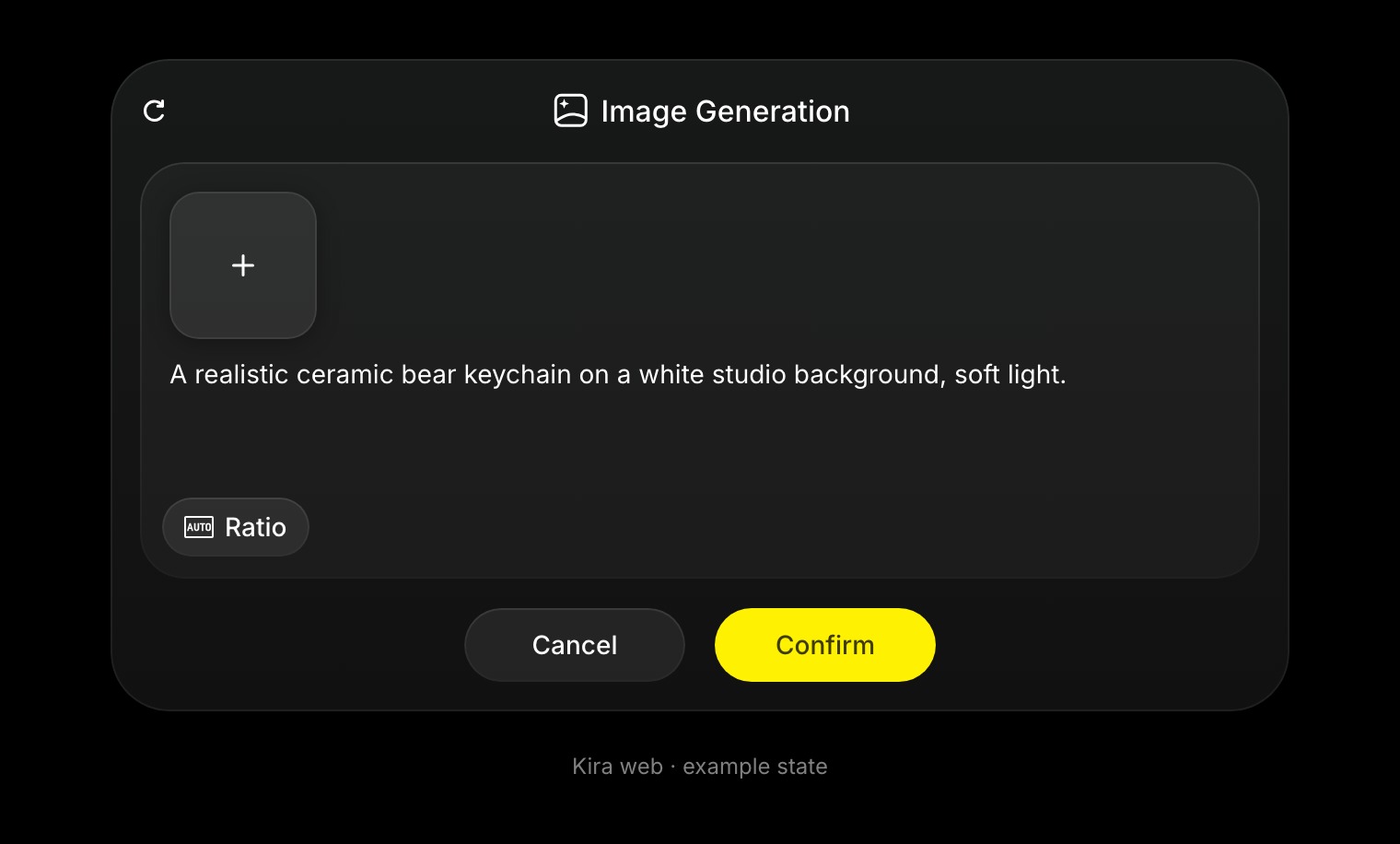
יצירת תמונה יוצרת תמונה חדשה מהמילים שלכם. התחילו מפרומפט בלבד, או הוסיפו תמונות רפרנס כדי להנחות את הנושא או את הסגנון.
החיוב חל על פעולות שהושלמו. Nova ו־Ultra שומרים מראש את הסכום הרגיל ומחשבים את החיוב בפועל בסיום הפעולה, והוא עשוי להיות נמוך יותר.
איך ליצור תמונה
- פתחו את עורך → טרנדים במחשב, או את יצירה → טרנדים בדפדפן בנייד.
- הקלידו את מה שאתם רוצים בתיבת הפרומפט. הוסיפו תמונות רפרנס באמצעות + , אם יש לכם.
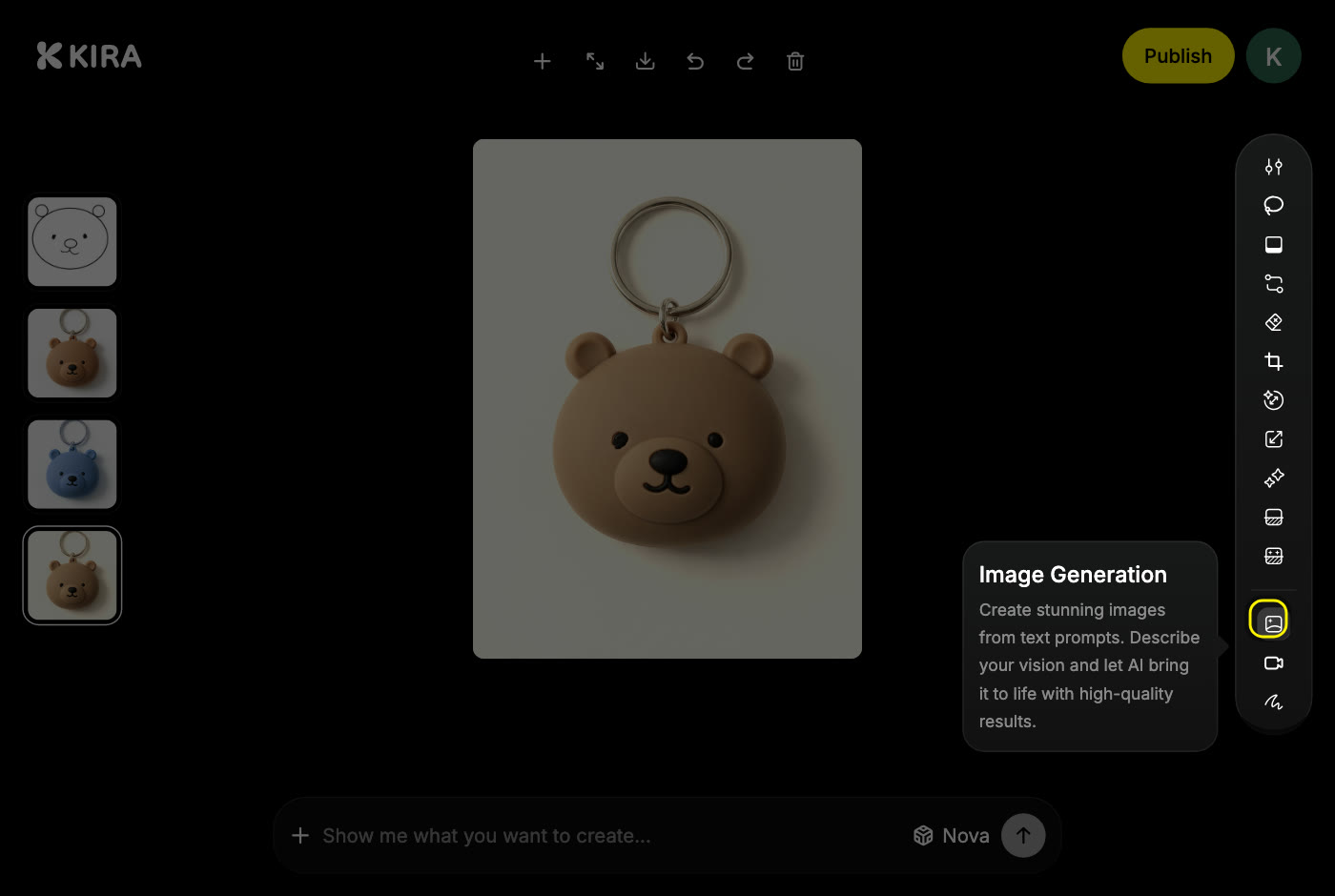
- בחרו מודל ושלחו. Kira פותחת פרויקט חדש עם התוצאה על משטח העבודה.
- בתוך פרויקט, בחרו יצירת תמונה בכלי ה-AI כדי לפתוח את החלונית המלאה: פרומפט, רפרנסים ויחס ממדים. בחרו אישור כדי להפעיל את היצירה.
- השוו תוצאות ברצועת הגרסאות ובחרו ייצוא עבור התוצאה הרצויה.
כתבו פרומפט שעובד
ציינו את הנושא, הסביבה והמראה:
בית קפה נעים בלילה גשום, תאורה חמה, השתקפויות בחלון, צילום קולנועי.
הוסיפו את המסגור אם הוא חשוב: "צילום מוצר ריבועי" או "דיוקן אנכי". כשאתם מצרפים רפרנס, ציינו למה הוא מיועד, למשל "השתמש בתמונה 1 לפלטת הצבעים בלבד". רפרנס מנחה את התוצאה; הוא אינו מועתק פיקסל אחר פיקסל.
כשמשהו חסר בתוצאה
- קצרו את הפרומפט והציבו את המרכיב החשוב בתחילתו.
- החליפו רפרנס מטושטש או עמוס ברפרנס נקי.
- המשיכו לעבוד באותו פרויקט ובקשו שינוי אחד בכל פעם. השתמשו בעריכת תמונה כדי לשנות את מה שיש לכם במקום לתאר סצנה חדשה לגמרי.
רוצים להוסיף תנועה? יצירת וידאו יכולה להתחיל מהתמונה הזו. כדי לשנות את המסגור, השתמשו בחיתוך או בהרחבה.
כל יצירה שהושלמה צורכת קרדיטים, ומשימה שפועלת משריינת אותם תחילה. ראו קרדיטים ושימוש.