
สร้างภาพ
อัปเดตล่าสุด:
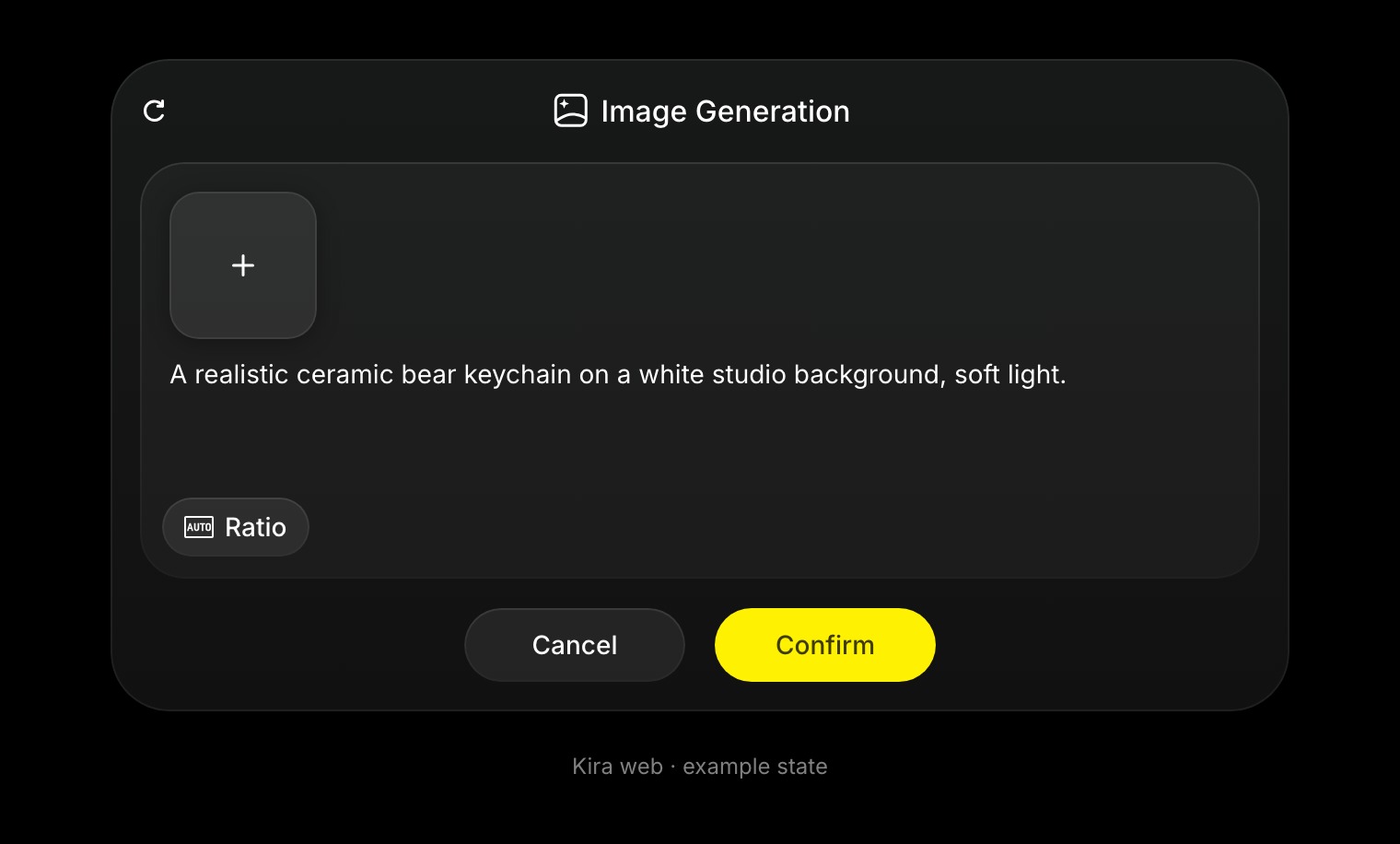
สร้างภาพสร้างรูปภาพใหม่จากคำอธิบายของคุณ เริ่มจากพรอมต์เพียงอย่างเดียว หรือเพิ่มภาพอ้างอิงเพื่อกำหนดตัวแบบหรือสไตล์
คิดเครดิตสำหรับการดำเนินการที่เสร็จสมบูรณ์ Nova และ Ultra จะกันเครดิตตามจำนวนมาตรฐานไว้ก่อน แล้วคิดตามจำนวนจริงเมื่อดำเนินการเสร็จ ซึ่งอาจน้อยกว่า
วิธีสร้างรูปภาพ
- เปิด ตัวแก้ไข → เทรนด์ บนเดสก์ท็อป หรือ สร้าง → เทรนด์ บนเว็บมือถือ
- พิมพ์สิ่งที่คุณต้องการในช่องพรอมต์ เพิ่มภาพอ้างอิงด้วย + หากมี
- เลือกโมเดลแล้วส่ง Kira จะเปิดโปรเจกต์ใหม่พร้อมผลลัพธ์บนผืนงาน
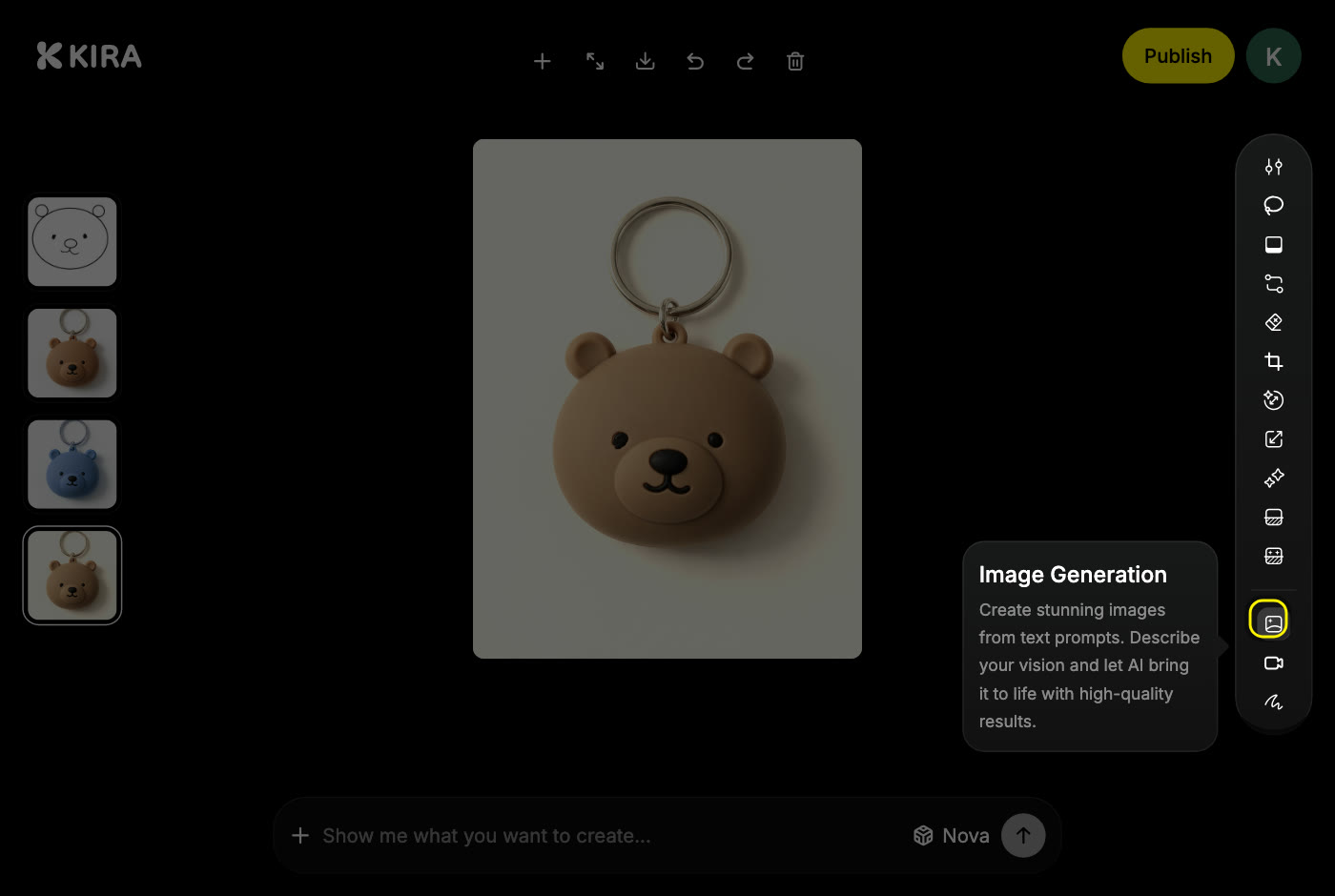
- ภายในโปรเจกต์ เลือก สร้างภาพ ในเครื่องมือ AI เพื่อเปิดแผงแบบเต็ม ซึ่งมีพรอมต์ ภาพอ้างอิง และอัตราส่วนภาพ เลือก ยืนยัน เพื่อเริ่มทำงาน
- เปรียบเทียบผลลัพธ์ในแถบเวอร์ชัน แล้ว ส่งออก ภาพที่คุณต้องการ
เขียนพรอมต์ให้ได้ผล
ระบุตัวแบบ สถานที่ และลักษณะภาพ:
ร้านกาแฟบรรยากาศอบอุ่นในคืนฝนตก แสงโทนอุ่น เงาสะท้อนบนหน้าต่าง ภาพถ่ายสไตล์ภาพยนตร์
เพิ่มการจัดกรอบภาพหากมีความสำคัญ เช่น "ภาพถ่ายสินค้าสี่เหลี่ยมจัตุรัส" หรือ "ภาพบุคคลแนวตั้ง" เมื่อแนบภาพอ้างอิง ให้ระบุว่าใช้เพื่ออะไร เช่น "ใช้รูปภาพ 1 เป็นแนวทางชุดสีเท่านั้น" ภาพอ้างอิงช่วยกำหนดทิศทางของผลลัพธ์ ไม่ใช่การคัดลอกทีละพิกเซล
เมื่อผลลัพธ์ขาดบางสิ่งไป
- ย่อพรอมต์ให้สั้นลงและวางองค์ประกอบสำคัญไว้ก่อน
- เปลี่ยนภาพอ้างอิงที่เบลอหรือมีรายละเอียดรกให้เป็นภาพที่ชัดเจนและเรียบง่าย
- ทำงานต่อในโปรเจกต์เดิมและขอเปลี่ยนทีละอย่าง ใช้ แก้ไขภาพ เพื่อเปลี่ยนภาพที่คุณมี แทนการอธิบายฉากใหม่ทั้งหมด
อยากให้ภาพเคลื่อนไหวไหม? สร้างวิดีโอ สามารถเริ่มจากภาพนี้ได้ หากต้องการจัดกรอบภาพใหม่ ให้ใช้ ครอบตัด หรือ ขยายภาพ
การสร้างที่เสร็จสมบูรณ์ทุกครั้งใช้เครดิต และงานที่กำลังทำจะกันเครดิตไว้ก่อน ดู เครดิตและการใช้งาน