
Billedgenerering
Senest opdateret:
Beskriv det billede, du vil have, så skaber Kira et nyt resultat. Du kan starte med ord alene eller bruge referencebilleder til at styre motiv eller stil.
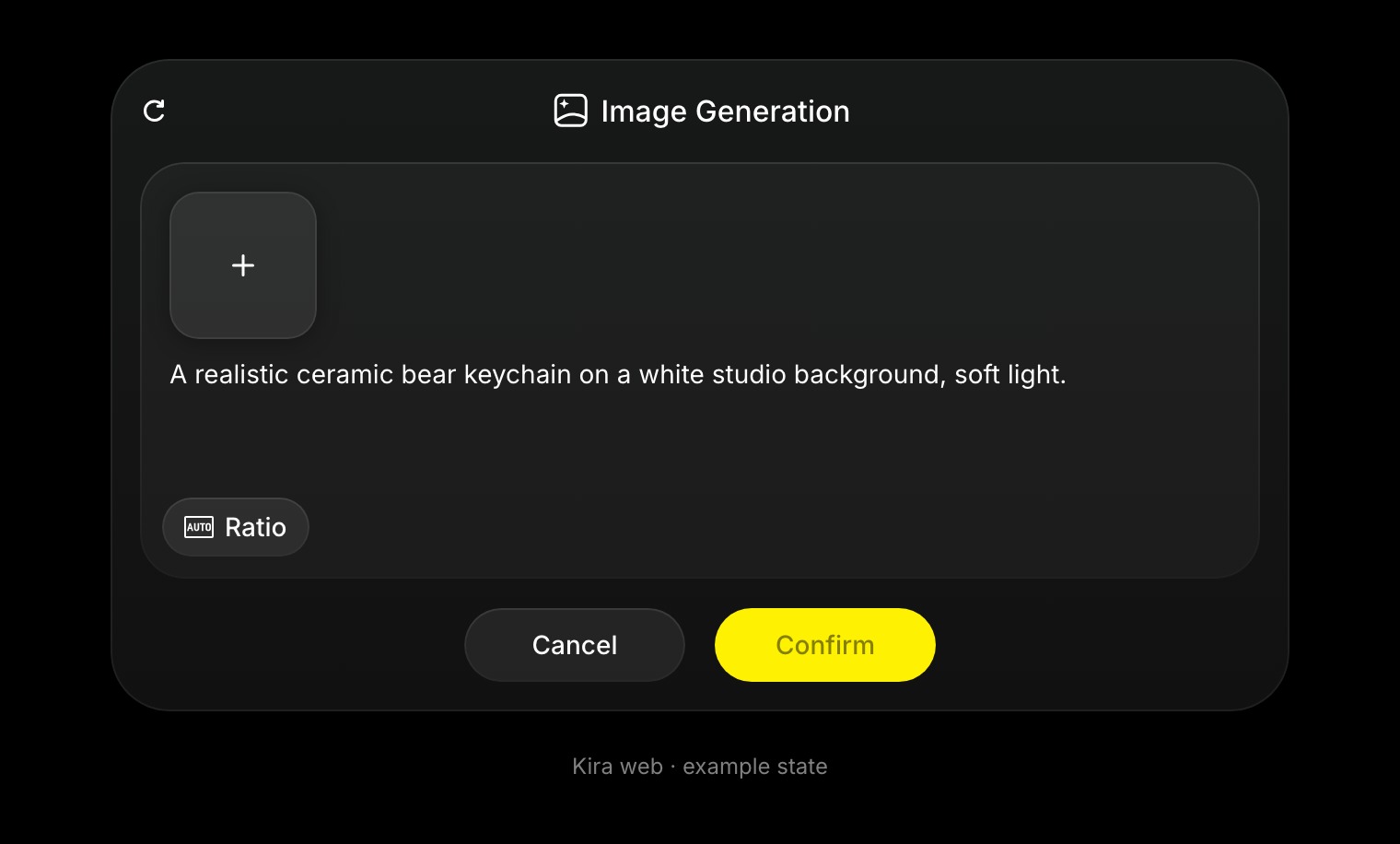
Start en generering
- Åbn Editor → Trends på computeren eller Skab → Trends i mobilbrowseren.
- Skriv din idé i promptfeltet. Tilføj referencebilleder med + , hvis du har brug for dem.
- Vælg en tilgængelig model, og send din anmodning.
- Gennemse resultatet i det projekt, der åbner.
Inde i et projekt åbner værktøjet Billedgenerering også et panel med prompt, referencebilleder og billedformat. Udfyld panelet, og vælg Bekræft.
Skriv en god prompt
Nævn motivet, omgivelserne og stilen. For eksempel:
En hyggelig café en regnfuld aften, varmt lys, refleksioner i vinduet, filmisk foto.
Du kan angive udsnit eller billedformat, fx et kvadratisk produktfoto eller et stående portræt. Beskriv, hvad en reference skal bidrage med, i stedet for at gå ud fra, at alle detaljer bliver kopieret.
Forfin dit resultat
Arbejd videre i samme projekt, og bed om én ændring ad gangen. Brug Billedredigering til at ændre et eksisterende resultat i stedet for at beskrive en helt ny scene.
Prøv »Gør lyset varmere« eller »Behold koppen, men gør baggrunden enklere«. Brug versionsbjælken til at sammenligne resultaterne og Eksportér til at downloade det, du vil have.
Kreditter og almindelige problemer
Billedgenerering koster i øjeblikket 5 kreditter med Lite eller normalt 10 med Nova eller Ultra for en gennemført handling. Opgaver, der kører, kan reservere kreditter. Se Kreditter og forbrug.
Hvis resultatet mangler en detalje, så forenkl anmodningen, og gør de vigtige elementer tydelige. Genererede detaljer er ikke garanteret, og en reference i lav kvalitet kan begrænse resultatet.