
إنشاء صورة
آخر تحديث:
صِف الصورة التي تريدها، وستُنشئ Kira نتيجة جديدة. يمكنك البدء بالكلمات وحدها، أو إضافة صور مرجعية لتوجيه العنصر الرئيسي أو الأسلوب.
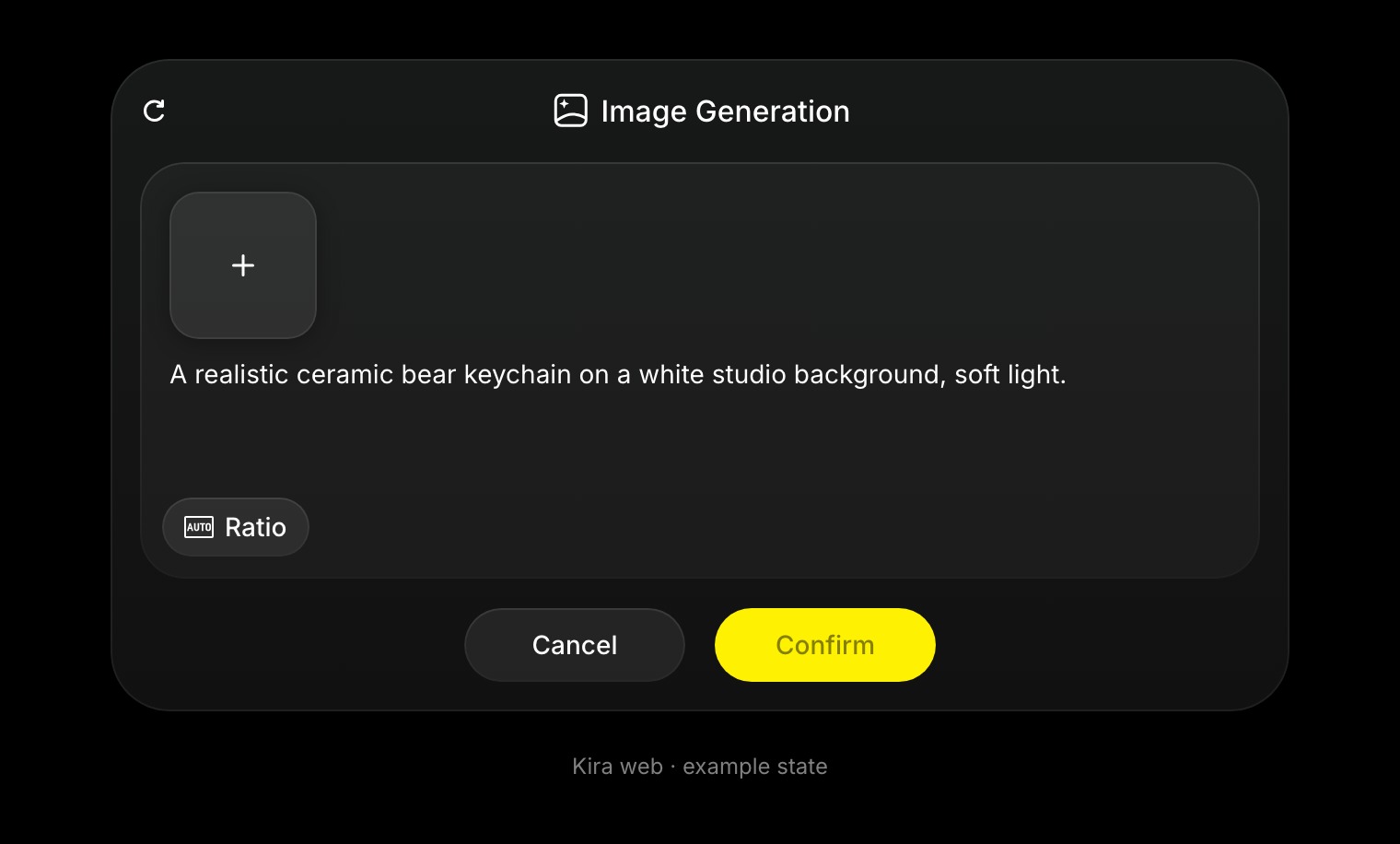
بدء عملية إنشاء
- افتح المحرر ← الرائج على الكمبيوتر، أو إنشاء ← الرائج على متصفح الجوال.
- اكتب فكرتك في مربع الوصف. وأضف صورًا مرجعية باستخدام + إذا احتجت إليها.
- اختر نموذجًا متاحًا وأرسل طلبك.
- راجع النتيجة في المشروع الذي يُفتح.
داخل المشروع، تفتح أداة إنشاء صورة أيضًا لوحة للوصف والصور المرجعية ونسبة الأبعاد. أكمل اللوحة واختر تأكيد.
كتابة وصف مفيد
اذكر العنصر الرئيسي والمحيط والمظهر. على سبيل المثال:
مقهى دافئ في ليلة ماطرة، إضاءة دافئة، انعكاسات على النافذة، صورة سينمائية.
يمكنك تحديد التأطير أو نسبة الأبعاد، مثل صورة منتج مربعة أو صورة شخصية عمودية. وصِف ما يجب أن يضيفه المرجع بدلًا من افتراض أن كل تفصيلة ستُنسخ.
تحسين النتيجة
واصل العمل في المشروع نفسه واطلب تغييرًا واحدًا في كل مرة. استخدم تعديل الصورة لتغيير نتيجة موجودة بدلًا من وصف مشهد جديد كليًا.
جرّب «اجعل الإضاءة أدفأ» أو «أبقِ الكوب، لكن بسّط الخلفية». واستخدم شريط النسخ لمقارنة النتائج، وتصدير لتنزيل النتيجة التي تريدها.
النقاط والمشكلات الشائعة
يكلّف إنشاء الصور حاليًا 5 نقاط مع Lite، أو عادةً 10 مع Nova أو Ultra، لكل إجراء مكتمل. وقد تحجز المهام قيد التشغيل نقاطًا. راجع النقاط والاستخدام.
إذا أغفلت النتيجة تفصيلة ما، فبسّط الطلب واذكر العناصر المهمة صراحةً. ولا تُضمن التفاصيل المُنشأة، وقد يحدّ مرجع منخفض الجودة من جودة النتيجة.