
Képgenerálás
Utolsó frissítés:
A Képgenerálás a szavaidból készít új képet. Kiindulhatsz pusztán egy promptból, vagy referenciaképekkel is irányíthatod a témát vagy a stílust.
Csak a befejezett műveletekért számítunk fel díjat. A Nova és az Ultra lefoglalja a szokásos összeget, majd a művelet befejezésekor elszámolja a tényleges díjat, amely alacsonyabb is lehet.
Kép generálása
- Asztali gépen nyisd meg a Szerkesztő → Trendek, mobilböngészőben pedig az Alkotás → Trendek menüpontot.
- Írd be a promptmezőbe, mit szeretnél. Ha vannak referenciaképeid, add hozzá őket a + gombbal.
- Válassz egy modellt, és küldd el. A Kira új projektet nyit meg, az eredménnyel a vásznon.
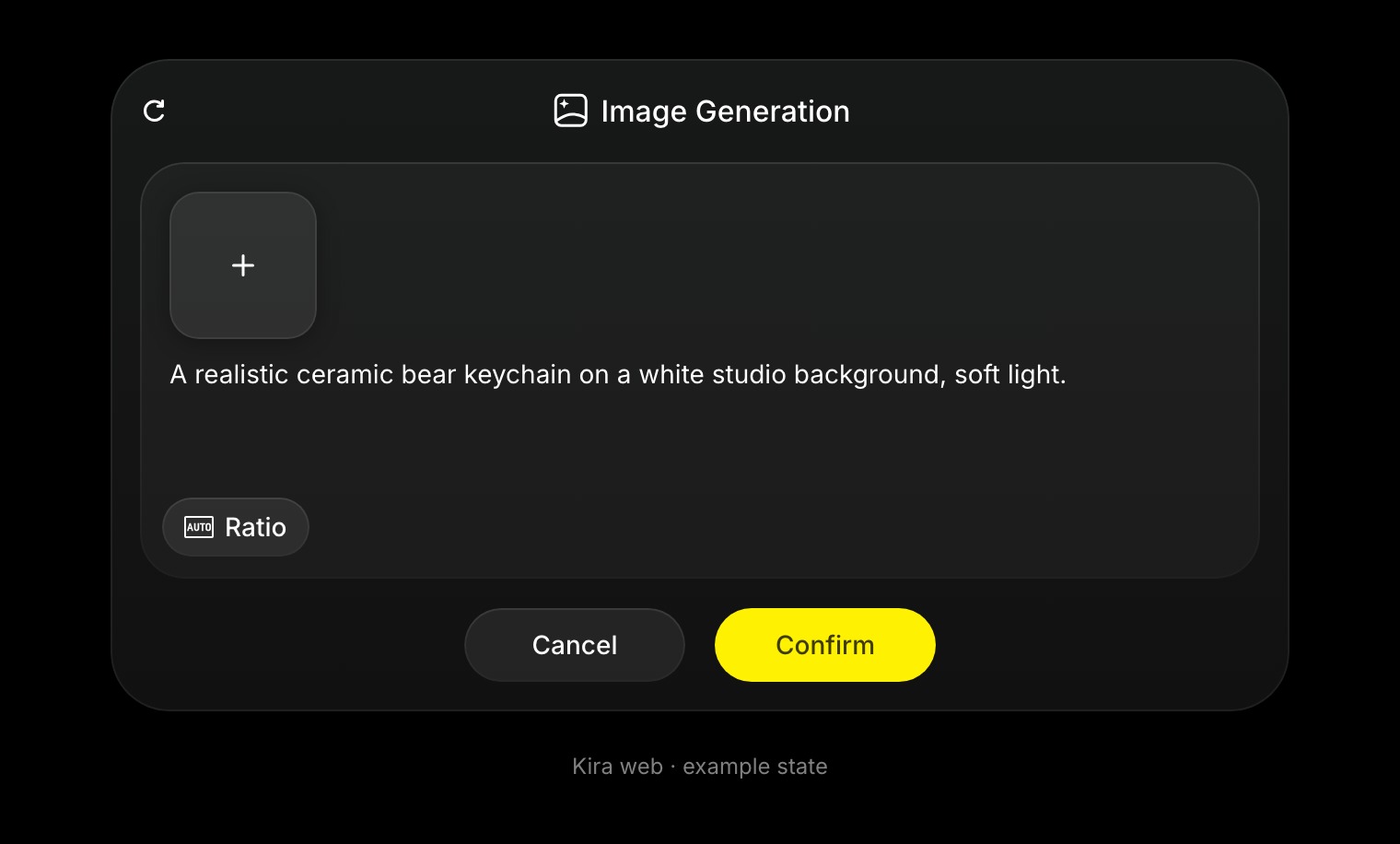
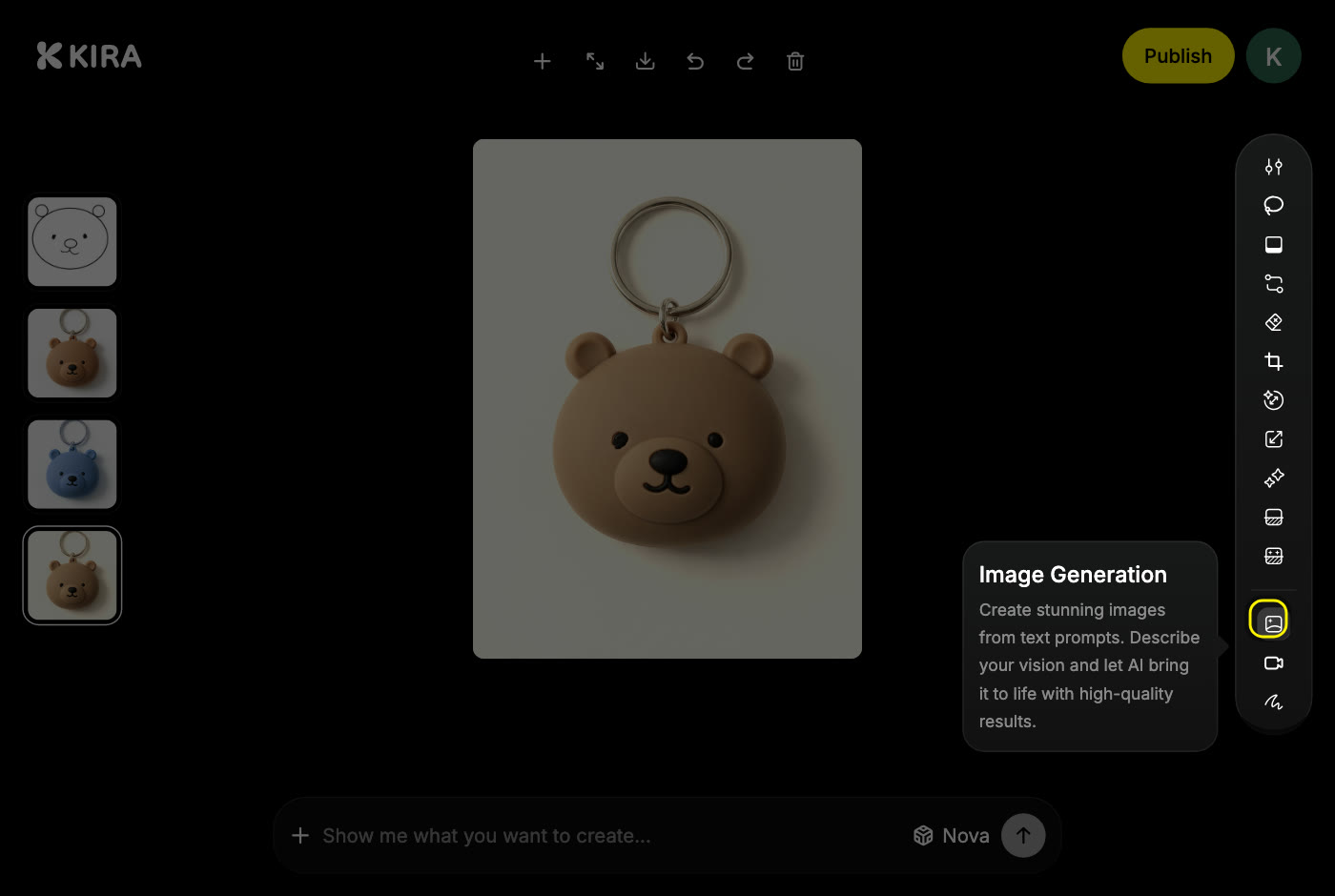
- Egy projekten belül válaszd a Képgenerálás lehetőséget az AI-eszközök között a teljes panel megnyitásához: prompt, referenciák és képarány. Az indításhoz válaszd a Megerősítés lehetőséget.
- Hasonlítsd össze az eredményeket a verziósávban, majd a kívánt képnél válaszd az Exportálás lehetőséget.
Írj jól működő promptot
Nevezd meg a témát, a környezetet és a megjelenést:
Hangulatos kávézó egy esős éjszakán, meleg világítás, tükröződések az ablakon, filmszerű fotó.
Ha fontos, add meg a képkivágást is: „négyzetes termékfotó” vagy „álló portré”. Ha referenciát csatolsz, mondd el, mire szolgál, például: „a 1 képet csak a színpalettához használd”. A referencia irányítja az eredményt; nem másoljuk le képpontról képpontra.
Ha valami hiányzik az eredményből
- Rövidítsd a promptot, és tedd az elejére a fontos elemet.
- Cseréld le az elmosódott vagy zsúfolt referenciát egy letisztultra.
- Folytasd a munkát ugyanabban a projektben, és egyszerre csak egy módosítást kérj. A Képszerkesztés segítségével módosítsd a meglévő képet ahelyett, hogy egy teljesen új jelenetet írnál le.
Szeretnéd mozgásba hozni? A Videógenerálás kiindulhat ebből a képből. A képkivágás módosításához használd a Körbevágás vagy a Kiterjesztés eszközt.
Minden befejezett generálás kreditet használ fel, a futó feladatok pedig előzetesen lefoglalják a krediteket. Lásd: Kreditek és felhasználás.