
Generare imagine
Ultima actualizare:
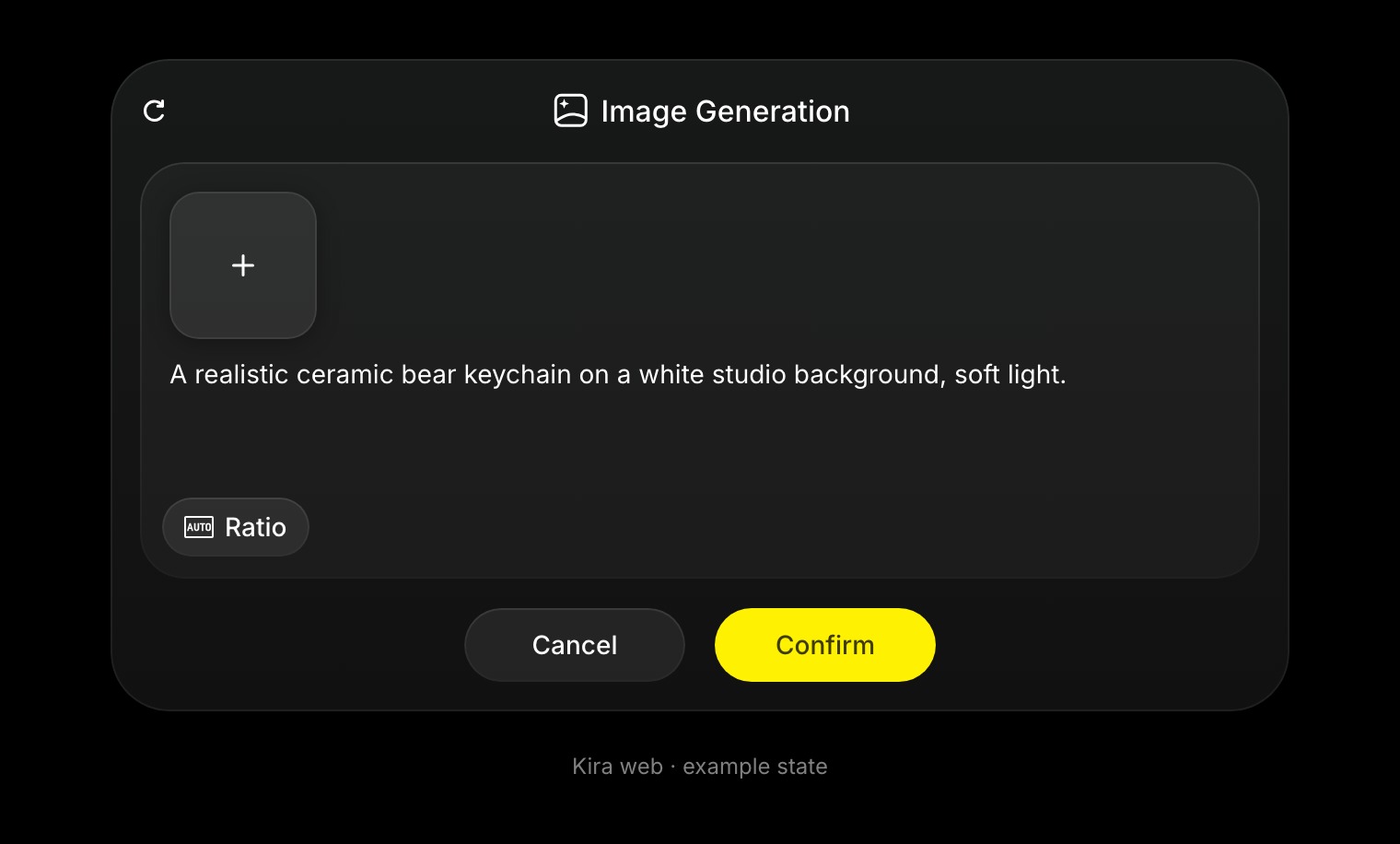
Generare imagine creează o imagine nouă pornind de la cuvintele dvs. Începeți doar cu un prompt sau adăugați imagini de referință pentru a ghida subiectul ori stilul.
Creditele se taxează pentru acțiunile finalizate. Nova și Ultra rezervă suma standard și stabilesc costul efectiv la finalizarea acțiunii, care poate fi mai mic.
Cum să generați o imagine
- Deschideți Editor → Tendințe pe computer sau Creați → Tendințe în versiunea web pentru mobil.
- Introduceți ce doriți în caseta de prompt. Adăugați imagini de referință cu + , dacă aveți.
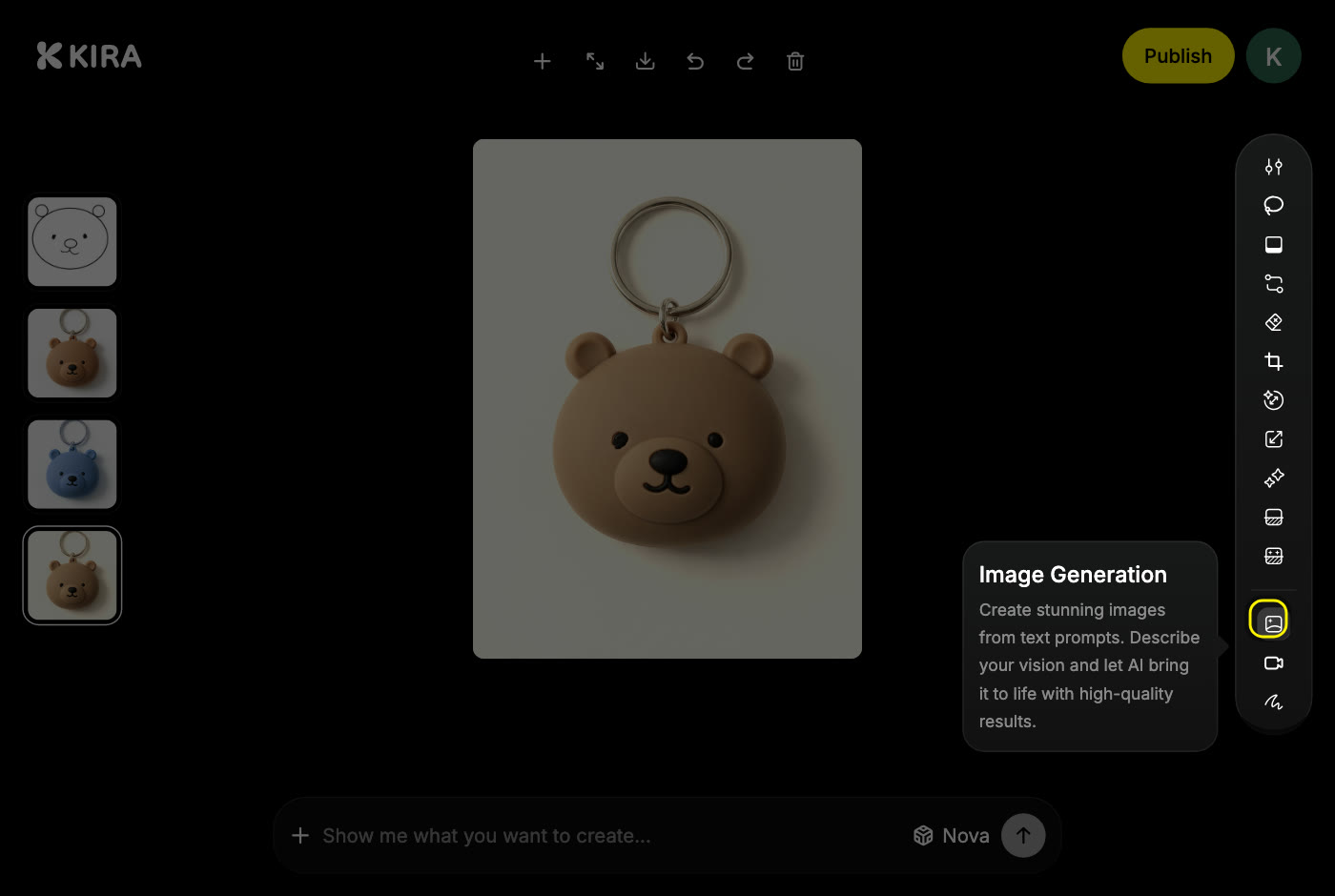
- Alegeți un model și trimiteți solicitarea. Kira deschide un proiect nou cu rezultatul pe pânză.
- Într-un proiect, alegeți Generare imagine din instrumentele AI pentru a deschide panoul complet: prompt, referințe și raport de aspect. Alegeți Confirmați pentru a porni generarea.
- Comparați rezultatele în bara de versiuni și alegeți Exportați pentru cel dorit.
Scrieți un prompt eficient
Precizați subiectul, cadrul și aspectul:
O cafenea primitoare într-o noapte ploioasă, iluminare caldă, reflexii pe fereastră, fotografie cinematografică.
Adăugați încadrarea dacă este importantă: „fotografie de produs pătrată” sau „portret vertical”. Când atașați o referință, precizați rolul acesteia, de exemplu „folosește imaginea 1 doar pentru paleta de culori”. O referință ghidează rezultatul; nu este copiată pixel cu pixel.
Când lipsește ceva din rezultat
- Scurtați promptul și puneți elementul important la început.
- Înlocuiți o referință neclară sau aglomerată cu una clară.
- Continuați să lucrați în același proiect și solicitați câte o modificare pe rând. Folosiți Editare imagine pentru a modifica ce aveți, în loc să descrieți o scenă complet nouă.
Doriți să o puneți în mișcare? Generare video poate porni de la această imagine. Pentru a o reîncadra, folosiți Decupare sau Extindere.
Fiecare generare finalizată consumă credite, iar o sarcină în curs le rezervă mai întâi. Consultați Credite și utilizare.