
છબી જનરેશન
છેલ્લે અપડેટ કરેલ:
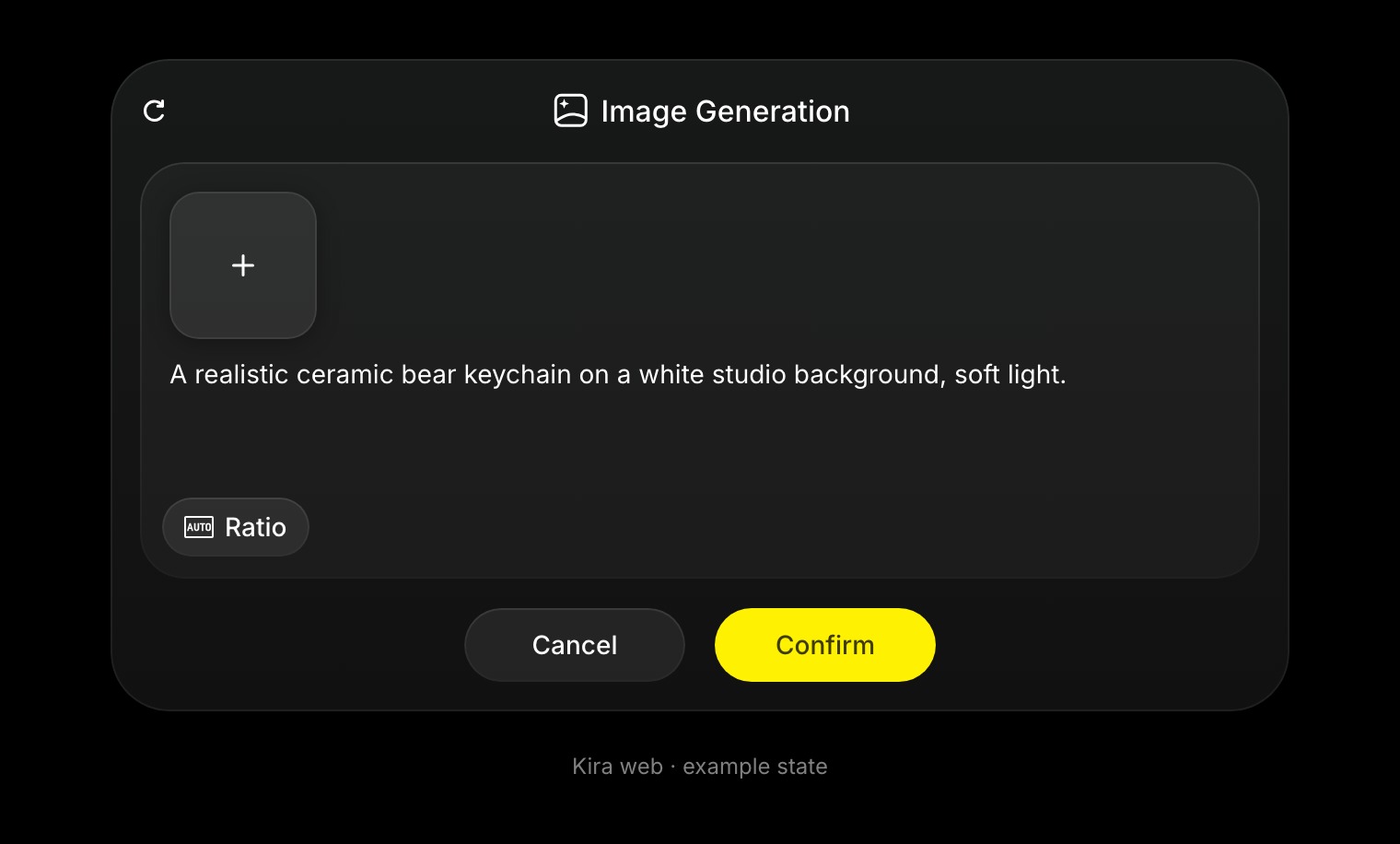
છબી જનરેશન તમારા શબ્દોમાંથી નવી છબી બનાવે છે. માત્ર પ્રોમ્પ્ટથી શરૂઆત કરો અથવા વિષય કે શૈલીને માર્ગદર્શન આપવા માટે સંદર્ભ છબીઓ ઉમેરો.
ચાર્જ પૂર્ણ થયેલી ક્રિયાઓ પર લાગુ પડે છે. Nova અને Ultra પ્રમાણભૂત રકમ અનામત રાખે છે અને ક્રિયા પૂર્ણ થાય ત્યારે વાસ્તવિક ચાર્જ નક્કી કરે છે, જે ઓછો હોઈ શકે છે.
છબી કેવી રીતે જનરેટ કરવી
- ડેસ્કટૉપ પર એડિટર → ટ્રેન્ડ્સ અથવા મોબાઇલ વેબ પર બનાવો → ટ્રેન્ડ્સ ખોલો.
- પ્રોમ્પ્ટ બૉક્સમાં તમને શું જોઈએ છે તે લખો. તમારી પાસે સંદર્ભ છબીઓ હોય તો + વડે ઉમેરો.
- મૉડલ પસંદ કરો અને મોકલો. Kira કૅનવાસ પર પરિણામ સાથે નવો પ્રોજેક્ટ ખોલે છે.
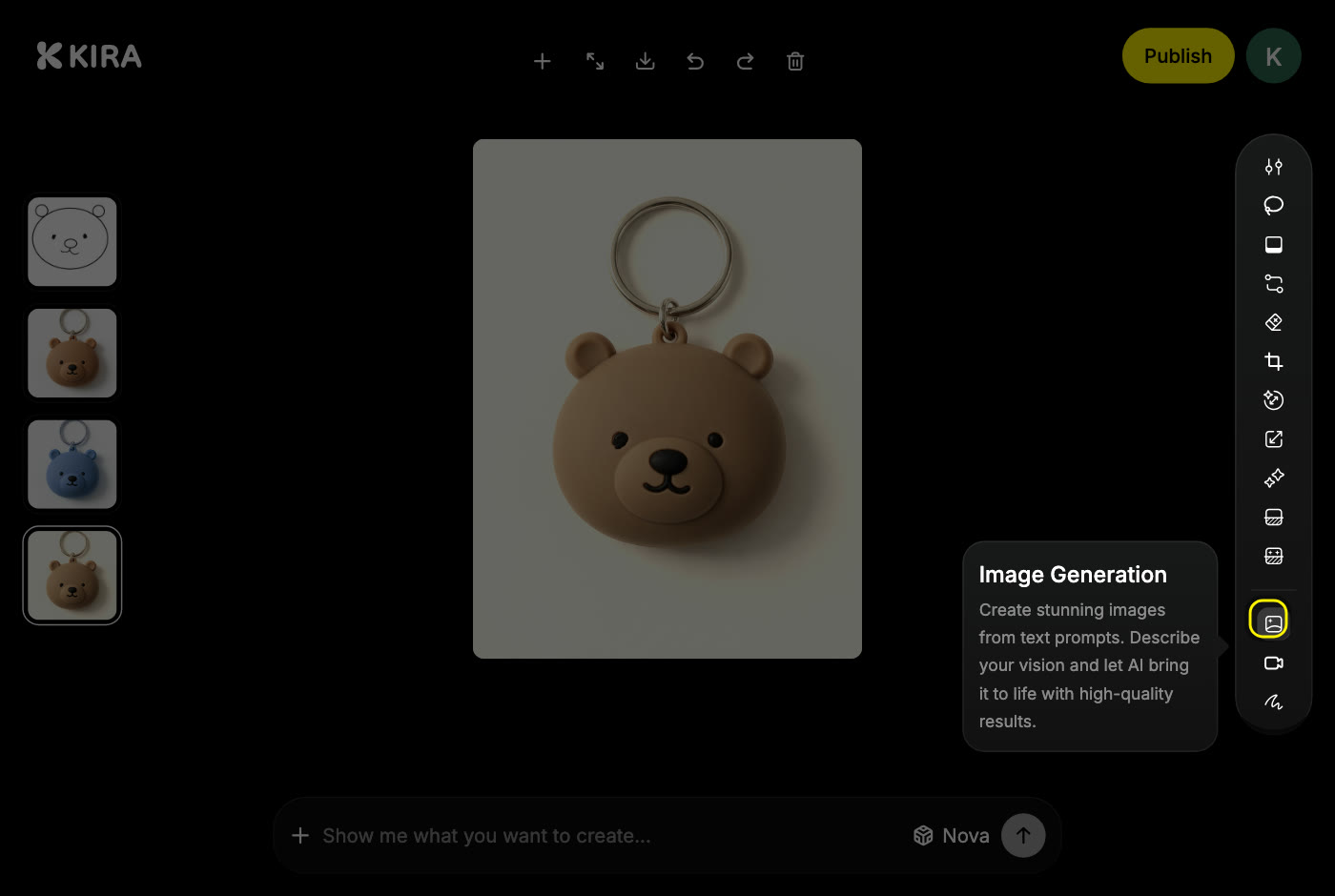
- પ્રોજેક્ટની અંદર, સંપૂર્ણ પૅનલ ખોલવા માટે AI ટૂલ્સમાં છબી જનરેશન પસંદ કરો: પ્રોમ્પ્ટ, સંદર્ભો અને આસ્પેક્ટ રેશિયો. તેને ચલાવવા માટે પુષ્ટિ કરો પસંદ કરો.
- સંસ્કરણોની પટ્ટીમાં પરિણામોની સરખામણી કરો અને તમને ગમતું પરિણામ એક્સપોર્ટ કરો.
અસરકારક પ્રોમ્પ્ટ લખો
વિષય, સ્થળ અને દેખાવ જણાવો:
વરસાદી રાતે હૂંફાળી કૉફી શૉપ, ઉષ્માભર્યો પ્રકાશ, બારી પર પ્રતિબિંબ, સિનેમેટિક ફોટો.
જો ફ્રેમિંગ મહત્ત્વનું હોય તો તે ઉમેરો: "ચોરસ પ્રોડક્ટ ફોટો" અથવા "ઊભું પોર્ટ્રેટ". સંદર્ભ જોડતી વખતે તે શેના માટે છે તે જણાવો, જેમ કે "છબી 1 નો ઉપયોગ માત્ર કલર પૅલેટ માટે કરો". સંદર્ભ પરિણામને માર્ગદર્શન આપે છે; તેની પિક્સેલે પિક્સેલ નકલ થતી નથી.
જ્યારે પરિણામમાં કંઈક રહી જાય
- પ્રોમ્પ્ટ ટૂંકો કરો અને મહત્ત્વની બાબત પહેલાં મૂકો.
- ઝાંખા અથવા વધુ ભરચક સંદર્ભને બદલે સ્પષ્ટ સંદર્ભ આપો.
- એ જ પ્રોજેક્ટમાં કામ ચાલુ રાખો અને એક સમયે એક જ ફેરફાર જણાવો. આખા નવા દૃશ્યનું વર્ણન કરવાને બદલે તમારી પાસે જે છે તેમાં ફેરફાર કરવા માટે છબી એડિટ વાપરો.
તેને ગતિ આપવા માગો છો? વીડિયો જનરેશન આ છબીથી શરૂ થઈ શકે છે. તેનું ફ્રેમિંગ બદલવા માટે ક્રૉપ અથવા વિસ્તારો વાપરો.
દરેક પૂર્ણ થયેલા જનરેશનમાં ક્રેડિટ વપરાય છે અને ચાલુ કાર્ય પહેલાં તે અનામત રાખે છે. ક્રેડિટ અને વપરાશ જુઓ.