
Redux
अखेरचे अद्यतन:
Redux तेच दृश्य नव्या कॅमेरा अँगलने पुन्हा शूट करते. मुख्य विषय, शैली आणि प्रकाशयोजना तशीच राहते, त्यामुळे शॉट आवडला असेल पण तो दुसऱ्या दृष्टिकोनातून पाहायचा असेल, तेव्हा हे उपयुक्त ठरते.
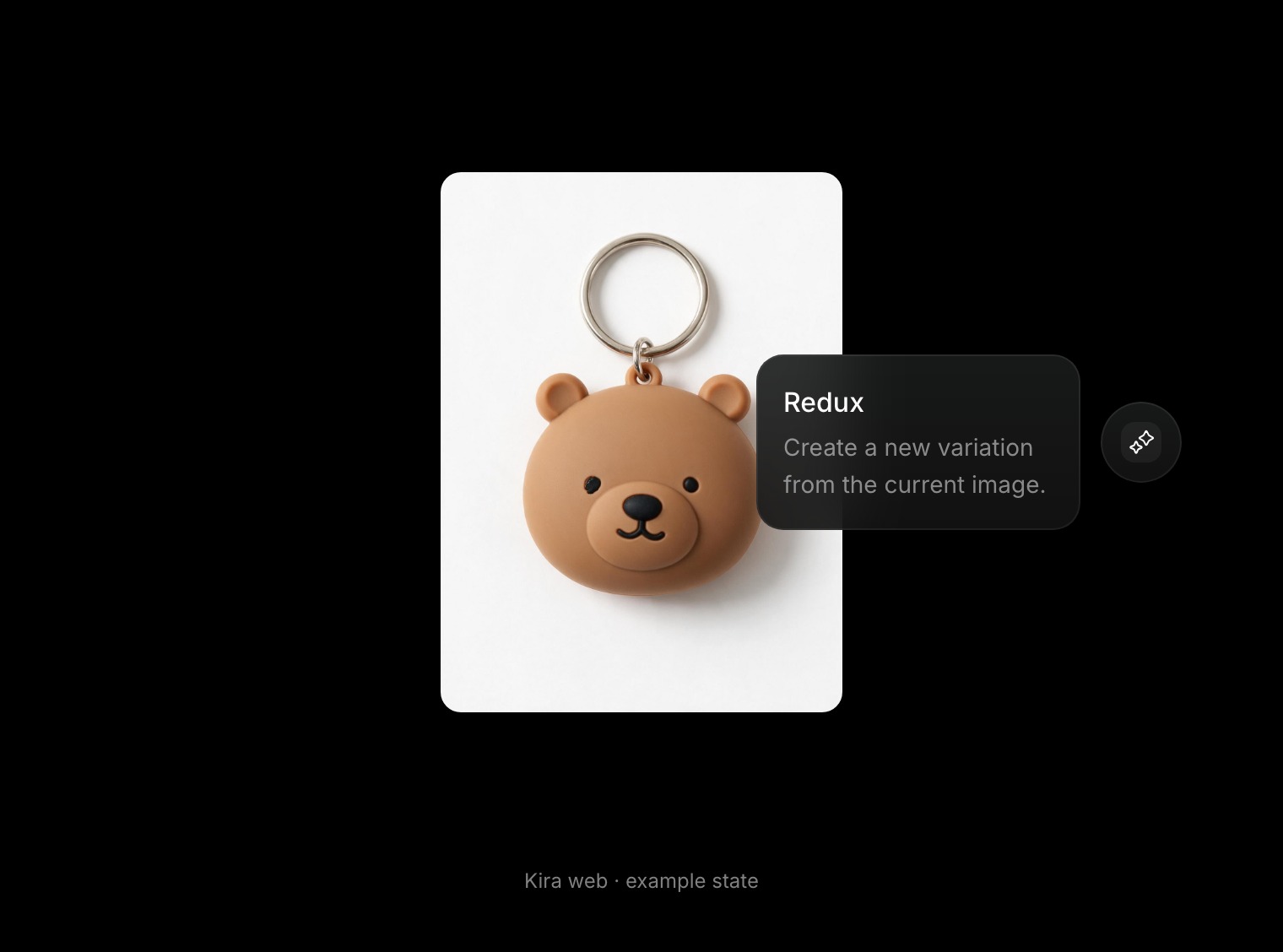
नव्या अँगलने पुन्हा शूट करा
- तुमचा प्रोजेक्ट उघडा आणि वापरायची असलेली इमेज निवडा.
- टूल्समधून Redux निवडा.
- पुष्टीकरण दाखवले गेल्यास क्रिया तपासा आणि पुष्टी करा.
- नवीन परिणामाची वाट पाहा, मग आवृत्त्यांच्या पट्टीचा वापर करून तुलना करा.
रेखाटून निवड करण्याची गरज नाही. संपूर्ण परिणाम तपासा: नव्या अँगलमुळे काही तपशील दिसू लागू शकतात किंवा लपू शकतात, आणि नेमक्या फ्रेमिंगची हमी नाही.
योग्य कार्यपद्धती निवडा
- तेच दृश्य दुसऱ्या कॅमेरा अँगलने पाहण्यासाठी Redux वापरा.
- एखाद्या विशिष्ट बदलाचे वर्णन करता येत असेल, तेव्हा इमेज संपादन वापरा.
- तो बदल कुठे हवा ते रेखाटून दाखवायचे असेल, तेव्हा स्केच वापरा.
- रंग आणि टोनमधील मॅन्युअल सुधारणांसाठी समायोजित करा वापरा.
टिप्स आणि क्रेडिट्स
आणखी एक परिणाम मागवण्यापूर्वी प्रत्येक परिणामाची तुलना करा. तुम्हाला आवडणारा अँगल निवडता यावा म्हणून मूळ आवृत्ती उपलब्ध ठेवा.
सध्या प्रत्येक पूर्ण झालेल्या Redux क्रियेसाठी 5 क्रेडिट्स लागतात. प्रत्येक नवीन अँगल ही आणखी एक क्रिया असते. क्रेडिट्स आणि वापर वाचा.