
पार्श्वभूमी काढा
अखेरचे अद्यतन:
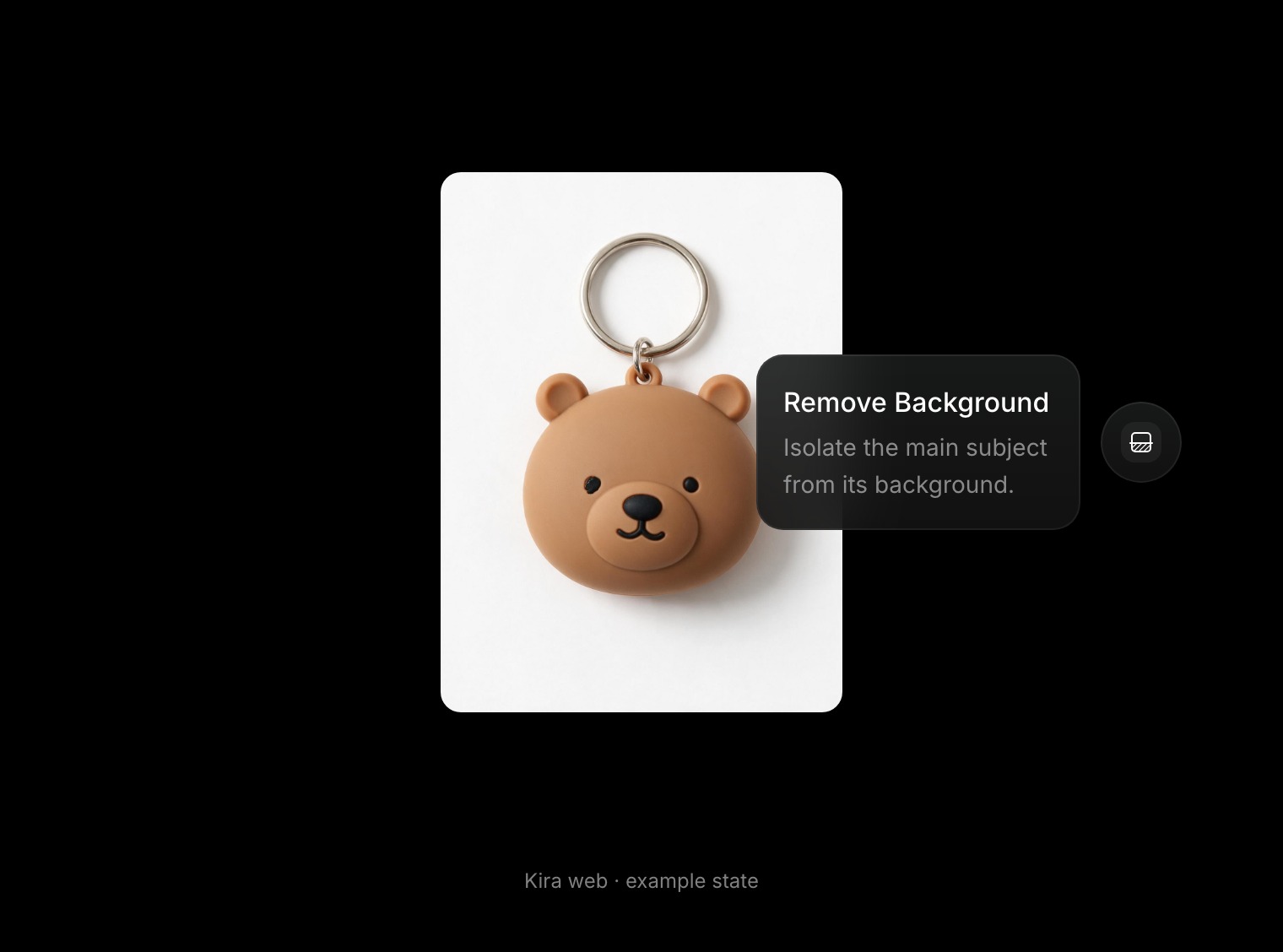
पार्श्वभूमी काढा मुख्य विषय वेगळा करते आणि बाकी सर्व काढून टाकते. उत्पादनांचे कटआउट, पोर्ट्रेट आणि दुसऱ्या लेआउटवर ठेवायच्या कोणत्याही गोष्टीसाठी हे वापरा.
खर्चपार्श्वभूमी काढाप्रत्येक पूर्ण झालेल्या क्रियेसाठी5 क्रेडिट्स
पूर्ण झालेल्या क्रियांना शुल्क लागू होते. Nova आणि Ultra प्रमाणित क्रेडिट्स राखून ठेवतात आणि क्रिया पूर्ण झाल्यावर प्रत्यक्ष शुल्क आकारतात, जे कमी असू शकते.
कटआउट कसे तयार करायचे
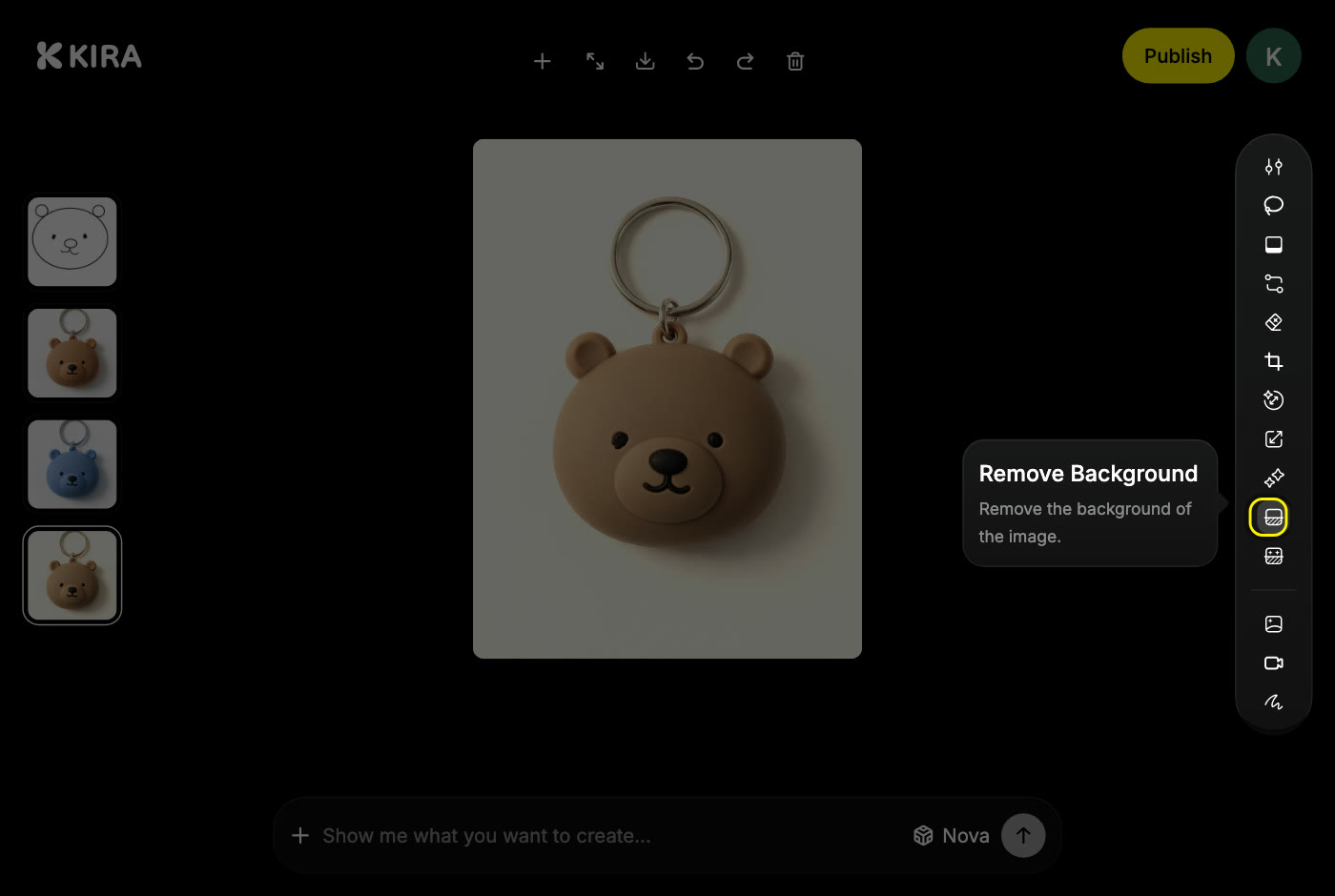
- प्रोजेक्टमध्ये इमेज उघडा किंवा अपलोड करा.
- AI टूल्समध्ये पार्श्वभूमी काढा निवडा. काहीही निवडायचे नाही.
- Kira ने विचारल्यास पुष्टी करा, त्यानंतर परिणामाची वाट पाहा.
- कडा तपासा, विशेषतः केस, बारीक वस्तू आणि जुन्या पार्श्वभूमीशी रंगाने मिळत्याजुळत्या असलेल्या गोष्टी.
- कटआउट एक्सपोर्ट करा किंवा संपादन पुढे सुरू ठेवा.
पारदर्शकता कायम ठेवा
- विषयाच्या मागे चौकटींचा नमुना दिसत असल्यास ती आवृत्ती पारदर्शक आहे.
- पारदर्शकता कायम ठेवणाऱ्या फॉरमॅटमध्ये एक्सपोर्ट करा. JPEG मध्ये ती एकसंध पार्श्वभूमीवर एकत्र केली जाते.
- गुणवत्ता वाढवा वापरल्याने कटआउटची पारदर्शकता जाऊ शकते. आधी गुणवत्ता वाढवा, त्यानंतर पार्श्वभूमी काढा.
टिपा
- साध्या पार्श्वभूमीवर स्पष्ट दिसणाऱ्या विषयाच्या कडा सर्वात स्वच्छ मिळतात.
- खोडरबर वापरून उरलेली अनावश्यक कड साफ करा किंवा Sketch वापरून ती जागा चिन्हांकित करा.
- कटआउटऐवजी नवीन दृश्य हवे आहे? पार्श्वभूमी बदला एकाच टप्प्यात दोन्ही करते.
पार्श्वभूमी काढण्याची प्रत्येक पुष्टी केलेली प्रक्रिया ही एक शुल्क आकारण्यायोग्य कृती असते. क्रेडिट्स आणि वापर पहा.