
Videóvágás
Utolsó frissítés:
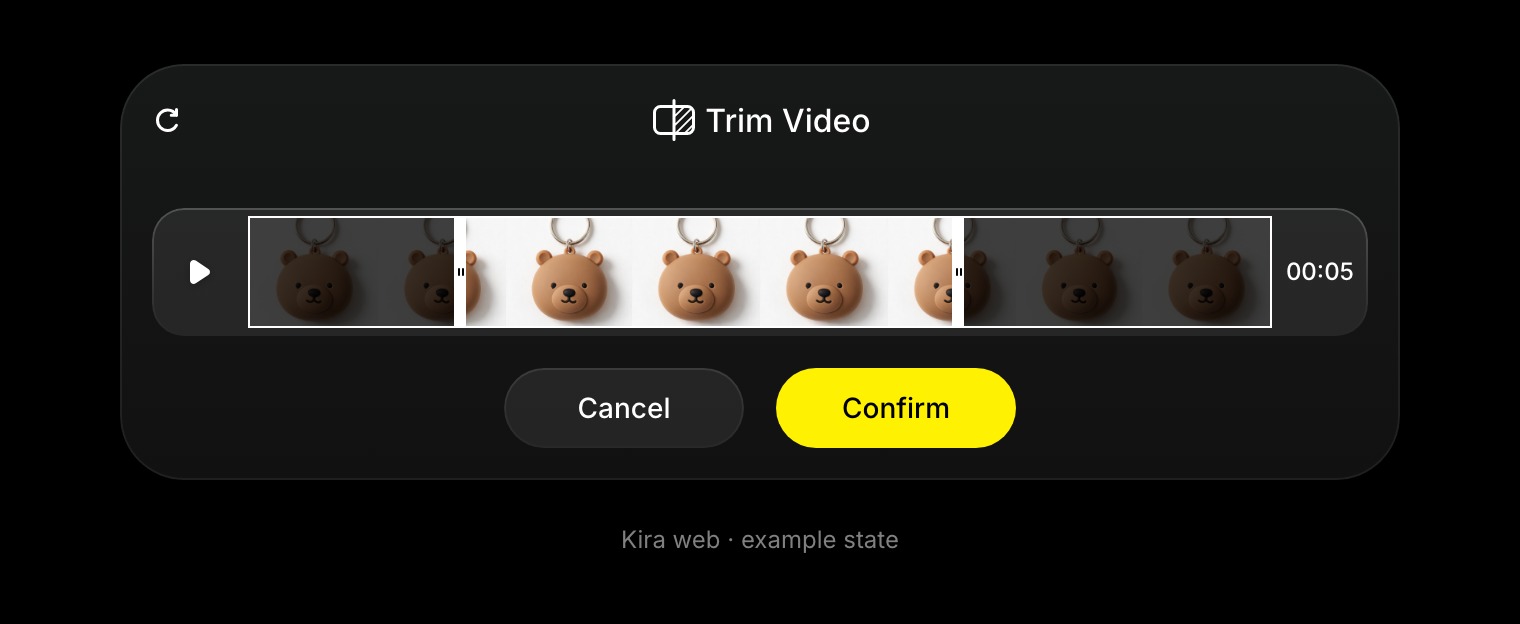
A Videóvágás megtartja egy elkészült klip megadott időtartományát, a többit pedig eltávolítja. Használja a lassú kezdés vagy az elnyújtott befejezés levágására, illetve egy rövid szakasz előkészítésére egy másik videóeszközhöz.
KöltségVideóvágás
Nem kerül kreditbe. A kézi módosítások ingyenesek; csak az AI-műveletekért számítunk fel díjat.
Videó vágása
- Nyissa meg a projektet, és válassza ki az elkészült videót.
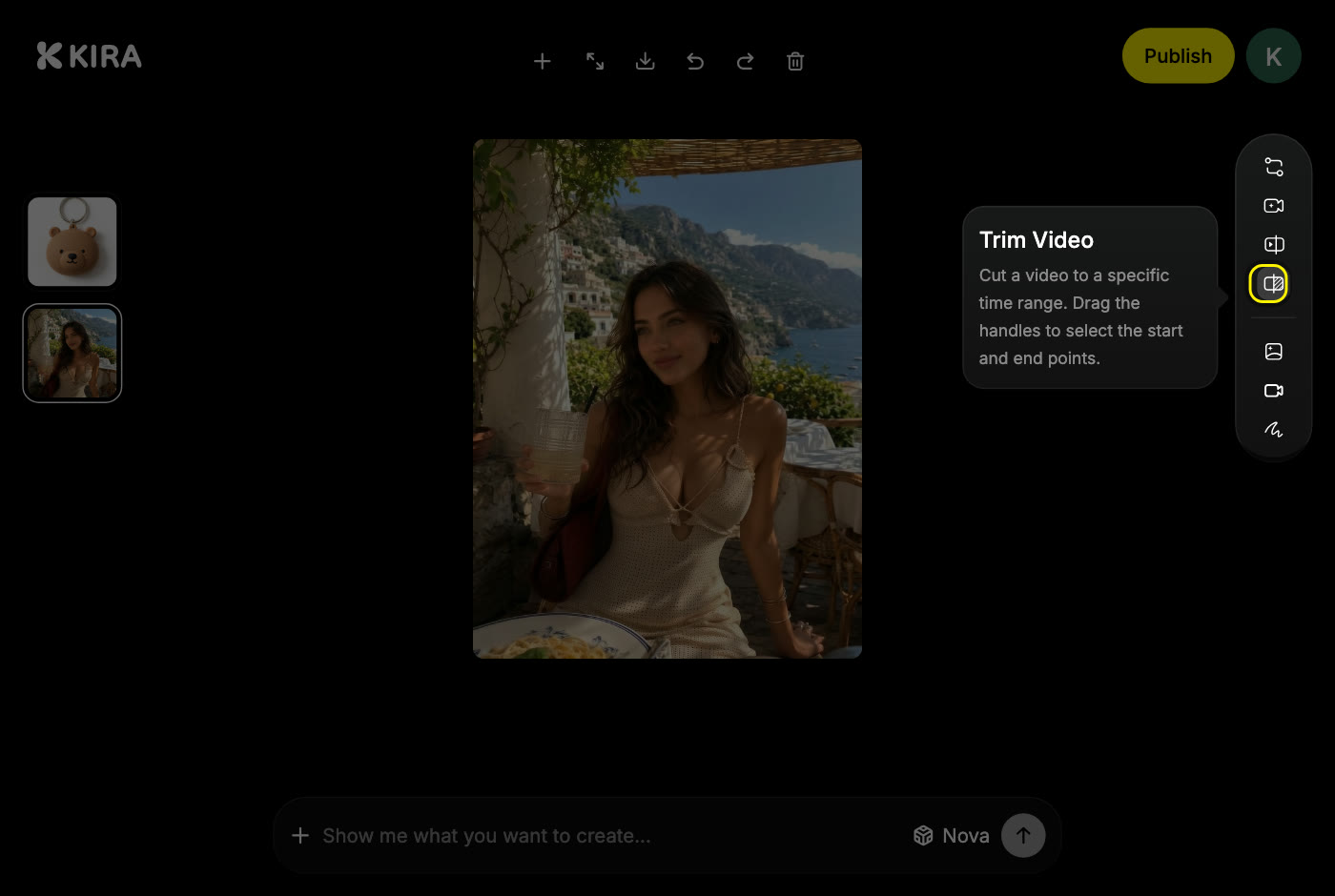
- Válassza a Videóvágás lehetőséget a videóeszközök között.
- Húzza el a kezdő- és végponti fogantyúkat az idővonalon. A kijelölésnek legalább 0.5 másodpercesnek kell lennie.
- Játssza le a tartományt, hogy ellenőrizze mindkét végét.
- Válassza a Megerősítés, majd az Exportálás lehetőséget, ha szeretné letölteni a fájlt.
Tippek
- Ha a fogantyúk nem reagálnak, várjon egy kicsit, amíg a videó betöltődik, és győződjön meg róla, hogy a végpont a kezdőpont után van.
- A vágás azt módosítja, hogy mely képkockák maradnak meg, nem pedig a tartalmukat. A megjelenés módosításához használja a Videószerkesztés, a klip meghosszabbításához pedig a Videóhosszabbítás eszközt.
- Szerkesztés vagy a Mozgásvezérlés futtatása előtt vágja meg a videót: ezek az eszközök a feldolgozott bemenet alapján számítják fel a díjat, így a rövidebb forrás olcsóbb.
Maga a vágás ingyenes. Az utána futtatott generálási, szerkesztési, hosszabbítási vagy mozgási feladatoknak saját költségük van, a Kreditek és használat című cikkben leírtak szerint.