
Körbevágás
Utolsó frissítés:
A Körbevágás a vásznon lévő kép kivágását módosítja: levághatod a széleket, kiegyenesíthetsz egy ferde fotót, vagy az elrendezéshez illő képarányt állíthatsz be. Csak a kereten kívüli részeket távolítja el; új terület hozzáadásához használd a Kiterjesztés eszközt.
KöltségKörbevágás
Nem kerül kreditbe. A kézi módosítások ingyenesek; csak az AI-műveletekért számítunk fel díjat.
Körbevágás lépésről lépésre
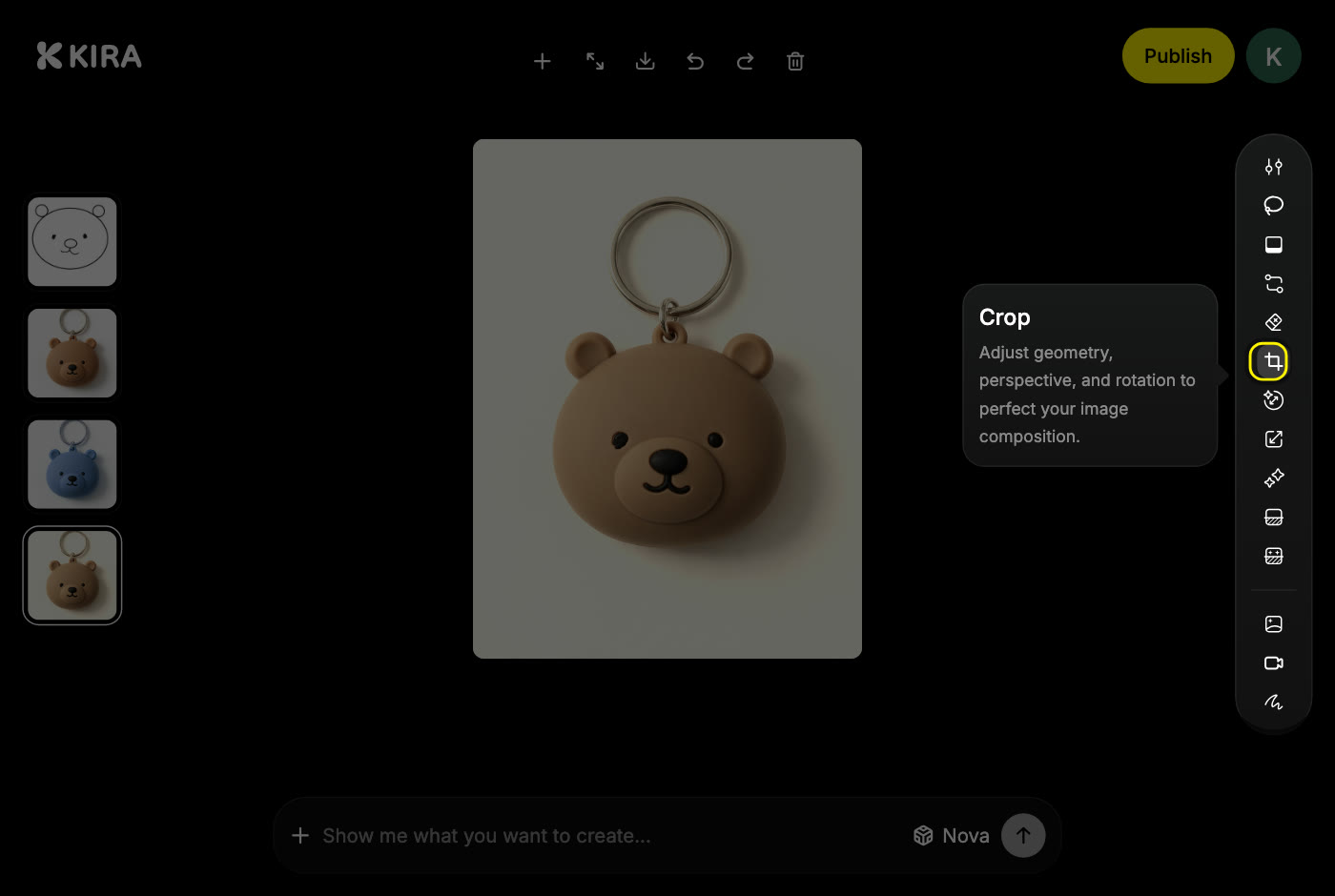
- Nyisd meg a projektet, és válaszd a Körbevágás lehetőséget a jobb oldali AI-eszközök között.
- Húzd a keretet vagy a sarkait úgy, hogy a kívánt rész maradjon meg.
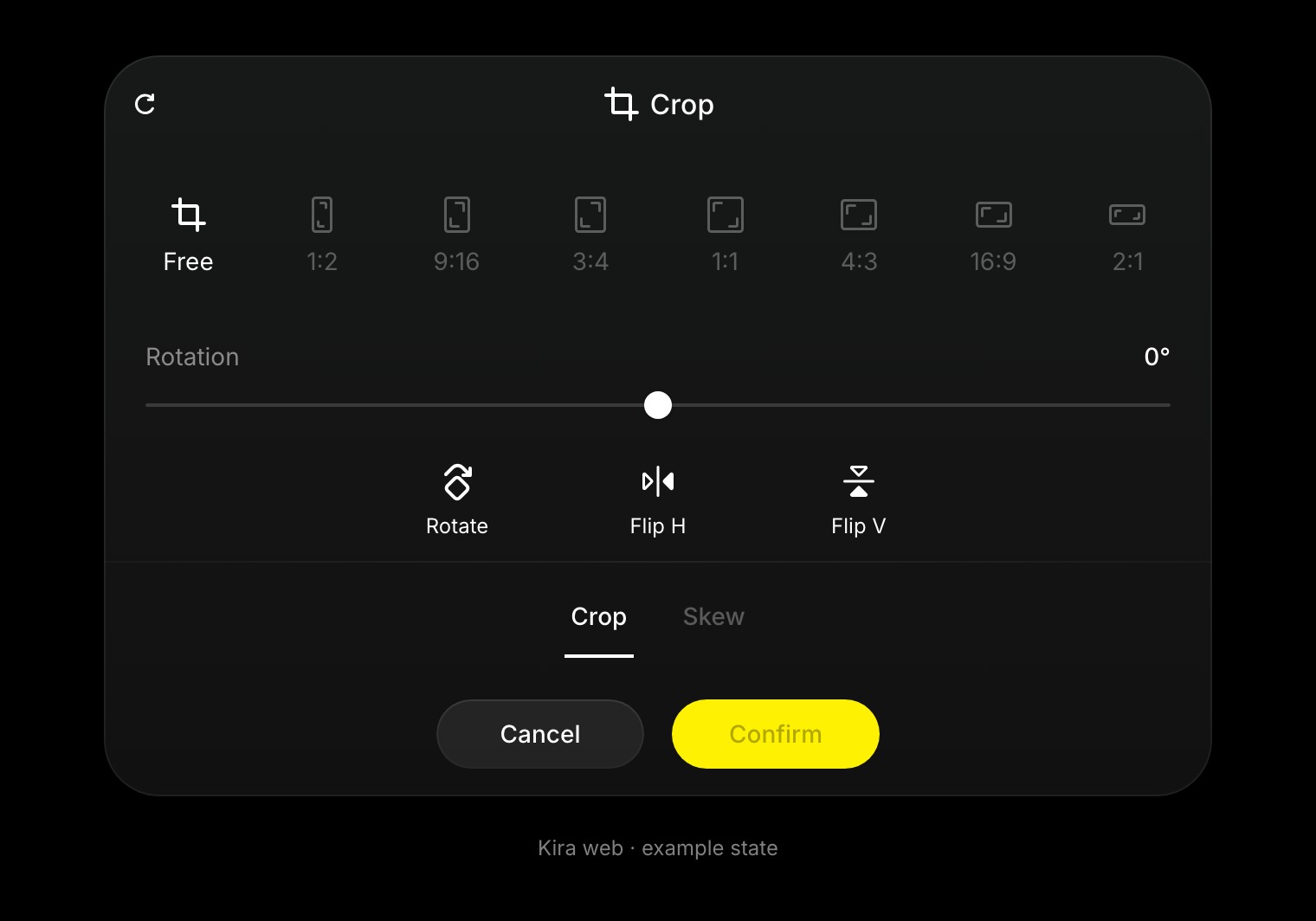
- Válaszd a Szabad beállítást vagy egy rögzített képarányt. A gyakori képarányok: 1:1, 4:3 / 3:4, 16:9 és 9:16.
- Használd a Forgatás csúszkát, a tükrözés gombjait vagy a Ferdítés fület a vonalak kiegyenesítéséhez vagy a perspektíva javításához. A kis módosítások hatnak a legtermészetesebben.
- Ellenőrizd a témát a rácshoz viszonyítva, majd kattints a Megerősítés gombra. A Mégse változatlanul hagyja a verziót.
Tippek
- Hagyj elegendő teret a téma körül a végleges formátumhoz.
- A körbevágás eltávolít képpontokat; nem ad hozzá részleteket. Ha az eredmény túl kicsi, utána használd a Felskálázás eszközt.
- Ha a kivágás már megfelelő, végezd el a színek és a fények végső beállítását a Korrekció vagy a Szűrő segítségével.
- A promptmezőben is megkérheted a Kirát a körbevágásra. Ez AI-művelet, és ennek megfelelően számoljuk el; maga a Körbevágás panel ingyenes.
Az Exportálás letölti a körbevágott változatot. Az ugyanabban a projektben végzett AI-műveletek költségeiről a Kreditek és használat cikkben olvashatsz.