
Háttér eltávolítása
Utolsó frissítés:
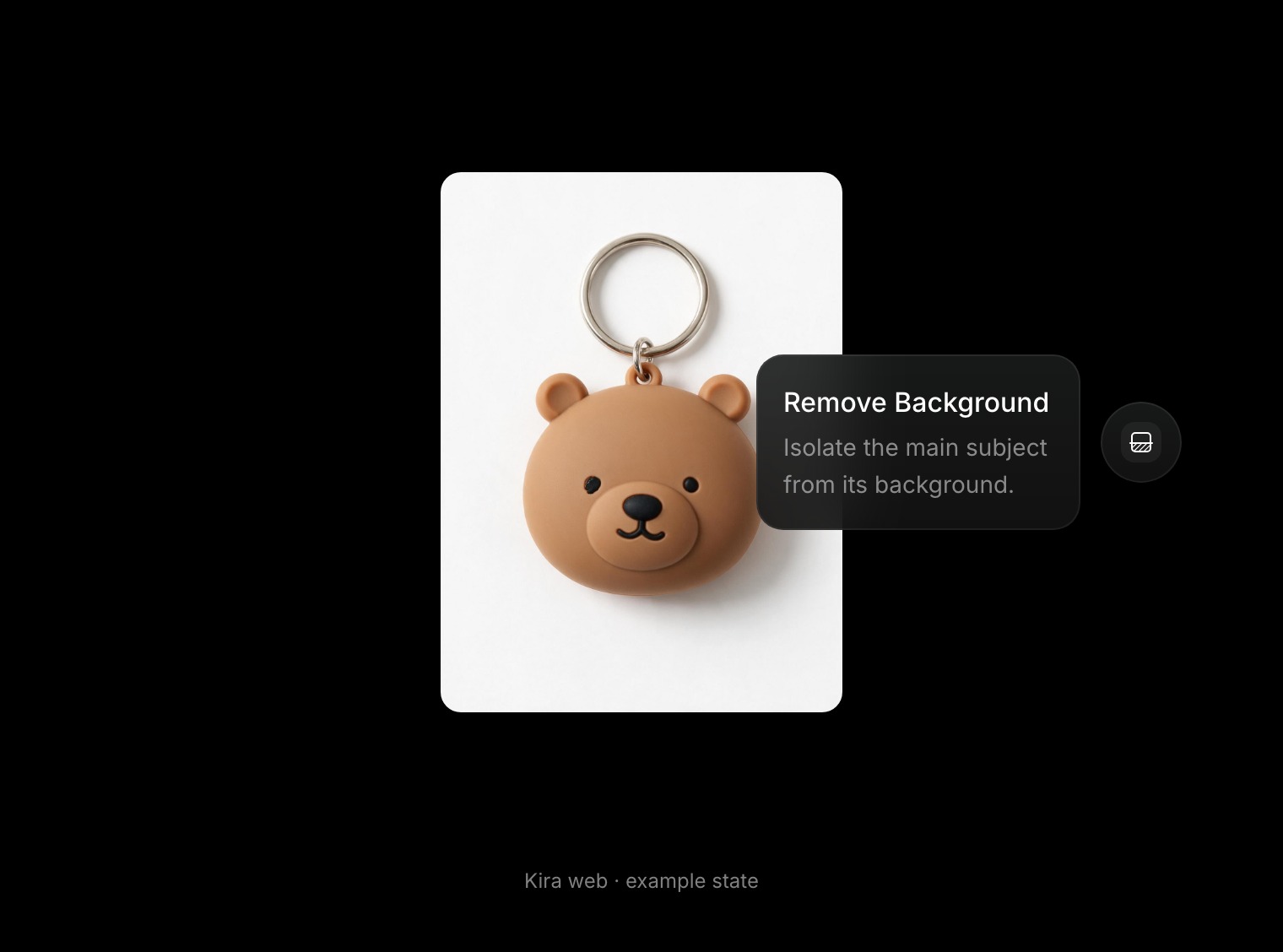
A Háttér eltávolítása elkülöníti a fő témát, és minden mást eltávolít. Használd termékek körbevágásához, portrékhoz és bármihez, amit másik elrendezésbe szeretnél helyezni.
KöltségHáttér eltávolításabefejezett műveletenként5 kredit
Csak a befejezett műveletekért számítunk fel díjat. A Nova és az Ultra lefoglalja a szokásos összeget, majd a művelet befejezésekor elszámolja a tényleges díjat, amely alacsonyabb is lehet.
Körbevágott kép készítése
- Nyisd meg vagy töltsd fel a képet egy projektben.
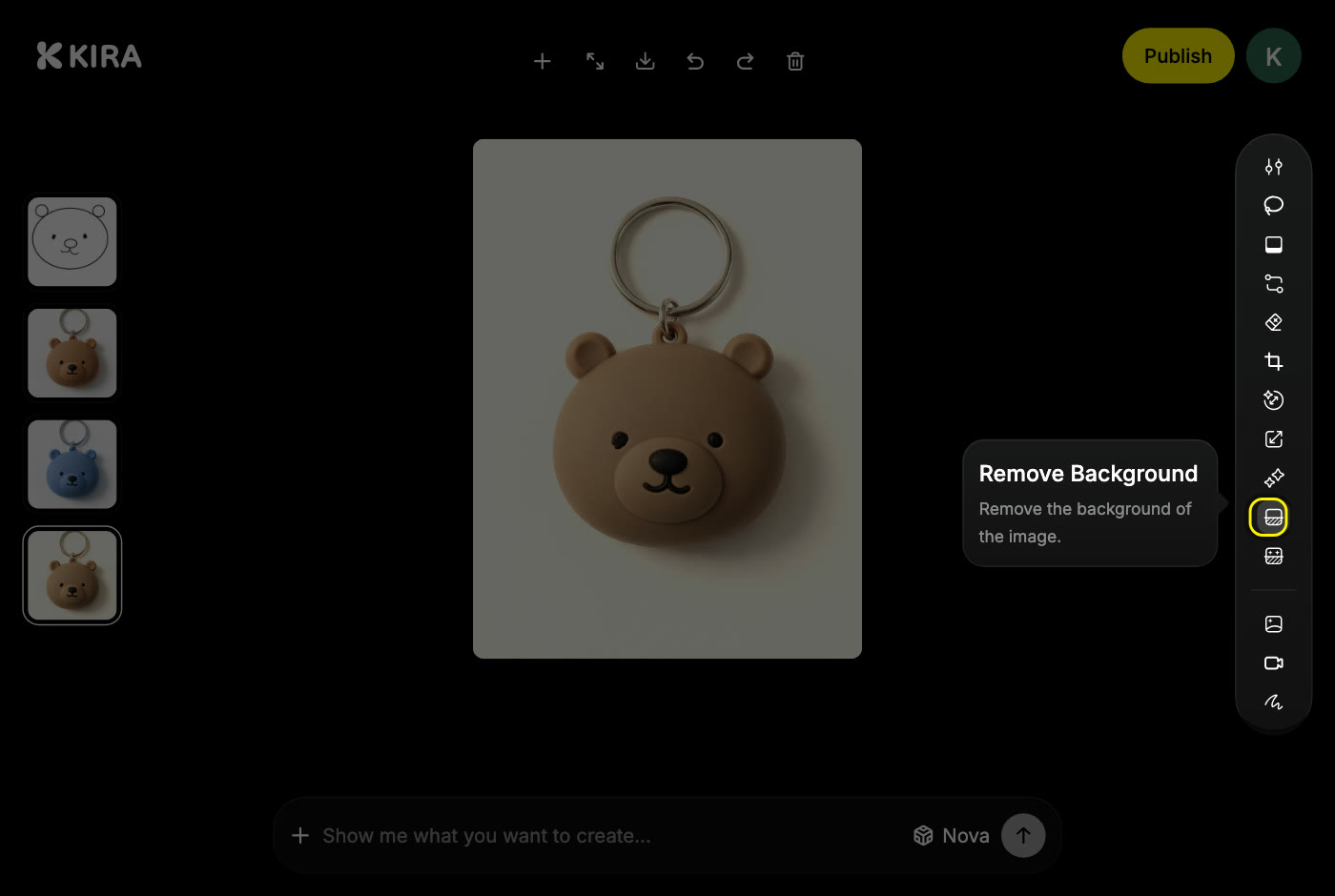
- Válaszd a Háttér eltávolítása lehetőséget az AI-eszközök között. Nem kell semmit kijelölnöd.
- Erősítsd meg, ha Kira erre kér, majd várd meg az eredményt.
- Ellenőrizd a széleket, különösen a hajat, a vékony tárgyakat és mindent, aminek a színe hasonló a régi háttéréhez.
- Az Exportálás lehetőséggel exportáld a körbevágott képet, vagy folytasd a szerkesztést.
Az átlátszóság megőrzése
- A téma mögötti sakktáblaminta azt jelzi, hogy a verzió átlátszó.
- Olyan formátumban exportálj, amely megőrzi az átlátszóságot. A JPEG egyszínű háttérre olvasztja a képet.
- A Felskálázás megszüntetheti a körbevágott kép átlátszóságát. Először skálázd fel a képet, és csak utána távolítsd el a hátteret.
Tippek
- A jól elkülönülő téma egyszerű háttér előtt adja a legtisztább körvonalat.
- Igazítsd ki a kilógó széleket a Radír eszközzel, vagy jelöld meg a helyet a Sketch segítségével.
- Körbevágott kép helyett új jelenetet szeretnél? A Háttércsere mindkettőt egy lépésben elvégzi.
Minden megerősített eltávolítás egy számlázható művelet. Lásd: Kreditek és felhasználás.