
Szűrő
Utolsó frissítés:
A Szűrő a kép színeit, tónusát és hangulatát módosítja: melegebb portrét, filmes megjelenést vagy egy sorozat képeinek egységes stílust ad. Ez színkezelés, nem pedig egy más művészeti stílusban készült új kép.
Nem kerül kreditbe. A kézi módosítások ingyenesek; csak az AI-műveletekért számítunk fel díjat.
Szűrő alkalmazása
- Nyisd meg a projektet, és válaszd a Szűrő lehetőséget a jobb oldali MI-eszközök között.
- Görgesd végig a sort, és kattints egy szűrőre, hogy megnézd az előnézetét a képeden.
- Kattints a kiválasztott szűrő közepén lévő gombra az Intenzitás beállításához. Egyes szűrők a Karakter és a Melegség beállítását is lehetővé teszik.
- Az Eredeti kapcsolóval hasonlítsd össze a változatokat, majd válaszd a Megerősítés lehetőséget.
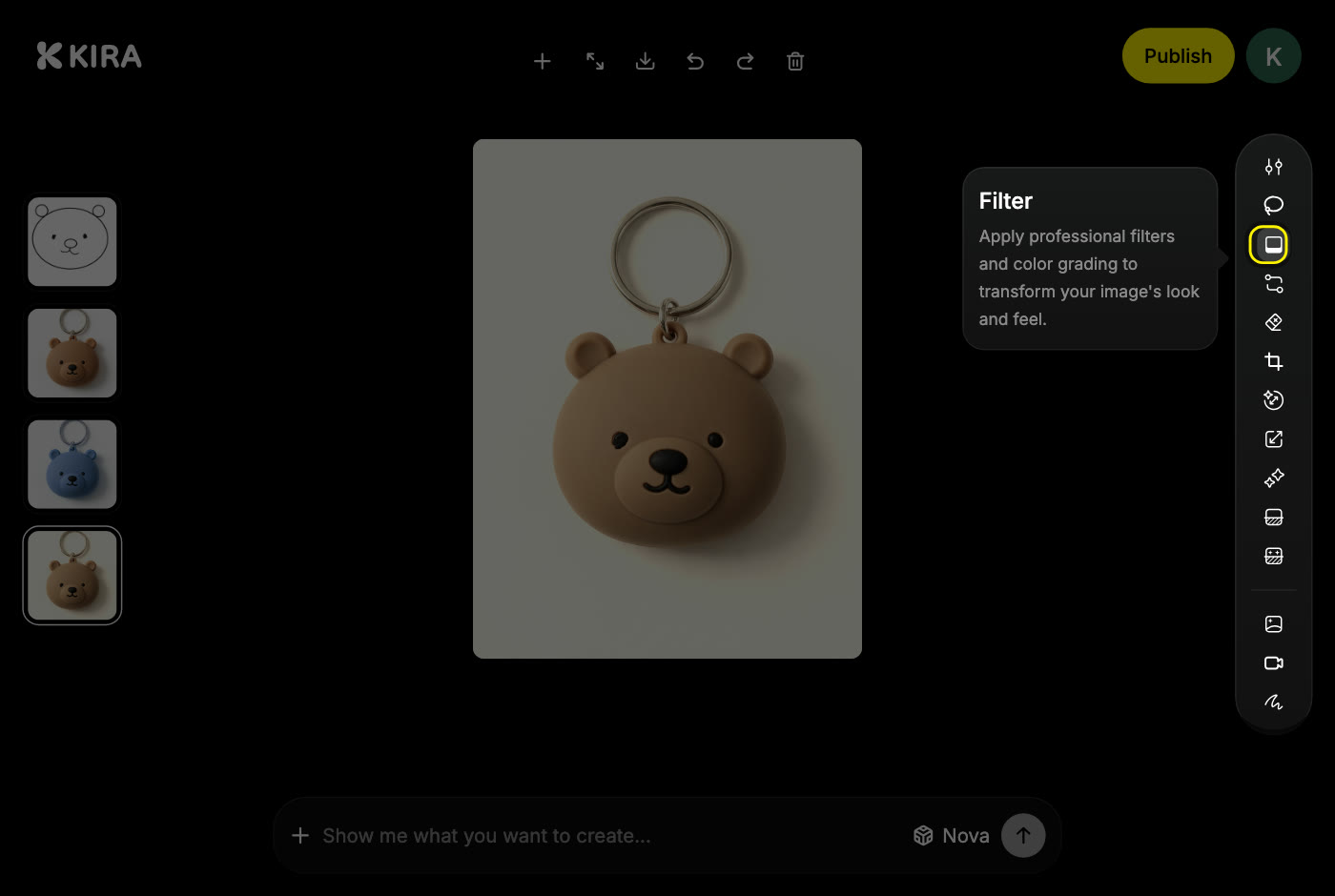
Hagyd, hogy az MI válasszon szűrőket
Kérj a csevegésben egy szűrőt vagy megjelenést, például: „javasolj egy szűrőt ehhez a fotóhoz”, „finom, régies filmhatás” vagy „fekete-fehér film”. A Kira megvizsgálja a képet, és megnyitja a Szűrő panelt a könyvtárból kiválasztott öt hozzá illő szűrővel. Nézd meg az előnézetüket, állítsd be az intenzitást, és erősítsd meg a neked tetszőt.
Kérd meg az MI-t a fények és színek beállítására
Ha egy konkrét módosítást szeretnél egy adott megjelenés helyett, írd meg a csevegésben: „legyen kicsit világosabb”, „melegebb”, „nagyobb kontraszt” vagy „javítsd a színeket”. A Kira öt korrekciócsomagot készít a képhez. Válassz ki egyet, állítsd be az erősségét, és erősítsd meg.
Tippek
- A szűrők, az MI által kiválasztott szűrők és az MI-korrekciók mind ingyenesek.
- A megjelenés kiválasztása után a Korrekció eszközzel végezhetsz finomabb kézi beállításokat.
- A képkivágást a Körbevágás vagy a Kiterjesztés eszközzel módosíthatod.
Az MI-műveletek költségeiről a Kreditek és használat cikkben olvashatsz.