
בחירה בין Lite, Nova ו-Ultra
עודכן לאחרונה:
המודלים שאפשר לבחור ב-Kira הם Lite, Nova ו-Ultra. בחרו אחד מהם לבקשה שאתם עומדים לשלוח; החלפת מודל לא משדרגת את המסלול שלכם ולא מבטלת חיובים על עבודה קודמת.
איפה נמצא בורר המודלים
כפתור המודל נמצא ליד תיבת הפרומפט בעורך ← טרנדים, בתוך פרויקט פתוח וביצירה בדפדפן בנייד. פתחו אותו כדי לראות את האפשרויות שזמינות לחשבון שלכם.
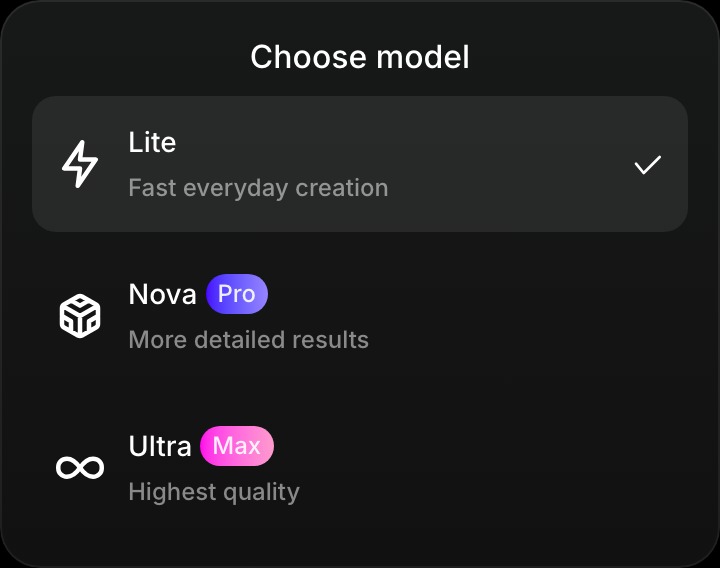
השוואת האפשרויות
| מודל | נקודת התחלה טובה עבור | זמין במסלולים |
|---|---|---|
| Lite | יצירת תמונות יומיומית, רעיונות מהירים וניסיונות חוזרים במחיר נמוך | Free, Basic, Pro, Max |
| Nova | עבודה מפורטת יותר על תמונות ויצירת וידאו | Pro, Max |
| Ultra | האפשרות האיכותית ביותר ב-Kira | Max |
יצירת וידאו דורשת Pro או Max. בדקו את המודלים והכלים שמוצגים ב-Kira עבור הבקשה שאתם רוצים לשלוח.
החלפת מודל
- פתחו את כפתור המודל ליד שדה הקלט.
- בחרו מודל זמין.
- ודאו שהפרומפט ומדיית הרפרנס מוכנים.
- שלחו את הבקשה.
השוו תוצאות ברצועת הגרסאות. אם אפשרות מסוימת נעולה, בדקו את המסלול שלכם לפני שאתם משנים אותו; קניית קרדיטי תוספת לבדה לא פותחת מודל נוסף.
קרדיטים וציפיות
כרגע, יצירת תמונה ועריכת תמונה עולות 5 קרדיטים עם Lite ובדרך כלל 10 עם Nova או Ultra. לווידאו יש תעריפים נפרדים לפי שנייה, והחיוב יכול לכלול גם את הקלט שעובד ולא רק את הפלט. קראו את קרדיטים ושימוש לפרטים.
צריך לבדוק כל תוצאה, מכל מודל. מודל ברמה גבוהה יותר אינו ערובה לתוצאה מסוימת, לשמירה מדויקת על זהות או לפרטים שלא ישתנו. הסבירו מה צריך להישאר כמו שהוא, ושפרו שינוי אחד בכל פעם.
מתי לבחור בכל אחד
- התחילו עם Lite כשאתם בודקים רעיון פשוט לתמונה.
- בחרו Nova כשאתם רוצים תוצאה מפורטת יותר או מתכננים ליצור וידאו.
- בחרו Ultra כשהאפשרות האיכותית ביותר שזמינה חשובה לתוצאה הסופית.
ראו מסלולים, תוספות ושדרוגים למידע על הגישה לפי מנוי, או נסו את יצירת התמונה הראשונה שלכם.