
הרחבה
עודכן לאחרונה:
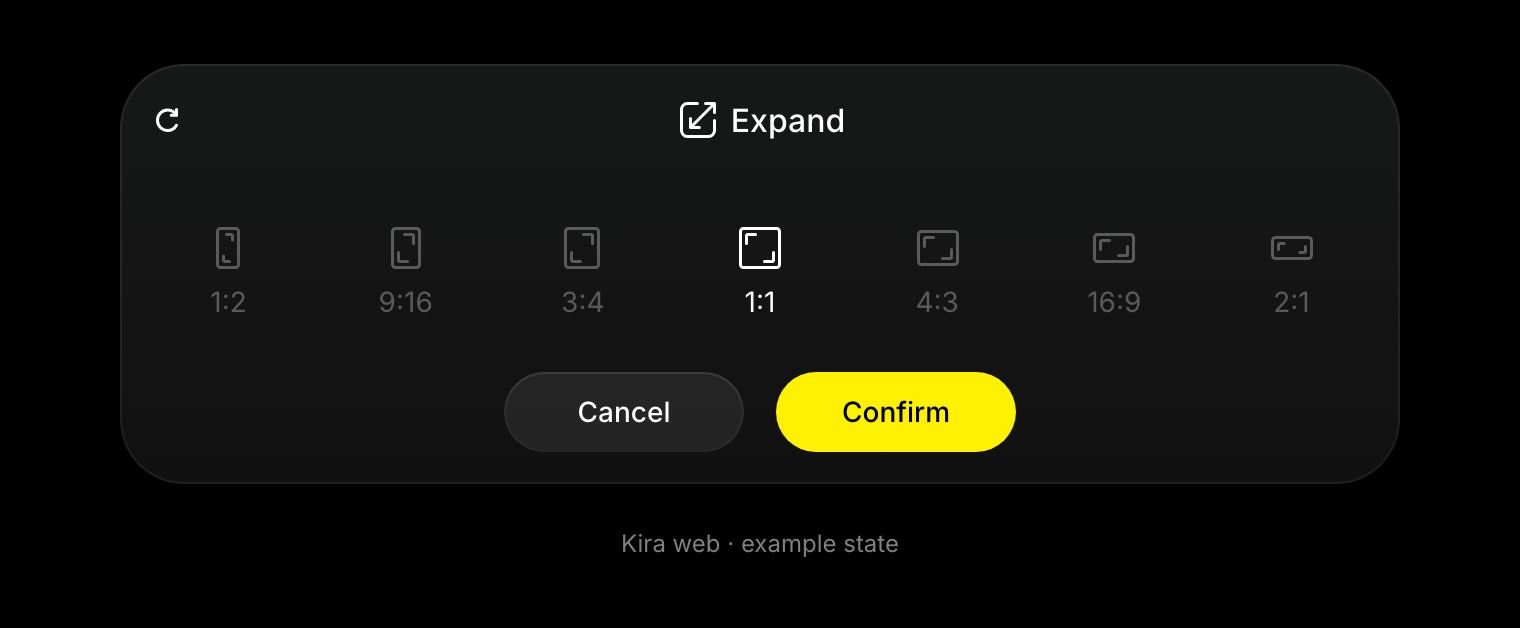
הרחבה מציירת שטח חדש סביב תמונה קיימת. השתמשו בה כשתמונת דיוקן זקוקה למרחב עבור פריסה רחבה, או כשתמונה זקוקה ליחס ממדים אחר וחיתוך יגרום לאובדן הנושא.
עלותהרחבהלכל פעולה שהושלמה5 קרדיטים
החיוב חל על פעולות שהושלמו. Nova ו־Ultra שומרים מראש את הסכום הרגיל ומחשבים את החיוב בפועל בסיום הפעולה, והוא עשוי להיות נמוך יותר.
איך להרחיב תמונה
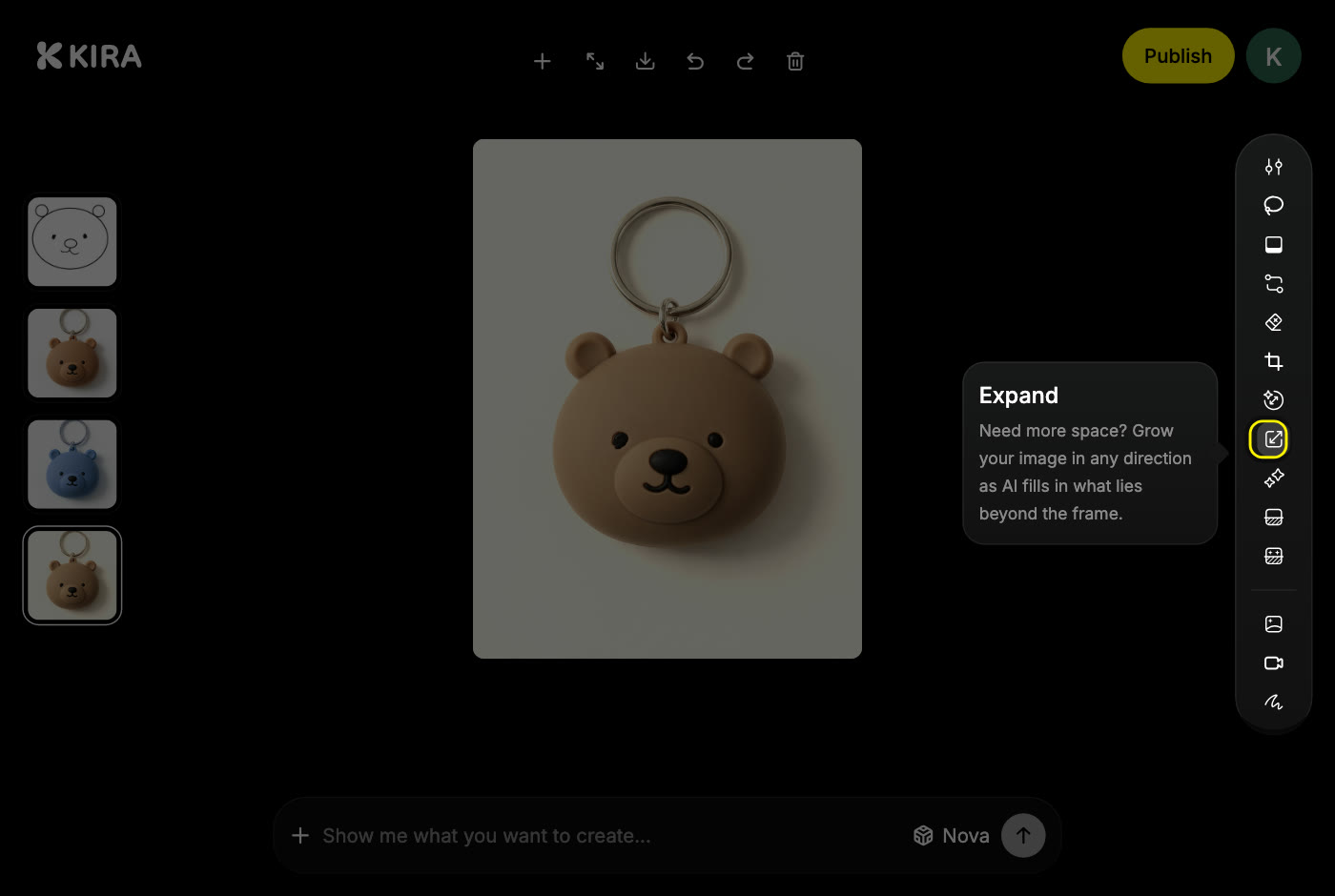
- פתחו את התמונה בפרויקט ובחרו הרחבה בכלי ה-AI.
- בחרו יחס ממדים רצוי מתוך שבע האפשרויות: 1:1, 4:3 / 3:4, 16:9, 9:16 ועוד.
- מקמו את התמונה המקורית בתוך המסגרת החדשה, אם החלונית מאפשרת זאת.
- בדקו את השטח הריק ש-Kira תמלא, ואז בחרו אישור.
- בחנו מקרוב את השוליים החדשים והשוו לגרסה המקורית.
טיפים
- הרחיבו בצעדים מתונים. שטח ריק עצום משאיר ל-Kira הרבה מה להמציא, וקשה יותר להסתיר את החיבור.
- בדקו דפוסים חוזרים, קווים ישרים ושינויי תאורה במקום שבו היו השוליים המקוריים.
- הרחבה מוסיפה שטח; היא לא מוסיפה רזולוציה. הפעילו הגדלת רזולוציה לאחר מכן אם אתם זקוקים לקובץ גדול יותר.
כלים קשורים
- חיתוך כשרוצים פחות מהתמונה, לא יותר.
- Sketch כדי לציין מה צריך להופיע בשטח החדש.
- הארכת וידאו כדי להאריך סרטון. הרחבה מיועדת לתמונות בלבד.
כל הרחבה שאושרה נחשבת לפעולה אחת בתשלום. ראו קרדיטים ושימוש.