
פילטר
עודכן לאחרונה:
פילטר משנה את הצבע, הגוון והאווירה של תמונה: דיוקן חם יותר, מראה של סרט צילום, סגנון אחיד לאורך סדרה. זהו עיבוד צבע, לא תמונה חדשה בסגנון אמנותי אחר.
ללא קרדיטים. התאמות ידניות הן בחינם; רק פעולות בינה מלאכותית מחויבות.
איך להחיל פילטר
- פתחו את הפרויקט ובחרו פילטר בכלי ה-AI שבצד ימין.
- גללו לאורך השורה ולחצו על פילטר כדי לראות תצוגה מקדימה שלו על התמונה שלכם.
- לחצו על הכפתור שבאמצע הפילטר הנבחר כדי להגדיר את עוצמה. חלק מהפילטרים מציעים גם אופי וחמימות.
- הפעילו או כבו את מקור כדי להשוות, ואז לחצו על אישור.
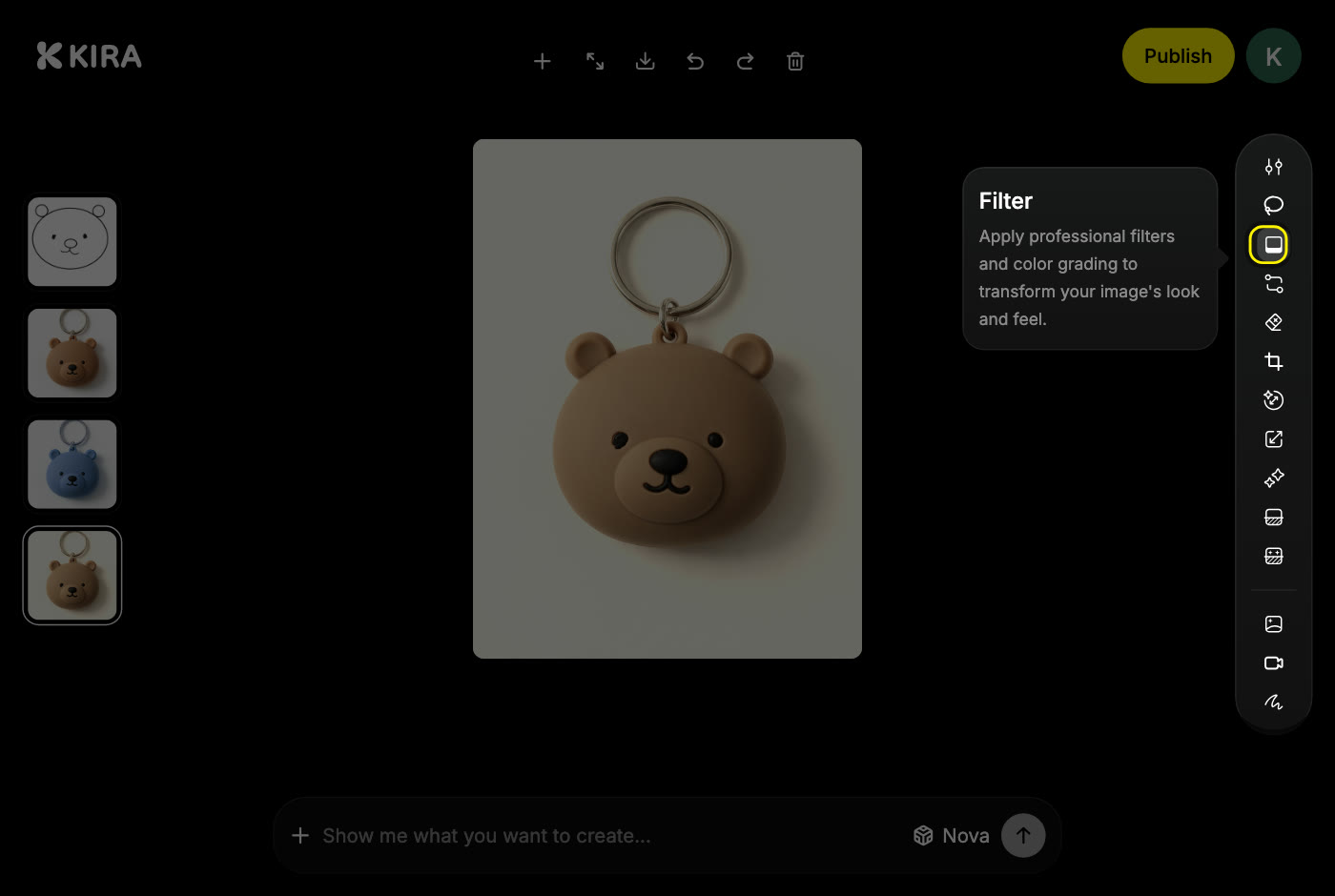
תנו ל-AI לבחור עבורכם פילטרים
בצ'אט, בקשו פילטר או מראה מסוים, כמו למשל "הצע פילטר לתמונה הזו", "מראה סרט צילום וינטג' עדין" או "סרט צילום שחור-לבן". Kira בוחנת את התמונה ופותחת את חלונית הפילטרים עם חמישה פילטרים מהספרייה שמתאימים לה. צפו בהם בתצוגה מקדימה, הגדירו את העוצמה ואשרו את זה שאתם מעדיפים.
בקשו מ-AI לכוונן תאורה וצבע
כשאתם רוצים שינוי ספציפי ולא מראה כללי, כתבו זאת בצ'אט: "קצת יותר בהיר", "חם יותר", "יותר ניגודיות" או "תקן את הצבעים". Kira מכינה חמש ערכות כוונונים עבור התמונה. בחרו אחת, הגדירו את מידת החוזק שלה ואשרו.
טיפים
- פילטרים, הפילטרים ש-AI בוחר עבורכם וכוונוני AI – כולם בחינם.
- השתמשו בכוונון לשליטה ידנית מדויקת יותר לאחר שבחרתם מראה.
- שינוי המסגור שייך לחיתוך או להרחבה.
ראו קרדיטים ושימוש למידע על עלות פעולות AI.