
વીડિયો જનરેશન
છેલ્લે અપડેટ કરેલ:
વીડિયો જનરેશન તમારા વર્ણનમાંથી નવી ક્લિપ બનાવે છે; જરૂર હોય તો કોઈ છબી તેને દિશા આપી શકે છે. તે Pro અને Max પ્લાન પર ઉપલબ્ધ છે.
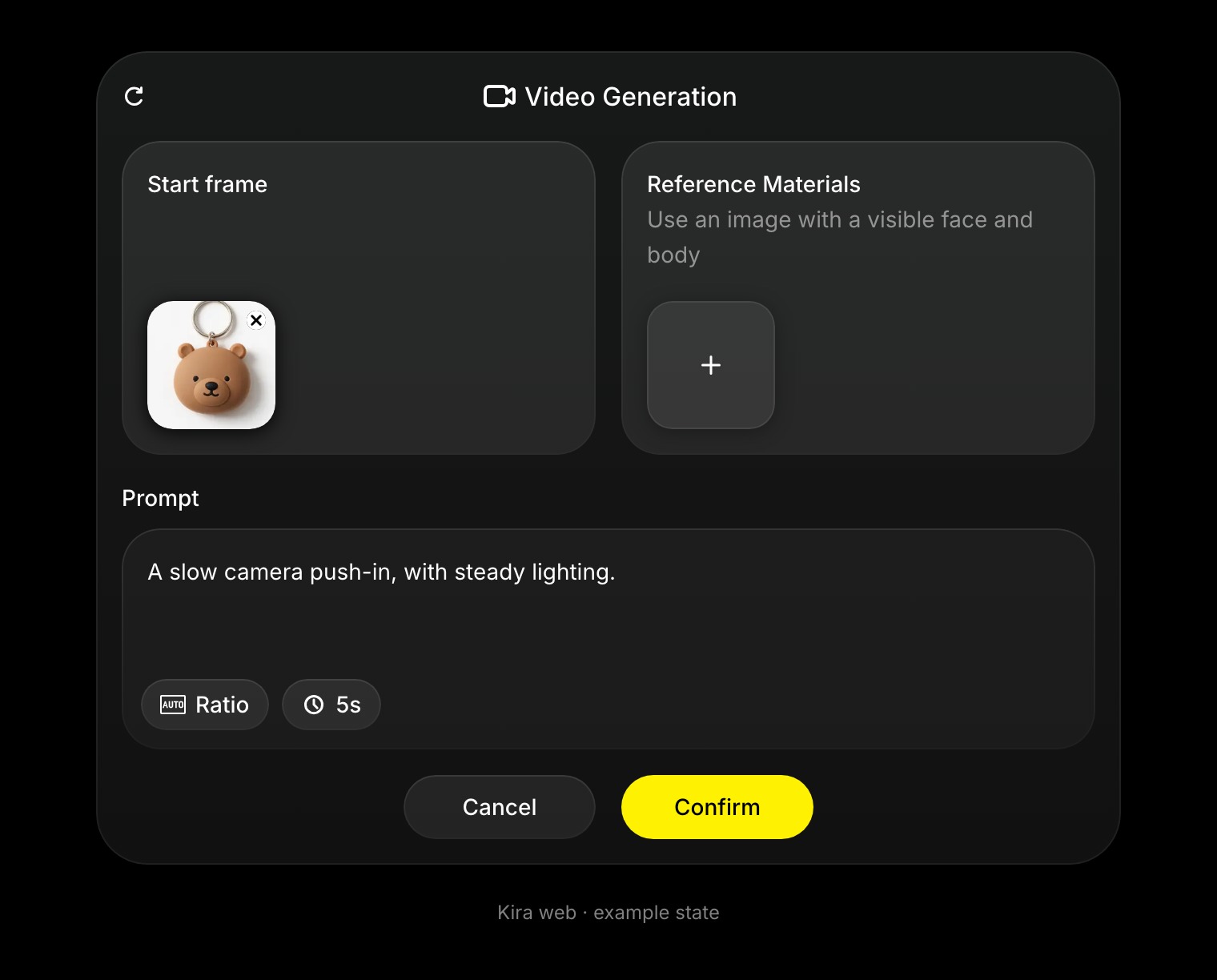
શબ્દોમાંથી જનરેટ કરો
- પ્રોજેક્ટ ખોલો અને તેનાં ટૂલ્સમાંથી વીડિયો જનરેશન પસંદ કરો.
- દ્રશ્યમાં શું થાય છે તે લખો, કૅમેરાનું કોઈ હલનચલન હોય તો તે પણ.
- પૅનલમાં ઉપલબ્ધ સમયગાળો અને આસ્પેક્ટ રેશિયો પસંદ કરો.
- પુષ્ટિ કરો અને ક્લિપ તપાસતાં પહેલાં ટાસ્ક પૂરો થાય તેની રાહ જુઓ.
ઉદાહરણ તરીકે:
રાત્રે ભવિષ્યવાદી શહેર પર કૅમેરાનું ધીમું પૅન, ભીની શેરીઓ પર પ્રતિબિંબ, લાઇટમાં હળવું હલનચલન.
છબીને ઍનિમેટ કરો
છબી ખોલો કે અપલોડ કરો, પછી તેને પસંદ કરવા માટે વીડિયો પૅનલનો શરૂઆતની ફ્રેમ સ્લૉટ વાપરો. છબીમાં પહેલેથી જે છે તેનું જ પુનરાવર્તન કરવાને બદલે હલનચલનનું વર્ણન કરો.
“ધીમે ધીમે નજીક જતો કૅમેરા, હળવી લહેરખીથી વાળ હલે છે” કે “પ્રોડક્ટ સ્ટુડિયો પેડેસ્ટલ પર ધીમે ધીમે ફરે છે” અજમાવો. પહેલા પ્રયાસમાં ગતિ કેન્દ્રિત રાખો.
તપાસો, સાચવો કે આગળ વધો
પૂર્ણ થયેલા વીડિયોનું પ્રીવ્યૂ જુઓ. તેને સાચવવા માટે એક્સપોર્ટ કરો કે ડાઉનલોડ નિયંત્રણ વાપરો. વીડિયો એડિટ, વીડિયો લંબાવો અને વીડિયો ટ્રિમ કરો તમને પૂર્ણ થયેલી ક્લિપ પરથી આગળ વધવામાં મદદ કરે છે.
ક્રેડિટ અને ટિપ્સ
નવા વીડિયો જનરેશનમાં લાગુ પડતા વીડિયો દરે આઉટપુટની લંબાઈનું બિલ લાગે છે: Nova માટે પ્રતિ સેકન્ડ 15 ક્રેડિટ કે Ultra માટે 25. તેથી 5 સેકન્ડની ક્લિપના 75 કે 125 ક્રેડિટ થાય છે. બીજાં વીડિયો ટૂલ્સમાં પ્રોસેસ થયેલા ઇનપુટનું પણ બિલ લાગી શકે છે; ક્રેડિટ અને વપરાશ જુઓ.
સ્પષ્ટ શરૂઆતની છબી વાપરો, એક મુખ્ય ગતિનું વર્ણન કરો, અને કૅમેરા માટે એકબીજાથી વિરોધાભાસી સૂચનાઓ ટાળો. જો ચહેરો બદલાઈ જાય કે ગતિ વધુ પડતી હોય, તો પ્રૉમ્પ્ટ સરળ બનાવો અને નવા પરિણામની સરખામણી કરો. પરિણામો અને જનરેશનનો સમય બદલાતાં રહે છે.