
پس منظر ہٹائیں
آخری بار اپ ڈیٹ کیا گیا:
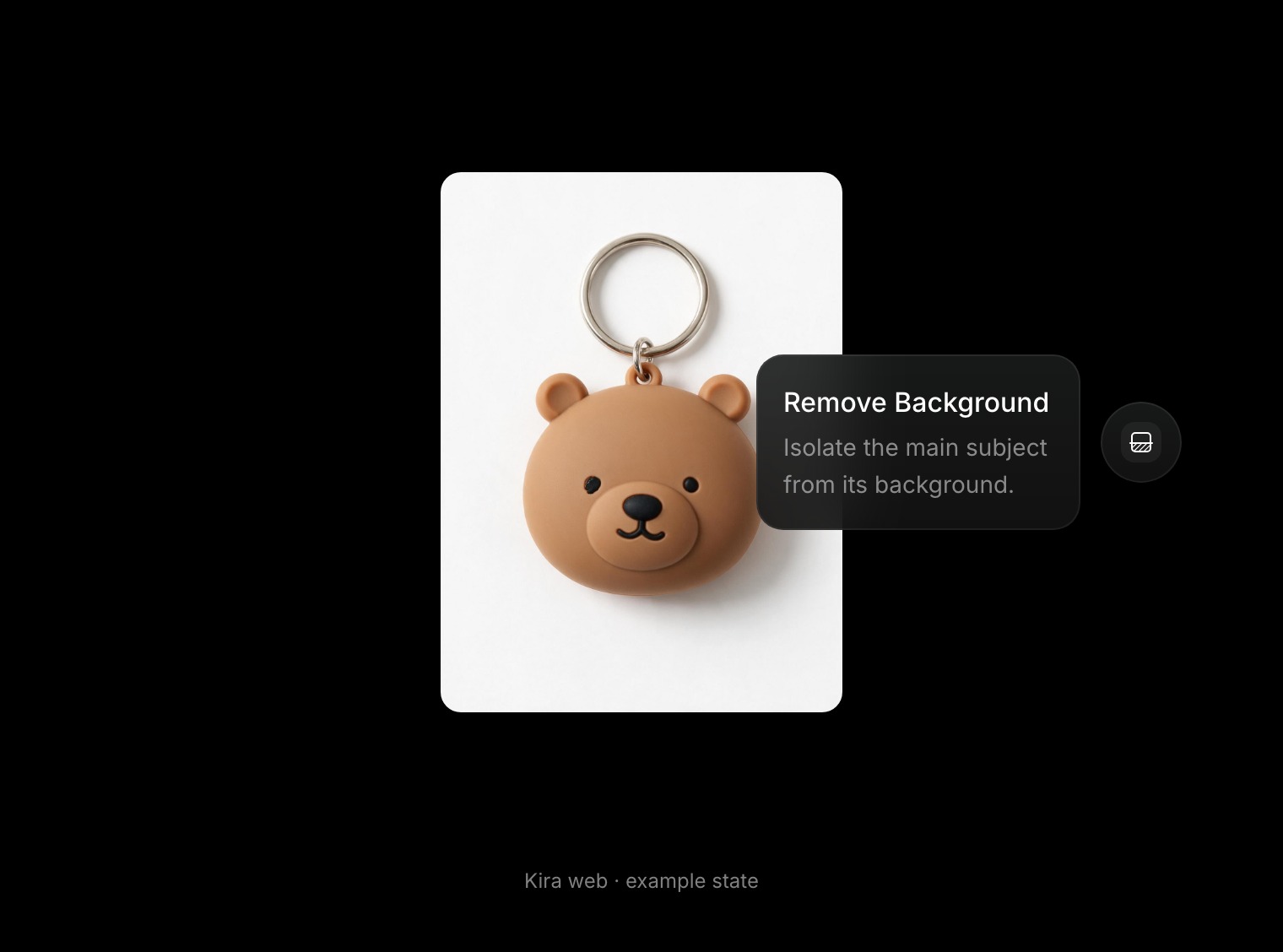
پس منظر ہٹائیں مرکزی موضوع کو الگ کر کے باقی سب کچھ ہٹا دیتا ہے۔ اسے مصنوعات کے کٹ آؤٹس، پورٹریٹس اور ہر اس چیز کے لیے استعمال کریں جسے آپ کسی دوسرے لے آؤٹ پر رکھنا چاہتے ہوں۔
لاگتپس منظر ہٹائیںفی مکمل عمل5 کریڈٹس
چارجز مکمل ہونے والے اعمال پر لاگو ہوتے ہیں۔ Nova اور Ultra معیاری مقدار محفوظ رکھتے ہیں اور عمل مکمل ہونے پر اصل چارج طے کرتے ہیں، جو کم بھی ہو سکتا ہے۔
کٹ آؤٹ کیسے بنائیں
- پروجیکٹ میں تصویر کھولیں یا اپ لوڈ کریں۔
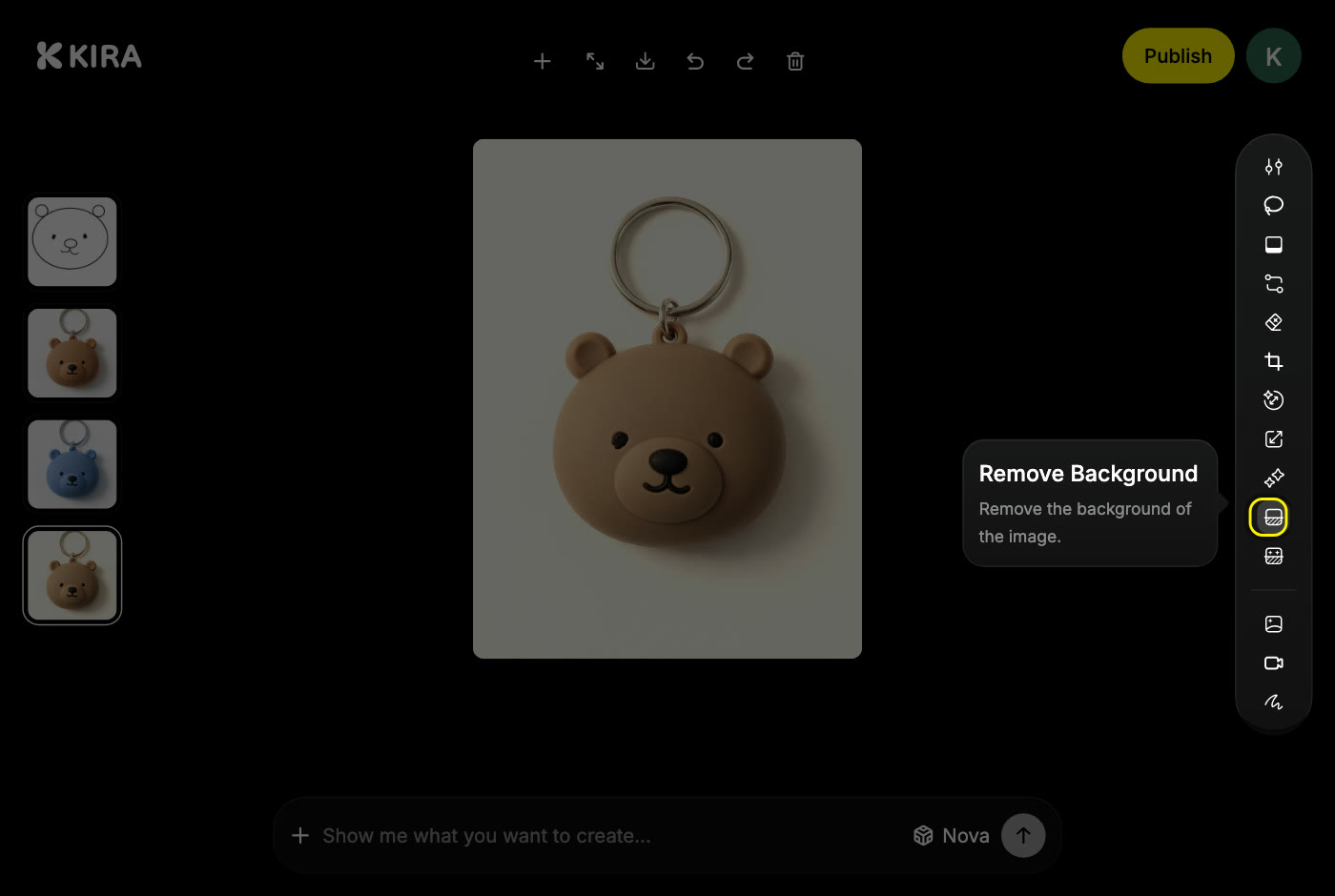
- AI ٹولز میں پس منظر ہٹائیں منتخب کریں۔ کچھ بھی منتخب کرنے کی ضرورت نہیں ہے۔
- اگر Kira کہے تو تصدیق کریں، پھر نتیجے کا انتظار کریں۔
- کنارے جانچیں، خاص طور پر بال، باریک اشیا اور ہر وہ چیز جس کا رنگ پرانے پس منظر سے ملتا جلتا ہو۔
- کٹ آؤٹ ایکسپورٹ کریں، یا ترمیم جاری رکھیں۔
شفافیت برقرار رکھیں
- موضوع کے پیچھے شطرنجی خانوں کا نمونہ ہونے کا مطلب ہے کہ ورژن شفاف ہے۔
- ایسے فارمیٹ میں ایکسپورٹ کریں جو شفافیت برقرار رکھتا ہو۔ JPEG اسے یک رنگ پس منظر کے ساتھ یکجا کر دیتا ہے۔
- ریزولوشن بڑھائیں کٹ آؤٹ کی شفافیت ختم کر سکتا ہے۔ پہلے ریزولوشن بڑھائیں، پھر پس منظر ہٹائیں۔
تجاویز
- سادہ پس منظر پر واضح موضوع سب سے صاف کنارے دیتا ہے۔
- مٹائیں سے غیر ضروری کنارہ صاف کریں، یا Sketch سے اس جگہ کو نشان زد کریں۔
- کٹ آؤٹ کے بجائے نیا منظر چاہتے ہیں؟ پس منظر بدلیں ایک ہی مرحلے میں دونوں کام کرتا ہے۔
پس منظر ہٹانے کی ہر تصدیق شدہ کارروائی ایک قابلِ بل کارروائی ہے۔ کریڈٹس اور استعمال دیکھیں۔