
ریزولوشن بڑھائیں
آخری بار اپ ڈیٹ کیا گیا:
ریزولوشن بڑھائیں کینوس پر موجود تصویر کا زیادہ ریزولوشن والا ورژن بناتا ہے۔ اسے اس وقت استعمال کریں جب نتیجہ پرنٹ یا لے آؤٹ کے لیے بہت چھوٹا ہو، یا جب آپ باریک تفصیلات پورے سائز میں دیکھنا چاہیں۔
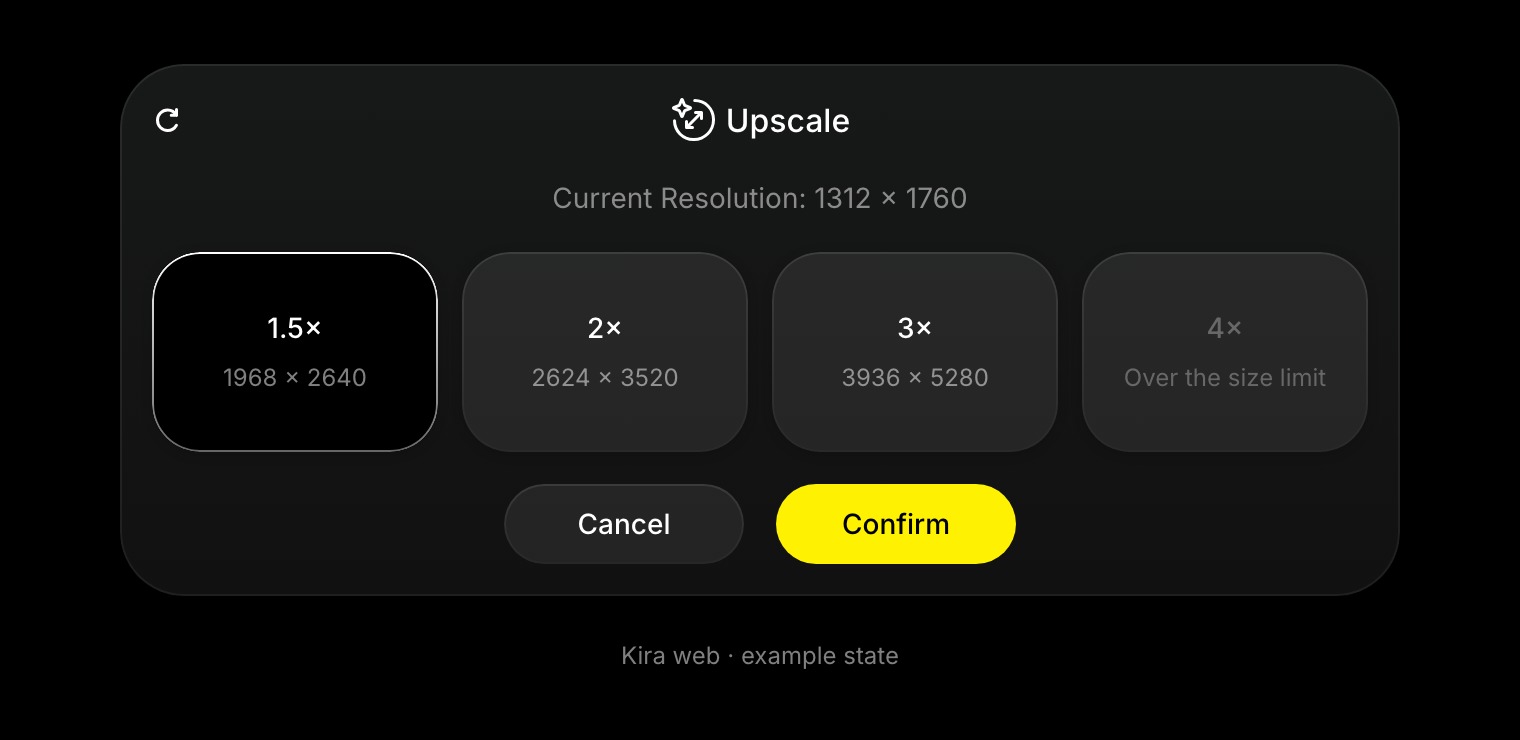
چارجز مکمل ہونے والے اعمال پر لاگو ہوتے ہیں۔ Nova اور Ultra معیاری مقدار محفوظ رکھتے ہیں اور عمل مکمل ہونے پر اصل چارج طے کرتے ہیں، جو کم بھی ہو سکتا ہے۔
ریزولوشن کیسے بڑھائیں
- پروجیکٹ کھولیں اور ورژنز کی پٹی سے وہ ورژن منتخب کریں جسے آپ بڑا کرنا چاہتے ہیں۔
- دائیں جانب AI ٹولز میں ریزولوشن بڑھائیں منتخب کریں۔
- 1.5×، 2×، 3× یا 4× منتخب کریں۔ ہر کارڈ پر وہ سائز دکھایا جاتا ہے جو اس سے بنے گا۔
- تصدیق کریں منتخب کریں اور نئے ورژن کا انتظار کریں۔
- اس کا اصل سے موازنہ کریں، پھر مطلوبہ ورژن ایکسپورٹ کریں۔
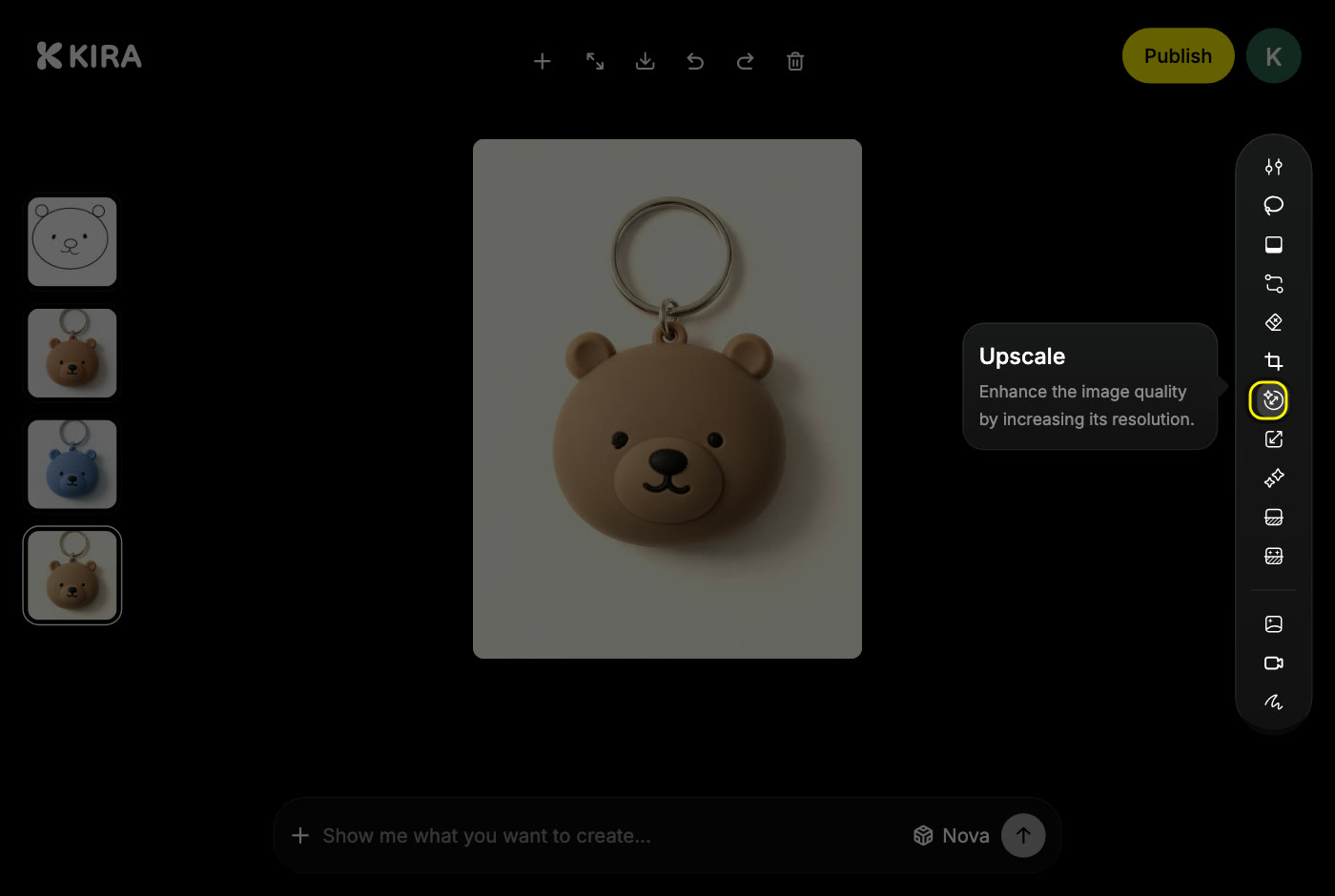
پہلے سائز دیکھیں
جب کسی ضارب کا آؤٹ پٹ 8K (7680 × 4320 پکسلز) سے بڑا ہو تو وہ اختیار غیر فعال ہو جاتا ہے۔ نیچے اپنی تصویر کا سائز درج کریں تاکہ دیکھ سکیں کہ ہر ضارب سے کیا سائز ملتا ہے۔
ریزولیوشن بڑھانے کے ہر مکمل عمل کی لاگت 5 کریڈٹس ہے۔ 8K کی حد سے زیادہ اختیارات ایڈیٹر میں غیر فعال دکھائی دیتے ہیں، اس لیے کم تناسب منتخب کریں یا پہلے تصویر تراشیں۔
تجاویز
- اپنے پاس موجود بہترین ورژن سے شروع کریں۔ ریزولوشن بڑھائیں موجودہ تفصیلات کو واضح کرتا ہے؛ یہ ایسی تفصیل نہیں بنا سکتا جو تصویر میں کبھی تھی ہی نہیں۔
- ایکسپورٹ کرنے سے پہلے نتیجے میں چہرے، تحریر اور باریک بناوٹیں جانچیں۔
- پہلے مختلف فریمنگ چاہیے؟ تراشیں یا پھیلائیں استعمال کریں، پھر حتمی فریم کا ریزولوشن بڑھائیں۔
- پس منظر ہٹائیں سے حاصل شدہ شفاف کٹ آؤٹ، ریزولوشن بڑھانے کے بعد شفافیت کے بغیر واپس آ سکتا ہے۔ پس منظر ہٹانے سے پہلے ریزولوشن بڑھائیں، بعد میں نہیں۔
ریزولوشن بڑھانے کی ہر تصدیق شدہ کارروائی کی فیس لی جاتی ہے۔ کریڈٹس مختص کرنے اور دوبارہ کوششوں کا طریقہ جاننے کے لیے کریڈٹس اور استعمال دیکھیں۔