
ขยายภาพ
อัปเดตล่าสุด:
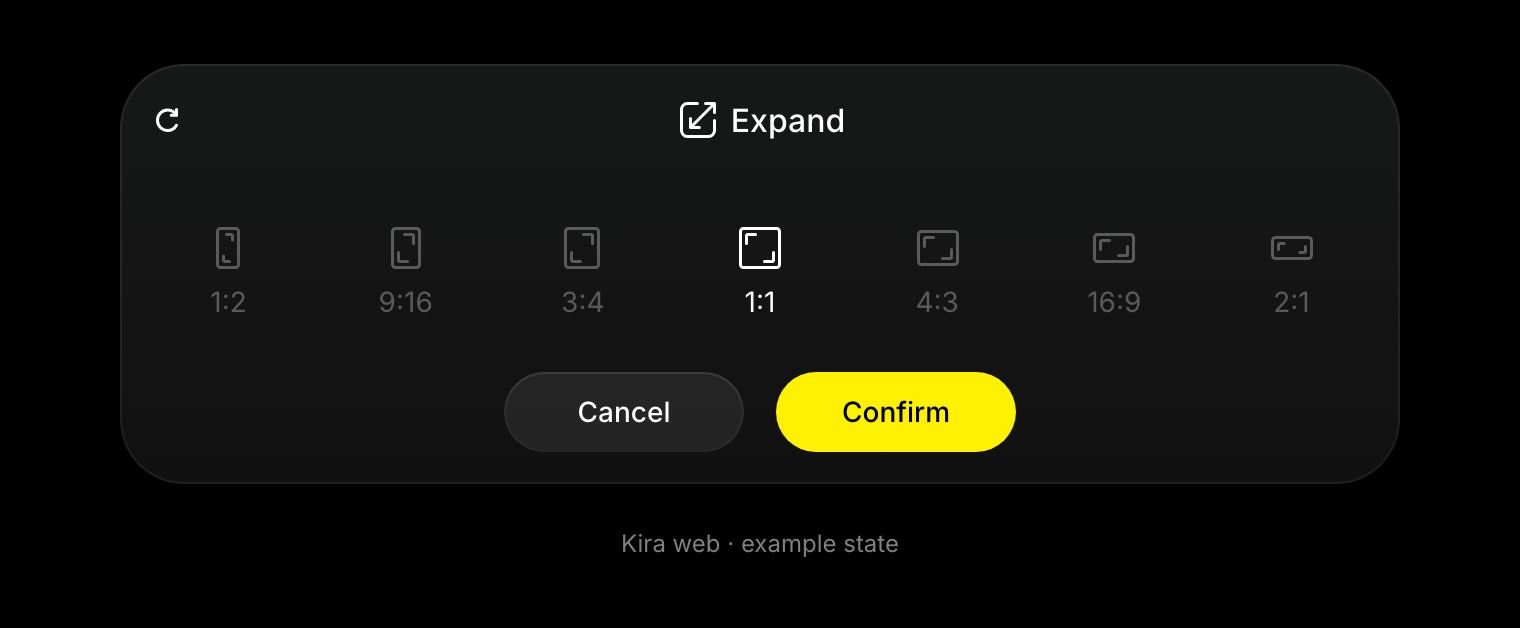
ขยายภาพจะสร้างพื้นที่ใหม่รอบรูปภาพเดิม ใช้เมื่อภาพบุคคลต้องการพื้นที่เพิ่มสำหรับการจัดวางแนวกว้าง หรือเมื่อรูปภาพต้องการอัตราส่วนอื่นและการครอบตัดจะทำให้ตัวแบบบางส่วนหายไป
ค่าใช้จ่ายขยายภาพต่อการดำเนินการที่เสร็จสมบูรณ์หนึ่งครั้ง5 เครดิต
คิดเครดิตสำหรับการดำเนินการที่เสร็จสมบูรณ์ Nova และ Ultra จะกันเครดิตตามจำนวนมาตรฐานไว้ก่อน แล้วคิดตามจำนวนจริงเมื่อดำเนินการเสร็จ ซึ่งอาจน้อยกว่า
วิธีขยายรูปภาพ
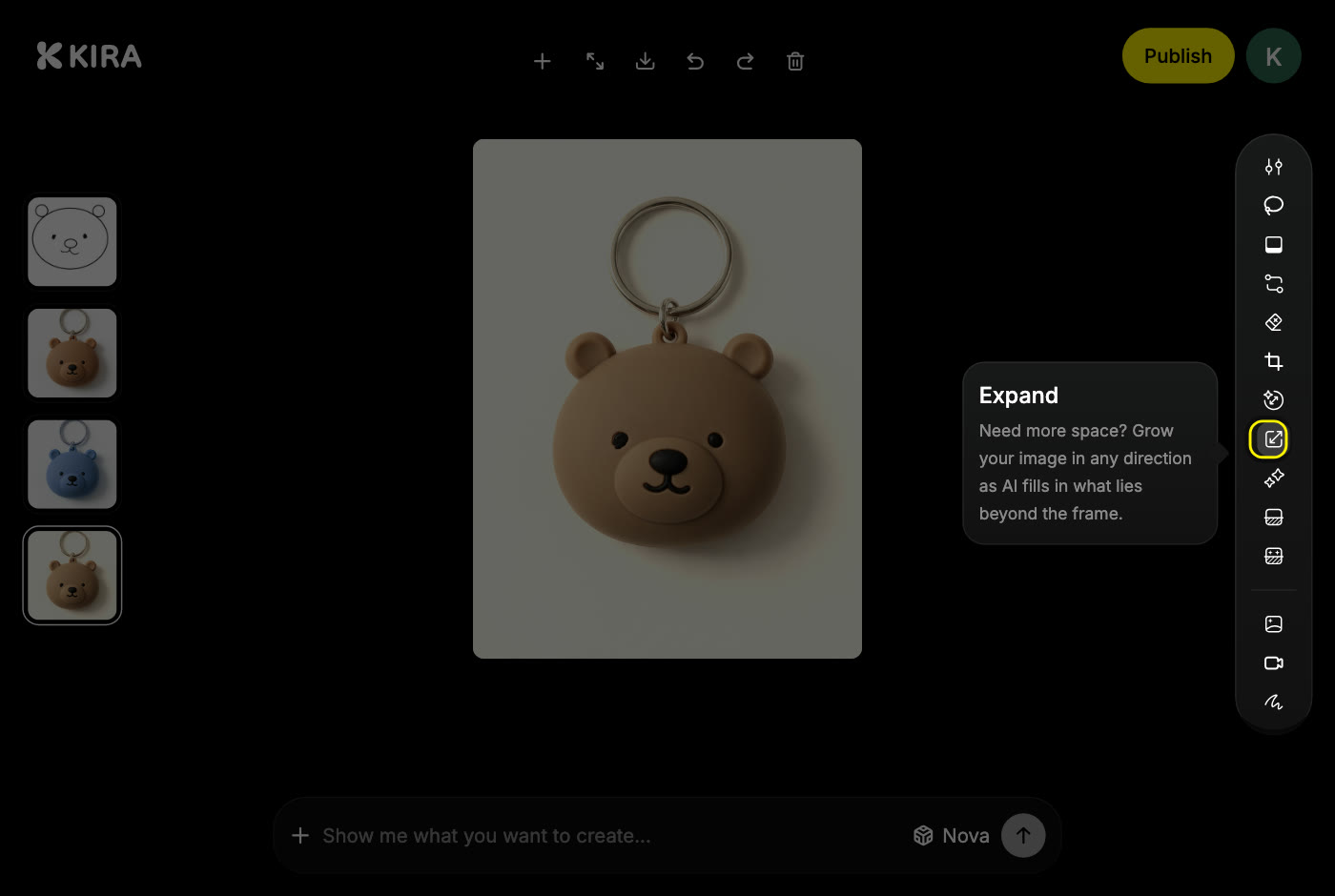
- เปิดรูปภาพในโปรเจกต์ แล้วเลือก ขยายภาพ ในเครื่องมือ AI
- เลือกอัตราส่วนเป้าหมายจากเจ็ดตัวเลือก: 1:1, 4:3 / 3:4, 16:9, 9:16 และอื่น ๆ
- จัดตำแหน่งภาพต้นฉบับภายในกรอบใหม่ หากแผงนั้นรองรับ
- ตรวจสอบพื้นที่ว่างที่ Kira จะเติมเต็ม แล้วเลือก ยืนยัน
- ตรวจดูขอบภาพใหม่อย่างละเอียด แล้วเปรียบเทียบกับเวอร์ชันต้นฉบับ
เคล็ดลับ
- ค่อย ๆ ขยายทีละน้อย พื้นที่ว่างขนาดใหญ่ทำให้ Kira ต้องสร้างรายละเอียดขึ้นมามาก และทำให้ซ่อนรอยต่อได้ยากขึ้น
- ตรวจสอบลวดลายซ้ำ ๆ เส้นตรง และการเปลี่ยนแปลงของแสงตรงบริเวณที่เคยเป็นขอบภาพเดิม
- ขยายภาพเพิ่มพื้นที่ แต่ไม่ได้เพิ่มความละเอียด ใช้ เพิ่มความละเอียด หลังจากนั้นหากต้องการไฟล์ที่ใหญ่ขึ้น
เครื่องมือที่เกี่ยวข้อง
- ครอบตัด เมื่อคุณต้องการลดพื้นที่ภาพ ไม่ใช่เพิ่ม
- Sketch เพื่อระบุว่าควรมีอะไรปรากฏในพื้นที่ใหม่
- ต่อความยาววิดีโอ เพื่อทำให้วิดีโอยาวขึ้น ขยายภาพใช้ได้กับรูปภาพเท่านั้น
การขยายแต่ละครั้งที่ยืนยันจะนับเป็นหนึ่งการดำเนินการที่มีค่าใช้จ่าย ดู เครดิตและการใช้งาน