
ภาพร่าง
อัปเดตล่าสุด:
ภาพร่างคือเวิร์กโฟลว์เวอร์ชันอัปเกรดของ Kira สำหรับการสร้างและแก้ไขโดยใช้ภาพวาดเป็นแนวทาง เพิ่มวงกลม ลูกศร รูปทรง หรือลายเส้นอิสระ แล้วอธิบายว่าเครื่องหมายเหล่านั้นหมายถึงอะไร อัปเดต Kira 5.8ได้เปิดตัวเวิร์กโฟลว์นี้
ใช้เป็นแนวทางในการแก้ไขภาพ
- เปิดภาพที่ต้องการเปลี่ยนในโปรเจกต์
- เปิดเวิร์กโฟลว์การแก้ไขโดยใช้ภาพวาดเป็นแนวทางสำหรับภาพนั้น
- ทำเครื่องหมายว่าจะเปลี่ยนตรงไหนหรือเปลี่ยนอะไร เช่น วงรอบบริเวณ ชี้ด้วยลูกศร หรือร่างรูปทรงคร่าวๆ
- เลือกถัดไป
- อธิบายการแก้ไขและวิธีตีความเครื่องหมายของคุณ แล้วเลือกยืนยัน
ตัวอย่างเช่น วงรอบเสื้อผ้าแล้วเขียนว่า “เปลี่ยนเสื้อผ้าที่วงไว้เป็นกระโปรงสีแดง คงใบหน้า ท่าทาง และพื้นหลังไว้” ตรวจสอบผลลัพธ์ก่อนทำการเปลี่ยนแปลงอื่น
เริ่มจากแคนวาสว่าง
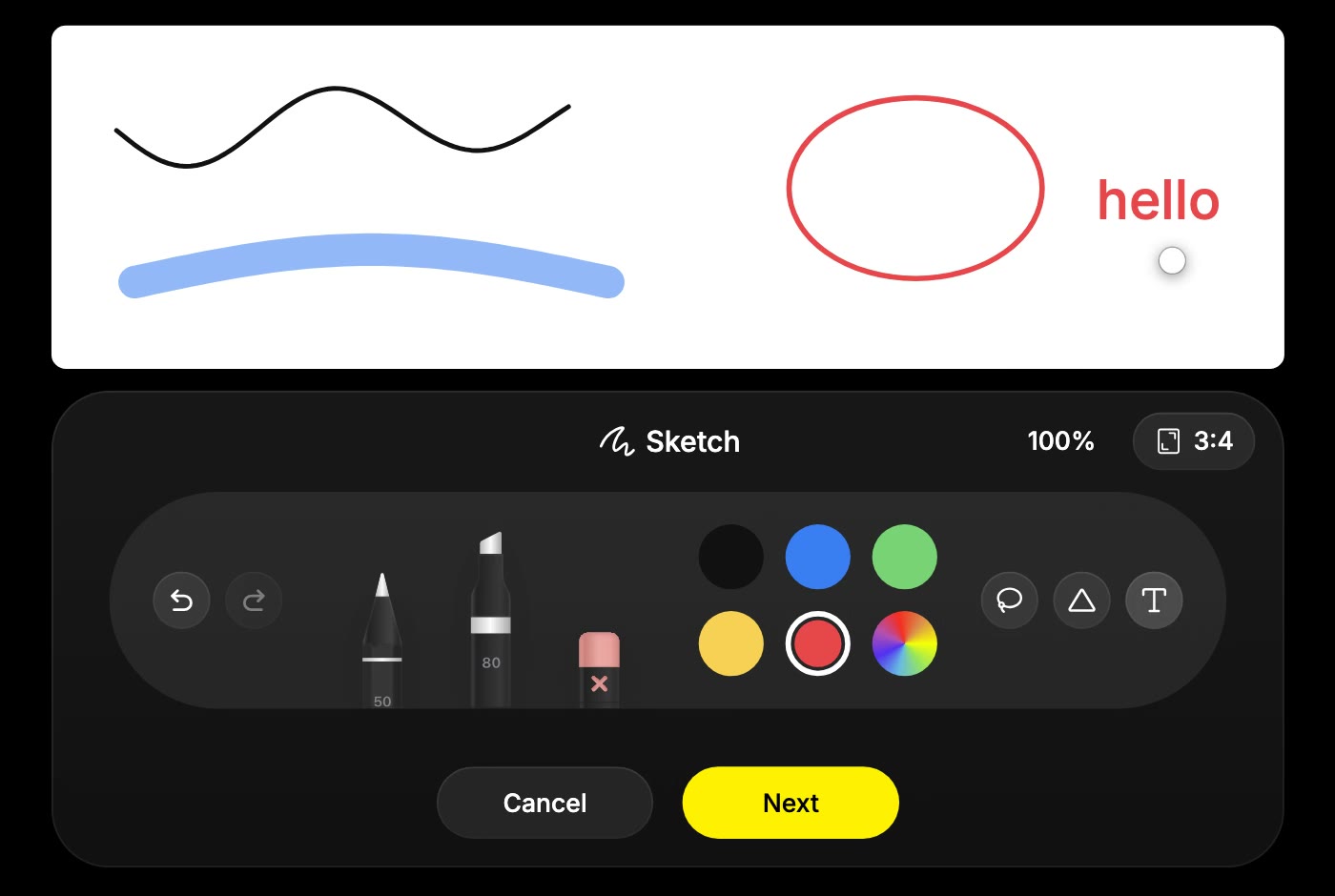
เลือกภาพร่างเพื่อวาดภาพใหม่ เลือกอัตราส่วนแคนวาส แล้ววาดไอเดีย แคนวาสว่างรองรับ 1:1, 4:3, 3:4, 16:9 และ 9:16
เลือกถัดไป อธิบายภาพที่เสร็จสมบูรณ์ที่คุณต้องการ แล้วยืนยัน ตัวอย่างเช่น ภาพวาดหมีคร่าวๆ คู่กับ “พวงกุญแจรูปหมีแบบสมจริงบนพื้นหลังสีขาว” จะทำให้ภาพวาดมีผลลัพธ์ที่ตั้งใจไว้อย่างชัดเจน
ใช้ชุดเครื่องมือวาด
- ปากกาและปากกามาร์กเกอร์: วาดเส้นที่แม่นยำหรือลายเส้นกว้าง พร้อมตัวควบคุมความกว้างและความทึบ
- ยางลบ: ลบส่วนที่ไม่ต้องการของภาพวาด
- รูปทรง: เพิ่มเส้นตรง ลูกศร สี่เหลี่ยมผืนผ้า วงรี และสามเหลี่ยม
- ข้อความ: ติดป้ายกำกับรายละเอียด หรือเพิ่มคำบอกใบ้เป็นข้อความลงในภาพวาด
- บ่วงบาศ: เลือกแล้วย้ายหรือคัดลอกบางส่วนของภาพร่าง
- เลิกทำและทำซ้ำ: แก้ไขภาพวาดก่อนไปยังขั้นตอนอธิบาย
กดค้างไว้ครู่หนึ่งที่ปลายลายเส้นเพื่อให้ลายเส้นปรับเป็นรูปทรงอัตโนมัติ หากต้องการแก้ไขเครื่องหมายหลังจากเข้าสู่ขั้นตอนอธิบายแล้ว ให้เลือกกลับไปที่ภาพวาด
เคล็ดลับและเครดิต
ทำเครื่องหมายให้เรียบง่ายและใช้คู่กับคำสั่งที่ชัดเจน ระบุว่าเครื่องหมายเป็นคำชี้นำหรือเป็นเนื้อหาที่คุณต้องการคงไว้ และเปรียบเทียบภาพที่ได้แทนที่จะคิดว่าจะแม่นยำสมบูรณ์แบบ
การวาดและแก้ไขเครื่องหมายเป็นเพียงการเตรียมการ การสร้างหรือแก้ไขด้วย AI ที่ยืนยันแล้วจะใช้เครดิตตามประเภทการใช้งานและโมเดล ดูเครดิตและการใช้งาน