
Radieră
Ultima actualizare:
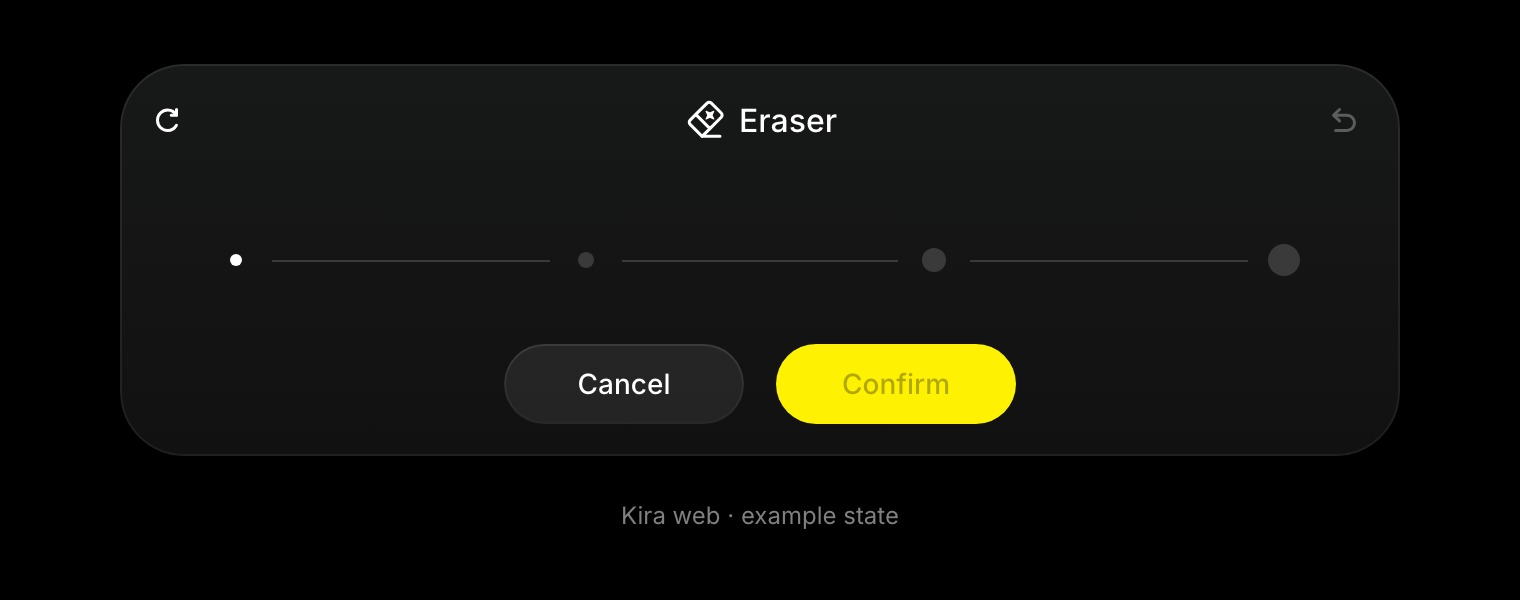
Radieră elimină elemente: un obiect rătăcit, o imperfecțiune, un detaliu care distrage atenția la marginea cadrului. Marcați zona cu pensula, iar Kira o reconstruiește pentru a se potrivi cu ceea ce o înconjoară.
Creditele se taxează pentru acțiunile finalizate. Nova și Ultra rezervă suma standard și stabilesc costul efectiv la finalizarea acțiunii, care poate fi mai mic.
Cum să ștergeți un element
- Deschideți imaginea într-un proiect și alegeți Radieră din instrumentele AI.
- Alegeți una dintre cele patru dimensiuni ale pensulei, în funcție de obiect.
- Treceți cu pensula peste obiect, incluzând și puțin din marginea acestuia.
- Folosiți Anulare pentru a elimina o trasare sau Resetați pentru a reface selecția de la început.
- Alegeți Confirmați, apoi comparați versiunea nouă cu cea veche.
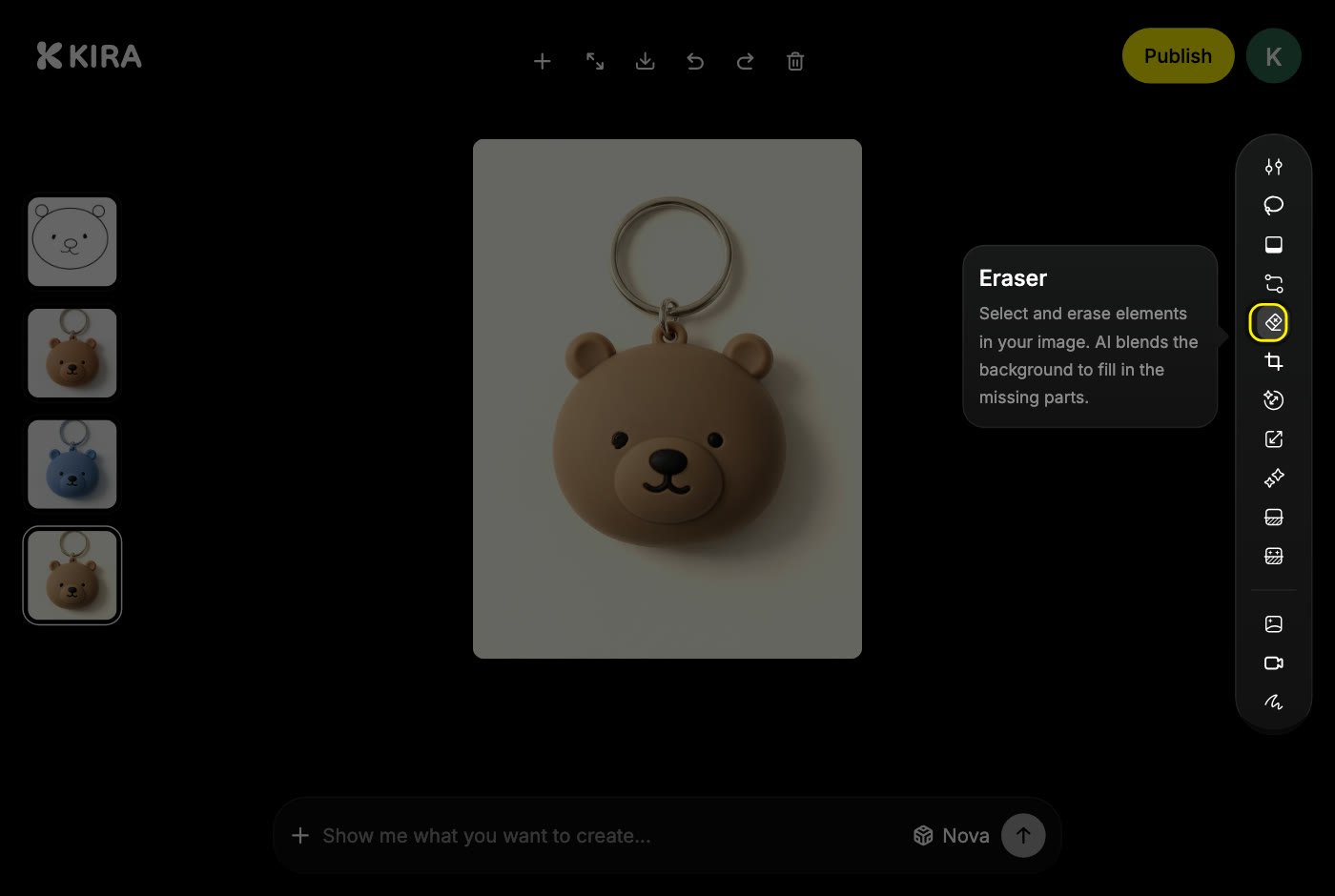
Obțineți o umplere mai uniformă
- Includeți umbra și reflexia obiectului în selecție, altfel acestea vor rămâne.
- Lucrați în etape mai mici pe un fundal aglomerat. Fiecare etapă este o acțiune separată.
- Verificați liniile drepte și modelele repetitive din zona umplută; acestea sunt cel mai greu de reconstruit.
Zona umplută este generată, așa că de cele mai multe ori se integrează bine, dar nu întotdeauna. Dacă doriți un anumit element în acel loc, în loc să îl lăsați gol, folosiți Sketch sau Editare imagine.
Pentru a finaliza, Ajustare se ocupă de culoare și lumină, iar Înlocuire fundal schimbă întreaga scenă.
Fiecare etapă confirmată reprezintă o acțiune facturabilă. Consultați Credite și utilizare.