
Trim video
Senest opdateret:
Trim video beholder et valgt tidsrum fra et færdigt klip. Brug det til at fjerne en unødvendig begyndelse eller slutning eller til at gøre et fokuseret udsnit klar til en anden arbejdsgang.
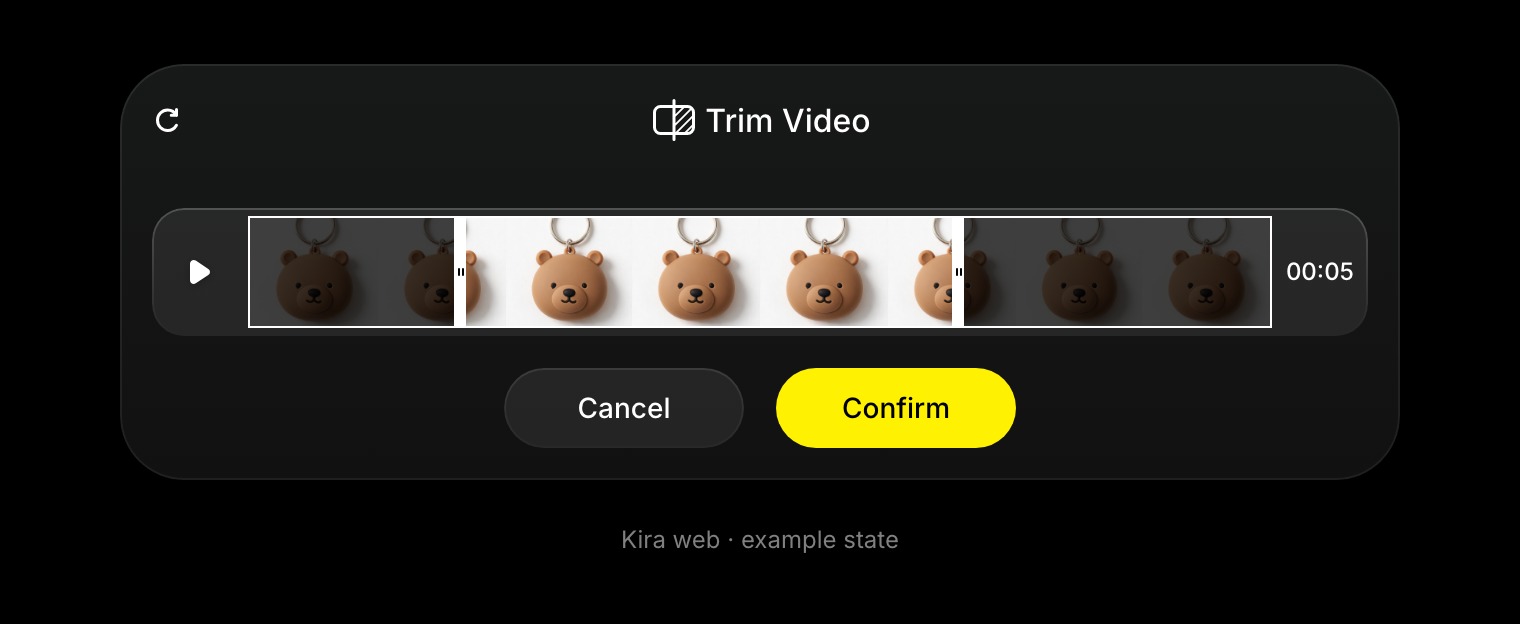
Vælg et tidsrum
- Åbn projektet, og vælg den færdige video.
- Vælg Trim video blandt videoværktøjerne.
- Flyt start- og sluthåndtagene på tidslinjen.
- Se det valgte tidsrum, og tjek grænserne.
- Bekræft, og eksportér derefter den trimmede video, hvis du vil gemme den.
Panelet kræver i øjeblikket et udsnit på mindst 0,5 sekunder. Hvis knapperne ikke er tilgængelige, så vent på, at videoens metadata er indlæst, og tjek, at slutpunktet ligger efter startpunktet.
Det ændrer trimningen
Trimningen ændrer, hvilken del af videoen der beholdes – ikke motivet, scenen eller bevægelsen i de eksisterende billeder. Brug Videoredigering til en ny visuel behandling eller Videoforlængelse til at generere en fortsættelse.
Kreditter
Trimning i sig selv har ikke den pris pr. sekund, som AI-generering har. Hvis du bagefter kører en generering, redigering, forlængelse eller bevægelsesstyring, har den handling sin egen pris i kreditter. Se Kreditter og forbrug.