
Skitse
Senest opdateret:
Skitse er Kiras opgraderede arbejdsgang til tegnestyret skabelse og redigering. Tilføj en cirkel, en pil, en form eller en frihåndstegning, og forklar så, hvad markeringerne betyder. Kira 5.8-opdateringen introducerede denne arbejdsgang.
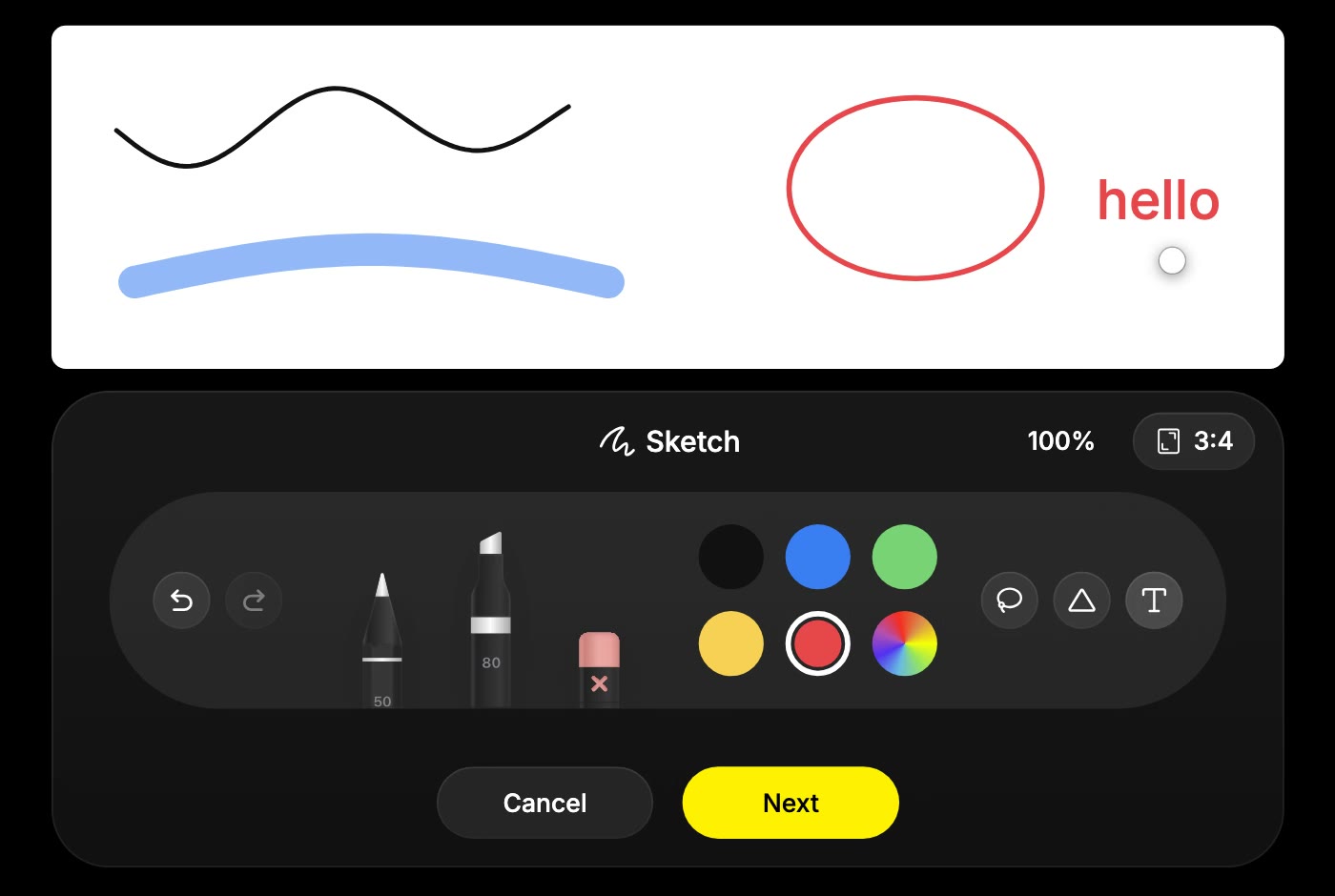
Styr en billedredigering
- Åbn det billede, du vil ændre, i et projekt.
- Åbn den tegnestyrede redigering for billedet.
- Markér, hvor eller hvad der skal ændres: Sæt en cirkel om et område, peg med en pil, eller skitsér en grov form.
- Vælg Næste.
- Beskriv redigeringen, og hvordan dine markeringer skal forstås, og vælg derefter Bekræft.
Sæt for eksempel en cirkel om et stykke tøj, og skriv »Skift det markerede tøj ud med en rød nederdel. Behold ansigtet, posituren og baggrunden.« Gennemse resultatet, før du laver en ny ændring.
Start med et tomt lærred
Vælg Skitse til en ny tegning, vælg et format til lærredet, og tegn din idé. Tomme lærreder understøtter 1:1, 4:3, 3:4, 16:9 og 9:16.
Vælg Næste, beskriv det færdige billede, du vil have, og bekræft. En grov tegning af en bjørn plus »En realistisk bjørnenøglering på hvid baggrund« giver for eksempel tegningen et tydeligt mål.
Brug tegneværktøjerne
- Pen og tusch: Tegn præcise linjer eller brede strøg med indstillinger for bredde og opacitet.
- Viskelæder: Fjern uønskede dele af tegningen.
- Former: Tilføj linjer, pile, rektangler, ellipser og trekanter.
- Tekst: Sæt en etiket på en detalje, eller tilføj en skriftlig anvisning til tegningen.
- Lasso: Markér dele af din skitse, og flyt eller kopiér dem.
- Fortryd og gentag: Ret tegningen, før du går videre til beskrivelsen.
Hold kort stille i slutningen af et strøg for at få det til at snappe til en form. Hvis du vil rette markeringerne, efter at du er gået videre til beskrivelsen, så gå Tilbage til tegningen.
Tips og kreditter
Hold markeringerne enkle, og kombiner dem med en tydelig instruks. Angiv, om markeringerne er anvisninger, eller om de er indhold, der skal bevares, og sammenlign det billede, du får, i stedet for at gå ud fra, at det er helt præcist.
At tegne og rette markeringer er forberedelse. Den bekræftede AI-skabelse eller -redigering bruger kreditter efter handling og model. Se Kreditter og forbrug.