
Suurenna
Päivitetty viimeksi:
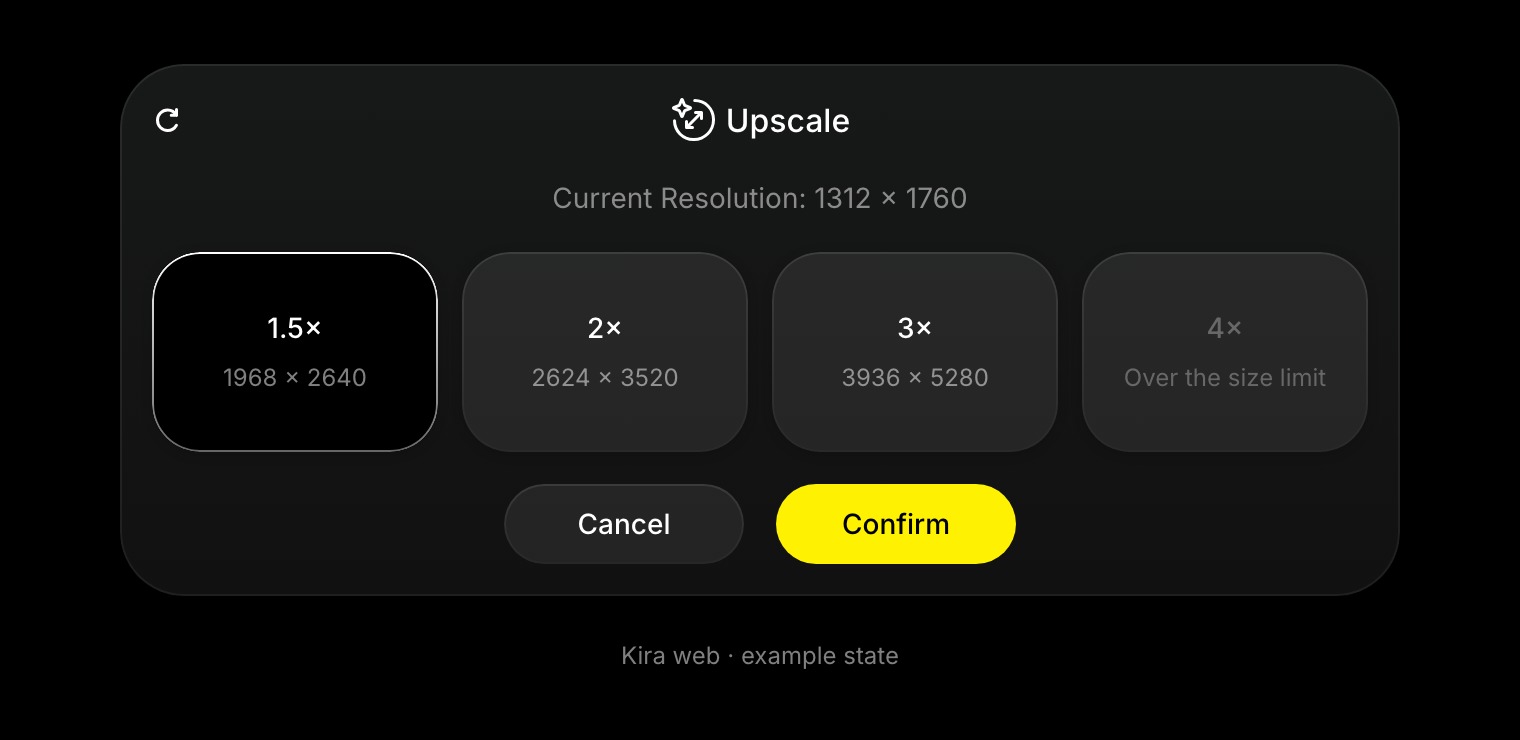
Suurenna luo työskentelyalueella olevasta kuvasta tarkemman version. Käytä sitä, kun tulos on liian pieni tulostukseen tai asetteluun tai kun haluat tarkastella pieniä yksityiskohtia täydessä koossa.
Veloitus koskee valmistuneita toimintoja. Nova ja Ultra varaavat vakiomäärän ja vahvistavat lopullisen veloituksen toiminnon valmistuttua. Veloitus voi olla varausta pienempi.
Kuvan suurentaminen
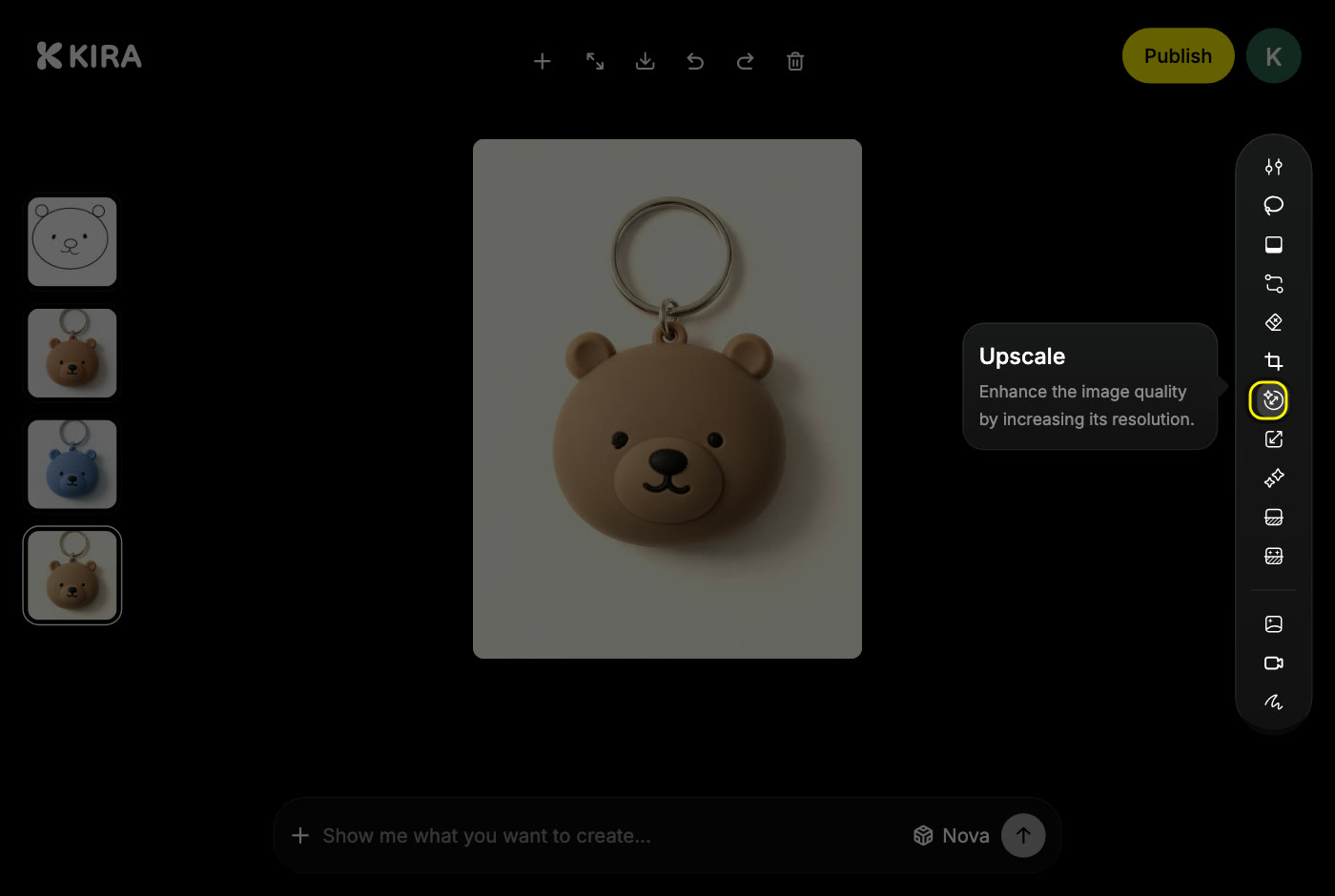
- Avaa projekti ja valitse versioriviltä versio, jonka haluat suurentaa.
- Valitse oikealla olevista tekoälytyökaluista Suurenna.
- Valitse 1.5×, 2×, 3× tai 4× . Jokainen kortti näyttää tuloksena syntyvän koon.
- Valitse Vahvista ja odota uutta versiota.
- Vertaa sitä alkuperäiseen ja valitse sitten haluamallesi versiolle Vie.
Tarkista koko ensin
Suurennuskerroin näkyy harmaana, jos sen tuottama koko ylittäisi 8K-tarkkuuden (7680 × 4320 pikseliä). Syötä kuvan koko alle, niin näet kunkin kertoimen tuottaman koon.
Suurentaminen maksaa 5 krediittiä valmistunutta toimintoa kohden. 8K-rajan ylittävät vaihtoehdot näkyvät editorissa harmaina, joten valitse pienempi kerroin tai rajaa kuva ensin.
Vinkkejä
- Aloita parhaasta käytettävissä olevasta versiosta. Suurenna terävöittää olemassa olevaa sisältöä; se ei voi luoda yksityiskohtia, joita kuvassa ei alun perin ollut.
- Tarkista tuloksen kasvot, tekstit ja hienot pintakuviot ennen vientiä.
- Tarvitsetko ensin erilaisen rajauksen? Käytä työkalua Rajaa tai Laajenna ja suurenna sitten lopullinen rajaus.
- Poista tausta -työkalulla tehty läpinäkyvä kuva voi palautua ilman läpinäkyvyyttä. Suurenna kuva ennen taustan poistamista, älä sen jälkeen.
Jokainen vahvistettu Suurenna-toiminto on yksi laskutettava toimenpide. Lisätietoja varausten ja uudelleenyritysten toiminnasta on artikkelissa Krediitit ja käyttö.