
Videon muokkaus
Päivitetty viimeksi:
Videon muokkaus muuttaa jo tekemääsi videota: asua, valaistusta tai kohtauksen yksityiskohtaa liikkeen ja rajauksen säilyessä ennallaan. Se toimii saman projektin valmiilla videolla.
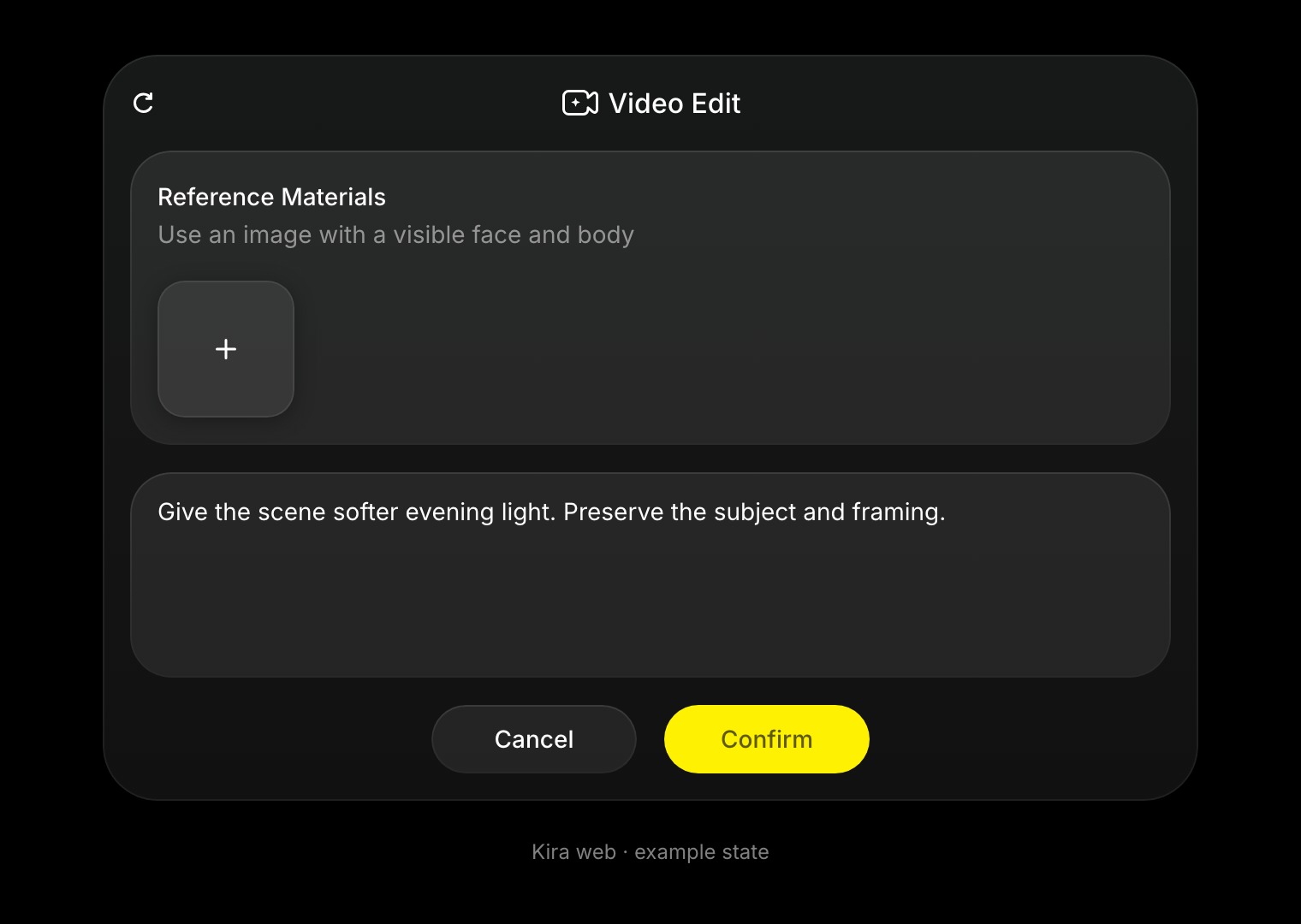
Laskutetaan käsitellyn syötteen ja tuloksen mukaan. Leikkaa lähde ensin, jotta syöte pysyy lyhyenä.
Videon muokkaaminen
- Avaa projekti ja valitse valmis video.
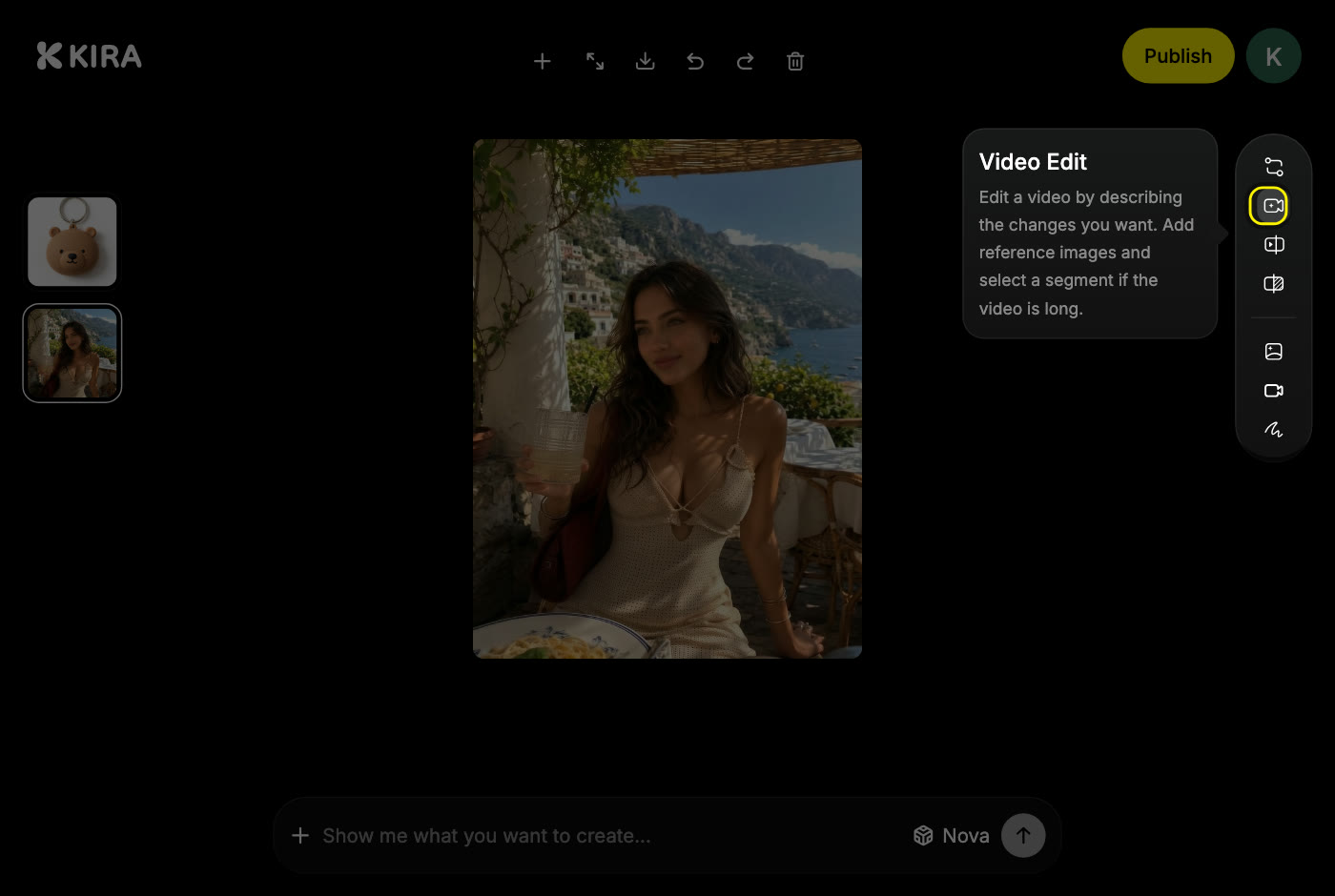
- Valitse videotyökaluista Videon muokkaus.
- Jos video on pidempi kuin 10 sekunnin muokkausalue, valitse muokattava osa leikkausvaiheessa. Valinnan on oltava vähintään 4 sekuntia pitkä.
- Kuvaile muutos. Lisää enintään 4 viitekuvaa, jos ne määrittelevät muutoksen tarkemmin.
- Odota, että lataukset valmistuvat, ja valitse sitten Vahvista.
- Vertaa tulosta lähdevideoon versiorivillä.
Yksi muutos muokkausta kohden toimii parhaiten:
Anna kohtaukselle pehmeämpi iltavalaistus. Säilytä henkilö, asu, liike ja kameran rajaus.
Kerro, mihin kukin viitekuva on tarkoitettu. Kaikki, mitä et mainitse, voi muuttua hieman tekoälykäsittelyssä.
Jos Vahvista näkyy harmaana
- Videon käsittely on vielä kesken tai valittu osuus ei kelpaa.
- Viitekuvan lataus on vielä kesken.
- Kehote on tyhjä.
- Tilauksesi ei sisällä videota tai käytettävissäsi ei ole riittävästi krediittejä.
Mitä se maksaa
Videon muokkaus veloittaa sekä käsittelemästään syötteestä että tuloksesta, joten videon leikkaaminen ensin tarvittavaan osuuteen pitää kustannukset kurissa.
Videonmuokkauksessa laskutetaan sekä käsitelty syöte että tulos. Tässä esimerkissä molempien kesto on sama. Todellinen syötteen kesto määräytyy valitsemasi jakson mukaan.
Voit lyhentää videota ilman tekoälykäsittelyä työkalulla Leikkaa video. Voit jatkaa sitä työkalulla Videon jatko. Valmis muokkaus kuluttaa krediittejä, vaikka pitäisit alkuperäisen version; katso Krediitit ja käyttö.