
Amplia
Última actualització:
Amplia pinta espai nou al voltant d’una imatge existent. Fes-lo servir quan un retrat necessiti espai per a una composició horitzontal, o quan una imatge necessiti una relació d’aspecte diferent i retallar-la faria perdre el subjecte.
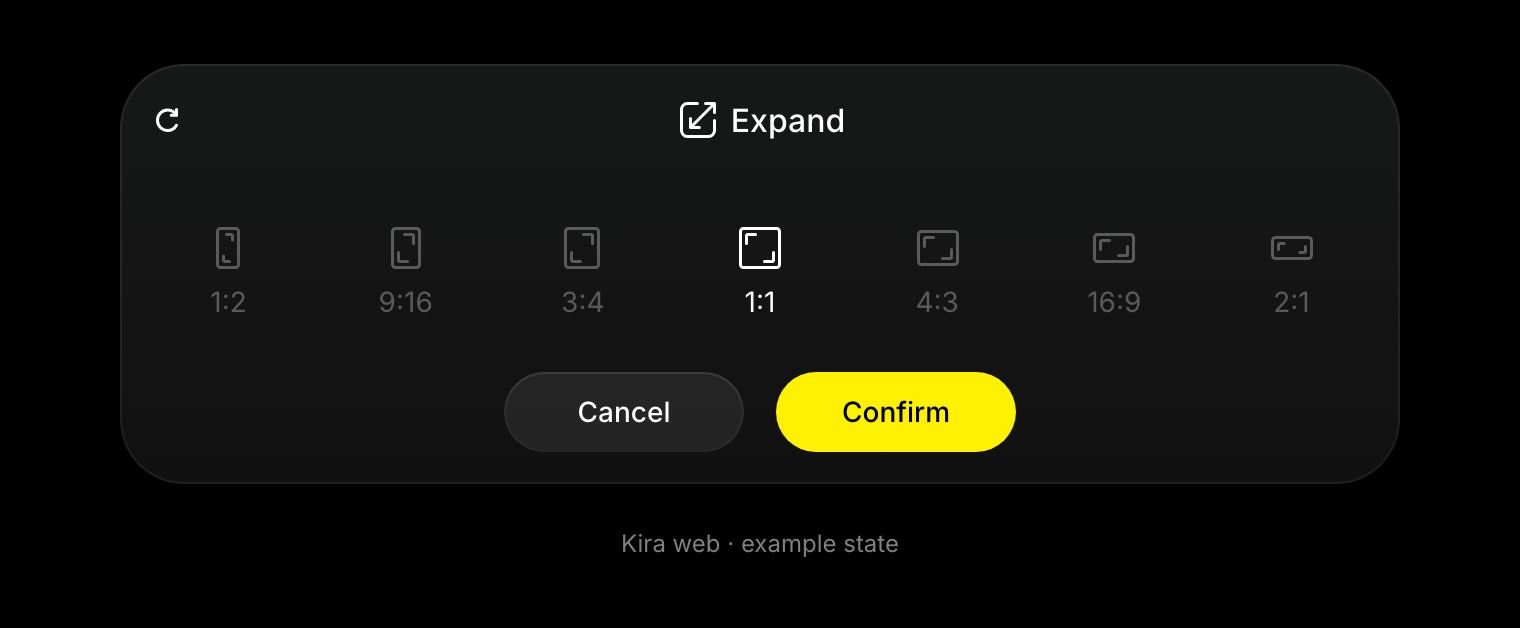
CostAmpliaper acció completada5 crèdits
Els càrrecs s'apliquen a les accions completades. Nova i Ultra reserven l'import estàndard i liquiden el càrrec real quan l'acció acaba, que pot ser inferior.
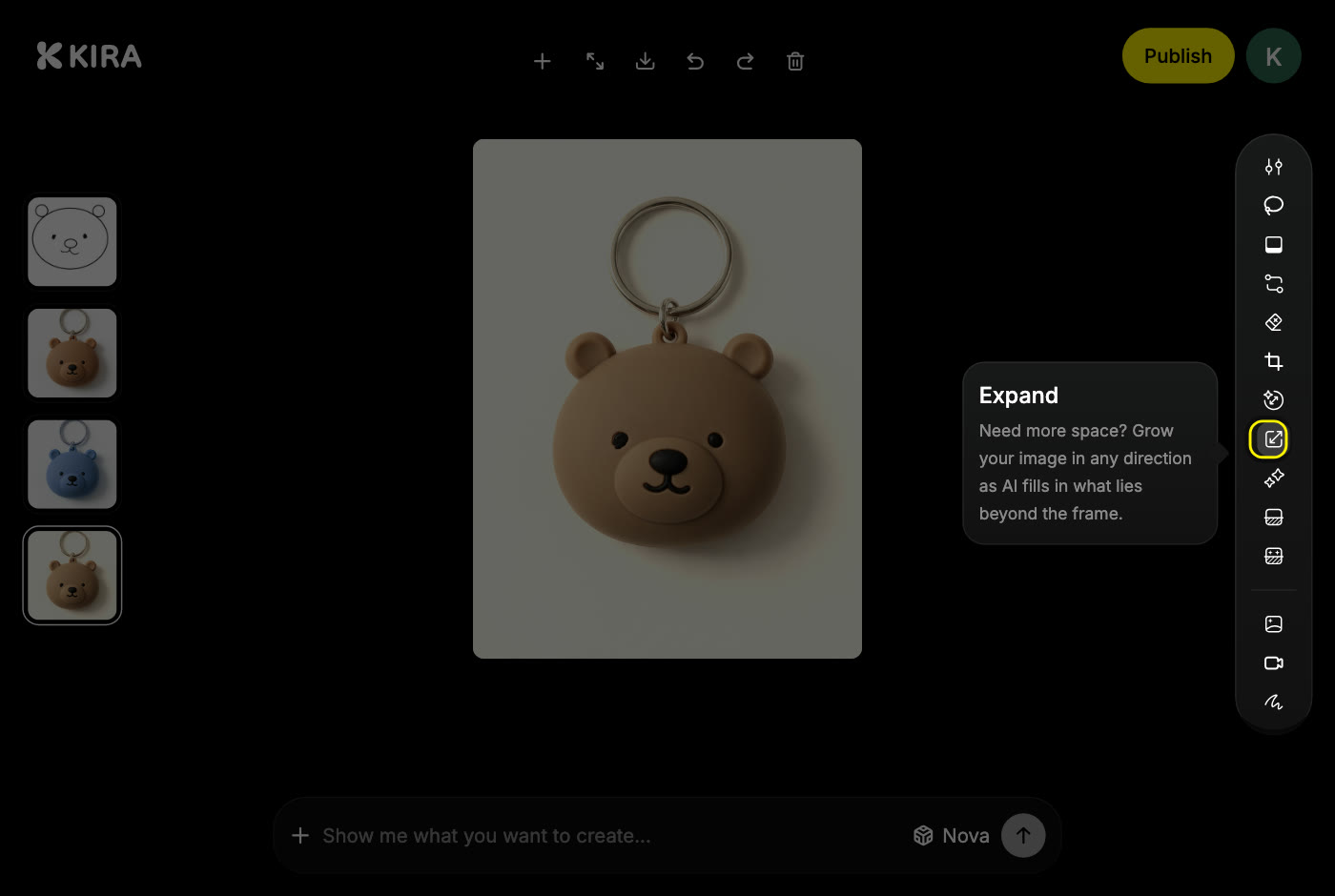
Com ampliar una imatge
- Obre la imatge en un projecte i tria Amplia a les eines d’IA.
- Tria la relació d’aspecte desitjada entre les set opcions: 1:1, 4:3 / 3:4, 16:9, 9:16 i més.
- Col·loca l’original dins del nou enquadrament si el tauler t’ho permet.
- Revisa la zona buida que Kira omplirà i tria Confirma.
- Examina de prop les vores noves i compara-les amb la versió original.
Consells
- Amplia en passos moderats. Una zona buida enorme obliga Kira a inventar molts elements i fa més difícil dissimular la unió.
- Revisa els patrons repetitius, les línies rectes i els canvis d’il·luminació allà on hi havia la vora antiga.
- Amplia afegeix espai, però no resolució. Fes servir Millora la imatge després si necessites un fitxer més gran.
Eines relacionades
- Retalla quan vulguis menys imatge, no més.
- Sketch per indicar què ha d’aparèixer a l’espai nou.
- Extensió de vídeo per allargar un vídeo. Amplia només és per a imatges.
Cada ampliació confirmada és una acció facturable. Consulta Crèdits i ús.