
Video düzenleme
Son güncelleme:
Video düzenleme, daha önce oluşturduğunuz bir videoyu değiştirir: hareket ve kadraj korunurken kıyafeti, aydınlatmayı veya sahne ayrıntılarını değiştirebilirsiniz. Aynı projedeki tamamlanmış bir klip üzerinde çalışır.
İşlenen girdi ve çıktının toplamı üzerinden ücretlendirilir. Girdiyi kısa tutmak için önce kaynak videoyu kırpın.
Video nasıl düzenlenir?
- Projeyi açın ve tamamlanmış bir video seçin.
- Video araçlarından Video düzenleme seçeneğini seçin.
- Klip 10 saniyelik düzenleme aralığından uzunsa kırpma adımında düzenlenecek bölümü seçin. Seçim en az 4 saniye olmalıdır.
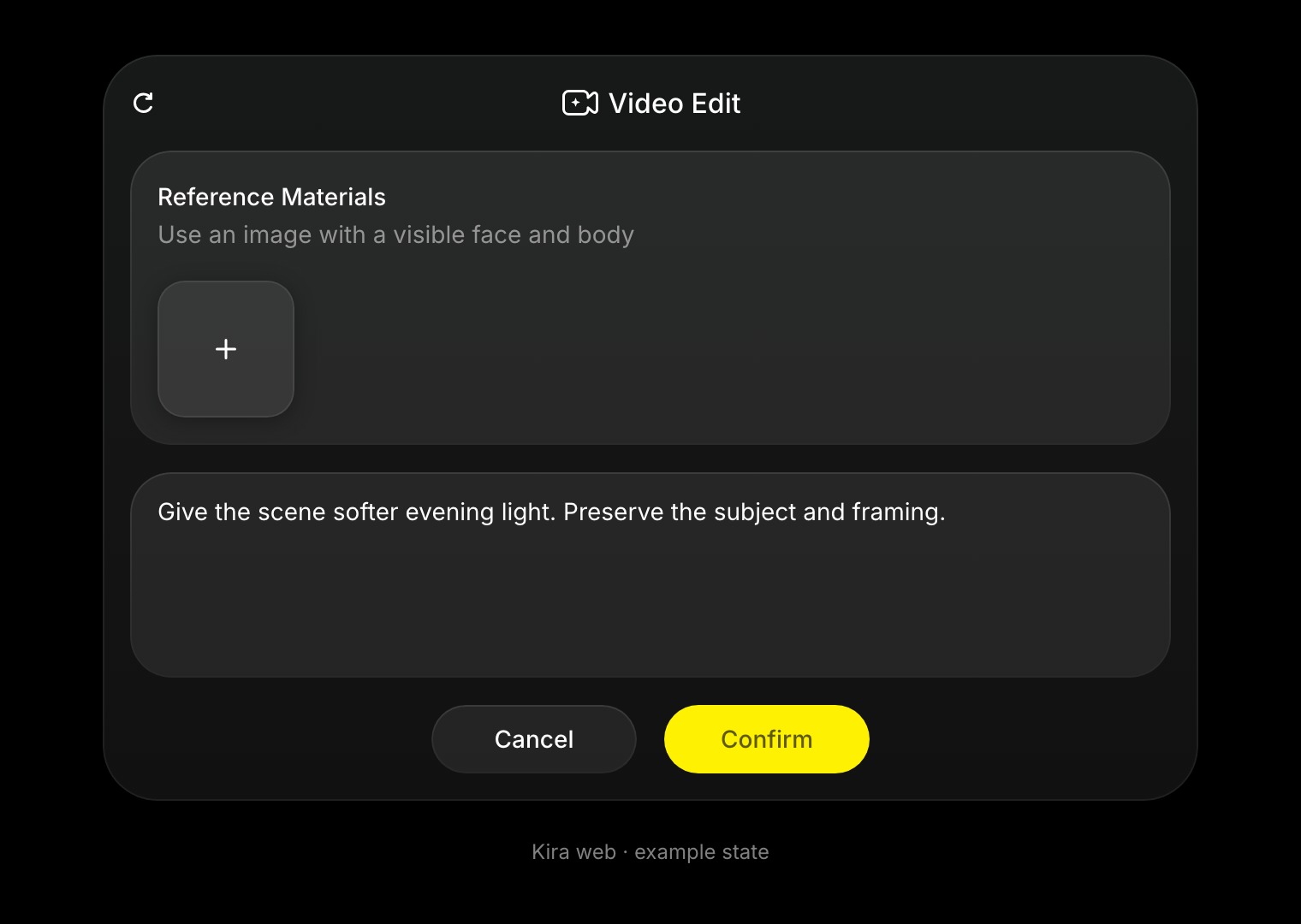
- Değişikliği tarif edin. Değişikliği daha iyi tanımlıyorlarsa en fazla 4 referans görsel ekleyin.
- Yüklemelerin tamamlanmasını bekleyin, ardından Onayla seçeneğini seçin.
- Sürüm şeridinde sonucu kaynakla karşılaştırın.
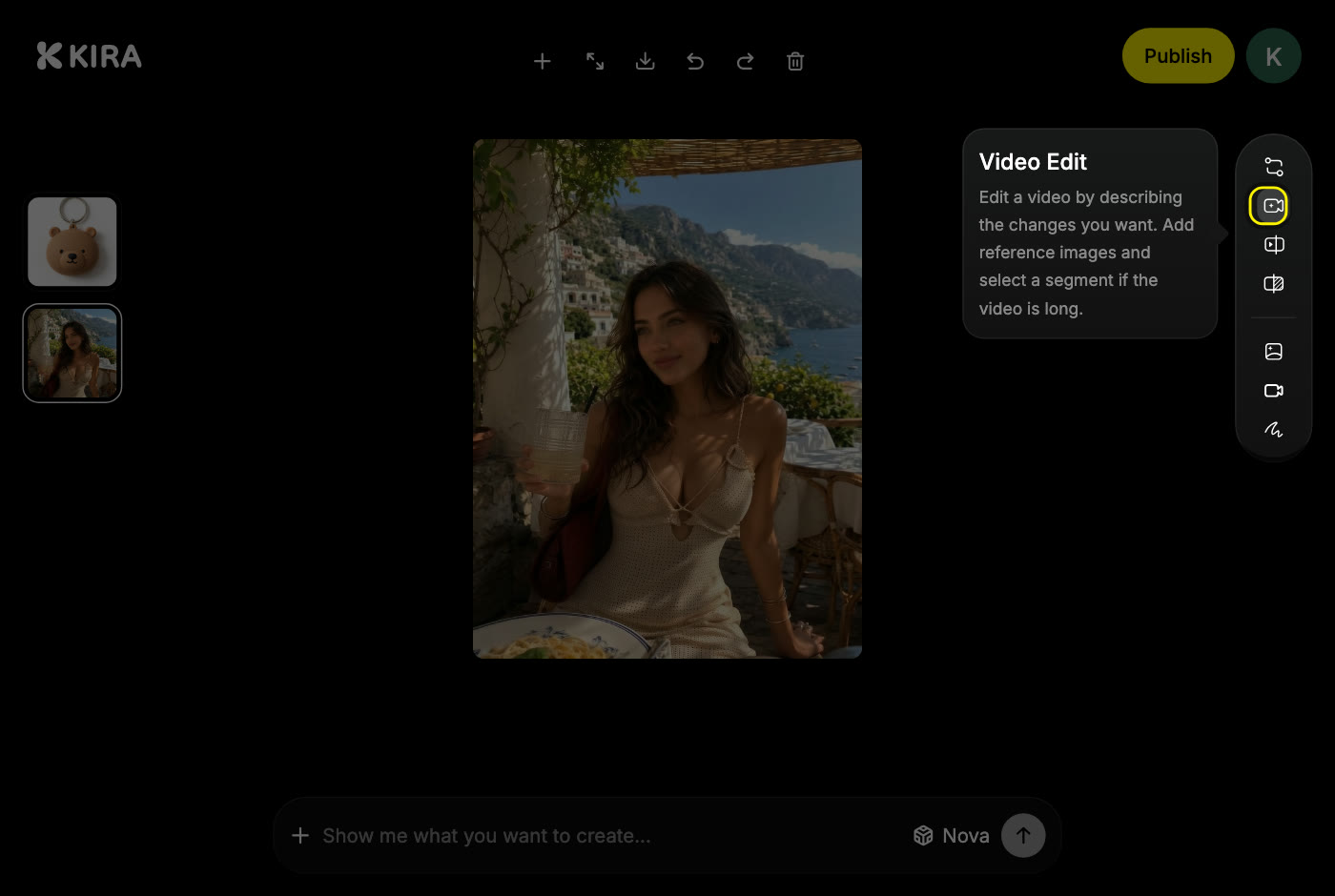
Her düzenlemede tek bir değişiklik yapmak en iyi sonucu verir:
Sahneye daha yumuşak bir akşam ışığı ver. Kişiyi, kıyafeti, hareketi ve kamera kadrajını koru.
Her referans görselin ne için kullanılacağını belirtin. Bahsetmediğiniz her şey yapay zekâ işleminden sonra hafifçe değişebilir.
Onayla devre dışıysa
- Video hâlâ işleniyordur veya seçili bölüm geçersizdir.
- Bir referans görsel hâlâ yükleniyordur.
- İstem boştur.
- Planınız video özelliğini içermiyordur veya yeterli kullanılabilir krediniz yoktur.
Maliyeti nedir?
Video düzenleme, işlediği girdinin yanı sıra çıktı için de ücretlendirilir; bu nedenle önce ihtiyacınız olan bölümü kırpmak maliyeti düşük tutar.
Video Düzenleme, çıktının yanı sıra işlenen girdiyi de ücretlendirir. Bu örnekte ikisinin de aynı uzunlukta olduğu varsayılır; gerçek girdi süresi, seçtiğiniz bölümün süresidir.
Bir klibi herhangi bir yapay zekâ adımı olmadan kısaltmak için Videoyu kırp kullanın. Devamını oluşturmak için Video uzatma kullanın. Orijinali korusanız bile tamamlanmış bir düzenleme kredi harcar; Krediler ve Kullanım bölümüne bakın.