
ਕੁਆਲਿਟੀ ਵਧਾਓ
ਆਖ਼ਰੀ ਵਾਰ ਅੱਪਡੇਟ ਕੀਤਾ ਗਿਆ:
ਕੁਆਲਿਟੀ ਵਧਾਓ ਕੈਨਵਸ ਉੱਤੇ ਮੌਜੂਦ ਚਿੱਤਰ ਦਾ ਵੱਧ ਰੈਜ਼ੋਲਿਊਸ਼ਨ ਵਾਲਾ ਸੰਸਕਰਣ ਬਣਾਉਂਦਾ ਹੈ। ਇਸ ਨੂੰ ਉਦੋਂ ਵਰਤੋ ਜਦੋਂ ਕੋਈ ਨਤੀਜਾ ਪ੍ਰਿੰਟ ਜਾਂ ਲੇਆਉਟ ਲਈ ਬਹੁਤ ਛੋਟਾ ਹੋਵੇ, ਜਾਂ ਜਦੋਂ ਤੁਸੀਂ ਪੂਰੇ ਆਕਾਰ ਵਿੱਚ ਬਾਰੀਕ ਵੇਰਵੇ ਦੇਖਣਾ ਚਾਹੁੰਦੇ ਹੋ।
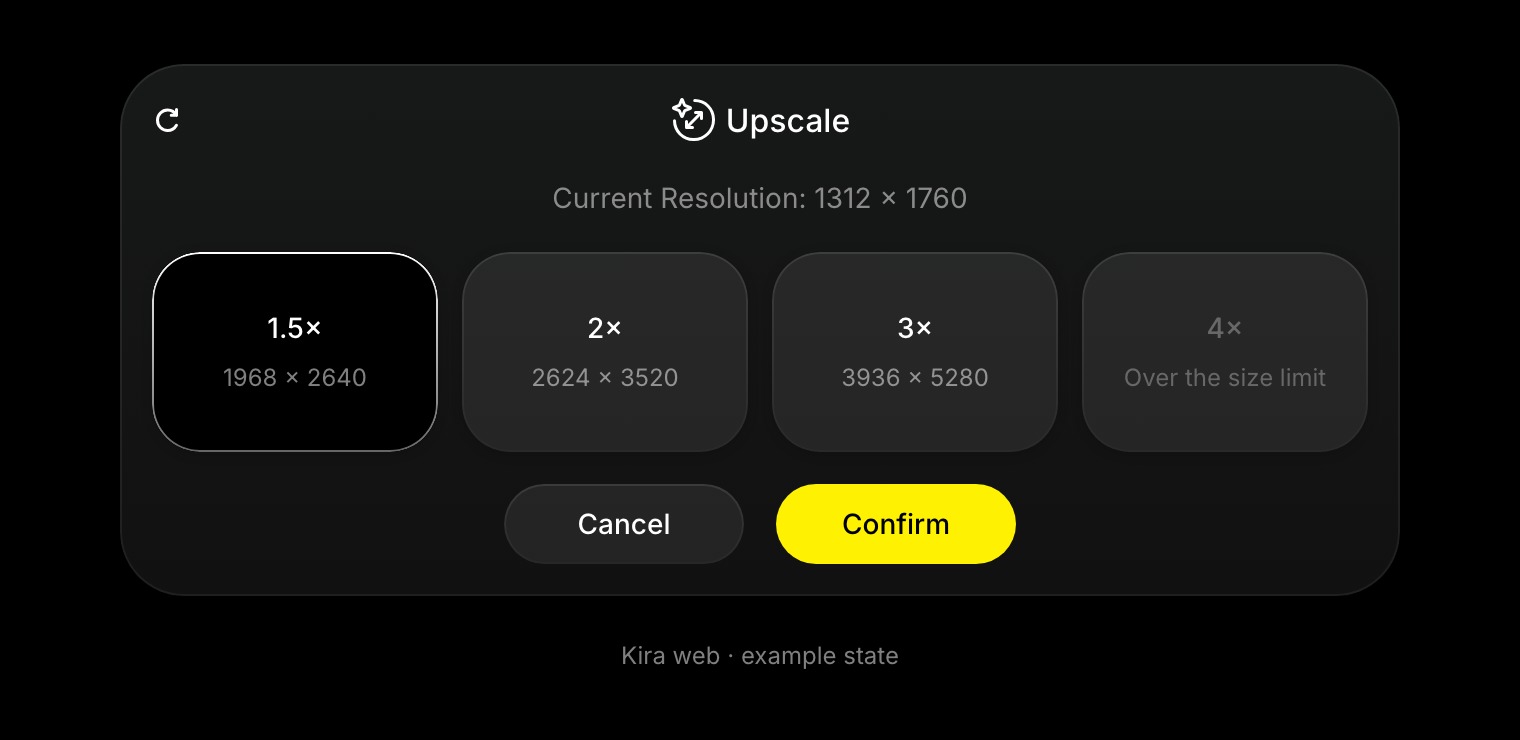
ਖਰਚੇ ਪੂਰੀਆਂ ਹੋਈਆਂ ਕਾਰਵਾਈਆਂ ਉੱਤੇ ਲਾਗੂ ਹੁੰਦੇ ਹਨ। Nova ਅਤੇ Ultra ਮਿਆਰੀ ਮਾਤਰਾ ਰਾਖਵੀਂ ਰੱਖਦੇ ਹਨ ਅਤੇ ਕਾਰਵਾਈ ਮੁੱਕਣ 'ਤੇ ਅਸਲ ਖਰਚਾ ਤੈਅ ਕਰਦੇ ਹਨ, ਜੋ ਘੱਟ ਵੀ ਹੋ ਸਕਦਾ ਹੈ।
ਕੁਆਲਿਟੀ ਕਿਵੇਂ ਵਧਾਉਣੀ ਹੈ
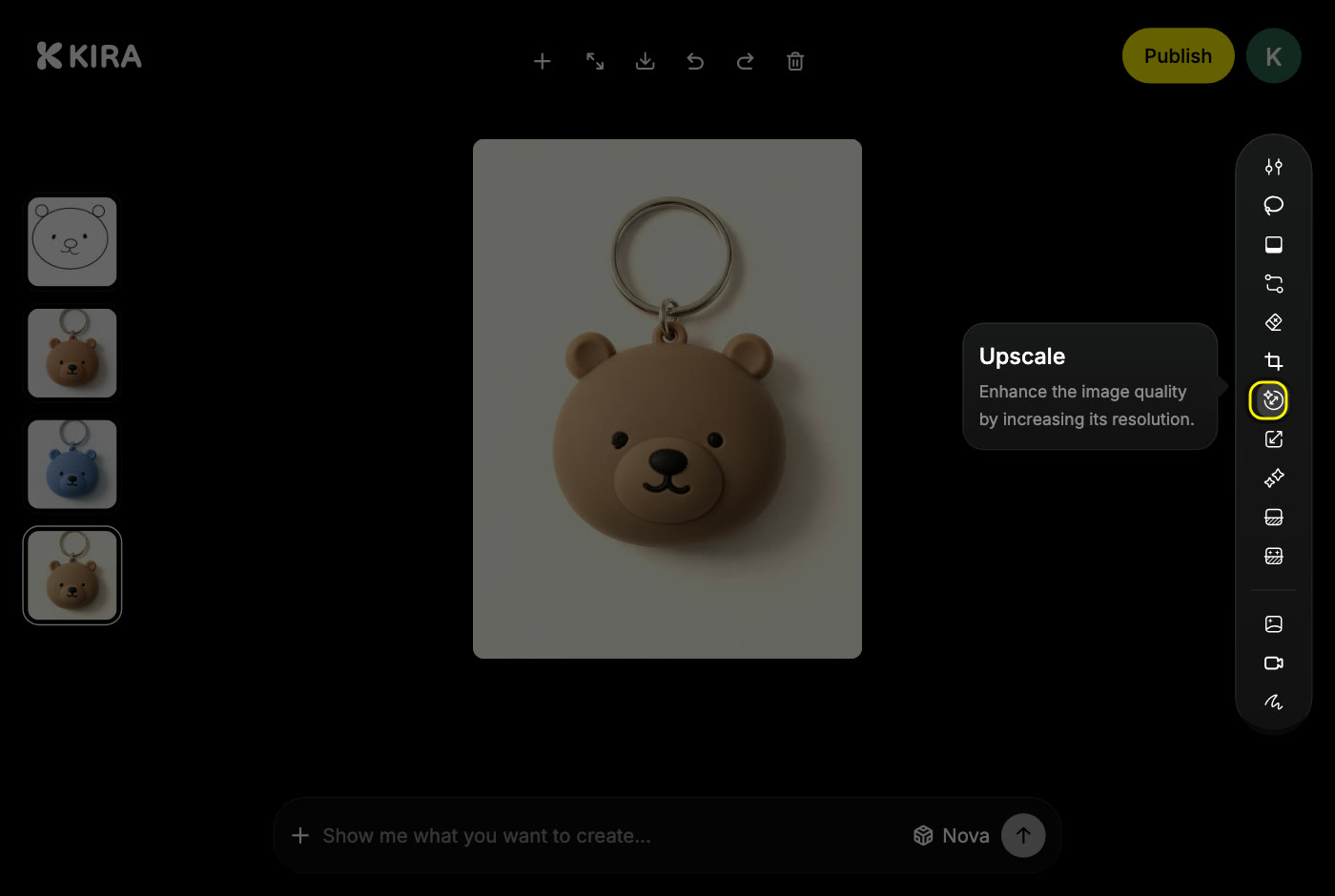
- ਪ੍ਰੋਜੈਕਟ ਖੋਲ੍ਹੋ ਅਤੇ ਸੰਸਕਰਣਾਂ ਦੀ ਪੱਟੀ ਵਿੱਚੋਂ ਉਹ ਸੰਸਕਰਣ ਚੁਣੋ ਜਿਸ ਨੂੰ ਤੁਸੀਂ ਵੱਡਾ ਕਰਨਾ ਚਾਹੁੰਦੇ ਹੋ।
- ਸੱਜੇ ਪਾਸੇ AI ਟੂਲਾਂ ਵਿੱਚ ਕੁਆਲਿਟੀ ਵਧਾਓ ਚੁਣੋ।
- 1.5×, 2×, 3× ਜਾਂ 4× ਚੁਣੋ। ਹਰ ਕਾਰਡ ਦਿਖਾਉਂਦਾ ਹੈ ਕਿ ਉਹ ਕਿਹੜਾ ਆਕਾਰ ਬਣਾਏਗਾ।
- ਪੁਸ਼ਟੀ ਕਰੋ ਚੁਣੋ ਅਤੇ ਨਵੇਂ ਸੰਸਕਰਣ ਦੀ ਉਡੀਕ ਕਰੋ।
- ਇਸ ਦੀ ਅਸਲ ਨਾਲ ਤੁਲਨਾ ਕਰੋ, ਫਿਰ ਆਪਣੀ ਪਸੰਦ ਵਾਲਾ ਐਕਸਪੋਰਟ ਕਰੋ।
ਪਹਿਲਾਂ ਆਕਾਰ ਜਾਂਚੋ
ਜਦੋਂ ਕਿਸੇ ਗੁਣਕ ਦਾ ਆਉਟਪੁੱਟ 8K (7680 × 4320 ਪਿਕਸਲ) ਤੋਂ ਵੱਡਾ ਹੋਵੇ, ਤਾਂ ਉਹ ਸਲੇਟੀ ਹੋ ਕੇ ਅਣਉਪਲਬਧ ਹੋ ਜਾਂਦਾ ਹੈ। ਹਰ ਗੁਣਕ ਨਾਲ ਮਿਲਣ ਵਾਲਾ ਆਕਾਰ ਦੇਖਣ ਲਈ ਹੇਠਾਂ ਆਪਣੇ ਚਿੱਤਰ ਦਾ ਆਕਾਰ ਦਰਜ ਕਰੋ।
ਰੈਜ਼ੋਲਿਊਸ਼ਨ ਵਧਾਉਣ ਦੀ ਹਰੇਕ ਪੂਰੀ ਹੋਈ ਕਾਰਵਾਈ ਲਈ 5 ਕ੍ਰੈਡਿਟ ਲੱਗਦੇ ਹਨ। 8K ਸੀਮਾ ਤੋਂ ਵੱਧ ਵਿਕਲਪ ਸੰਪਾਦਕ ਵਿੱਚ ਧੁੰਦਲੇ ਦਿਖਦੇ ਹਨ, ਇਸ ਲਈ ਛੋਟਾ ਗੁਣਕ ਚੁਣੋ ਜਾਂ ਪਹਿਲਾਂ ਕ੍ਰੌਪ ਕਰੋ।
ਸੁਝਾਅ
- ਤੁਹਾਡੇ ਕੋਲ ਮੌਜੂਦ ਸਭ ਤੋਂ ਵਧੀਆ ਸੰਸਕਰਣ ਤੋਂ ਸ਼ੁਰੂ ਕਰੋ। ਕੁਆਲਿਟੀ ਵਧਾਓ ਮੌਜੂਦਾ ਸਮੱਗਰੀ ਨੂੰ ਹੋਰ ਸਪਸ਼ਟ ਕਰਦਾ ਹੈ; ਇਹ ਉਹ ਵੇਰਵੇ ਨਹੀਂ ਘੜ ਸਕਦਾ ਜੋ ਚਿੱਤਰ ਵਿੱਚ ਕਦੇ ਸਨ ਹੀ ਨਹੀਂ।
- ਐਕਸਪੋਰਟ ਕਰਨ ਤੋਂ ਪਹਿਲਾਂ ਨਤੀਜੇ ਵਿੱਚ ਚਿਹਰੇ, ਲਿਖਤ ਅਤੇ ਬਾਰੀਕ ਬਣਤਰਾਂ ਜਾਂਚੋ।
- ਕੀ ਪਹਿਲਾਂ ਵੱਖਰੀ ਫ੍ਰੇਮਿੰਗ ਚਾਹੀਦੀ ਹੈ? ਕ੍ਰੌਪ ਜਾਂ ਫੈਲਾਓ ਵਰਤੋ, ਫਿਰ ਅੰਤਿਮ ਫ੍ਰੇਮ ਦੀ ਕੁਆਲਿਟੀ ਵਧਾਓ।
- ਪਿਛੋਕੜ ਹਟਾਓ ਨਾਲ ਬਣਿਆ ਪਾਰਦਰਸ਼ੀ ਕੱਟਆਉਟ ਵਾਪਸ ਆਉਣ ਵੇਲੇ ਆਪਣੀ ਪਾਰਦਰਸ਼ਤਾ ਗੁਆ ਸਕਦਾ ਹੈ। ਪਿਛੋਕੜ ਹਟਾਉਣ ਤੋਂ ਪਹਿਲਾਂ ਕੁਆਲਿਟੀ ਵਧਾਓ, ਬਾਅਦ ਵਿੱਚ ਨਹੀਂ।
ਕੁਆਲਿਟੀ ਵਧਾਓ ਦੀ ਹਰ ਪੁਸ਼ਟੀ ਕੀਤੀ ਕਾਰਵਾਈ ਦਾ ਖਰਚਾ ਲੱਗਦਾ ਹੈ। ਕ੍ਰੈਡਿਟ ਰਾਖਵੇਂ ਰੱਖਣ ਅਤੇ ਮੁੜ ਕੋਸ਼ਿਸ਼ਾਂ ਦੇ ਤਰੀਕੇ ਲਈ ਕ੍ਰੈਡਿਟ ਅਤੇ ਵਰਤੋਂ ਦੇਖੋ।