
ಎರೇಸರ್
ಕೊನೆಯದಾಗಿ ನವೀಕರಿಸಿದ ದಿನಾಂಕ:
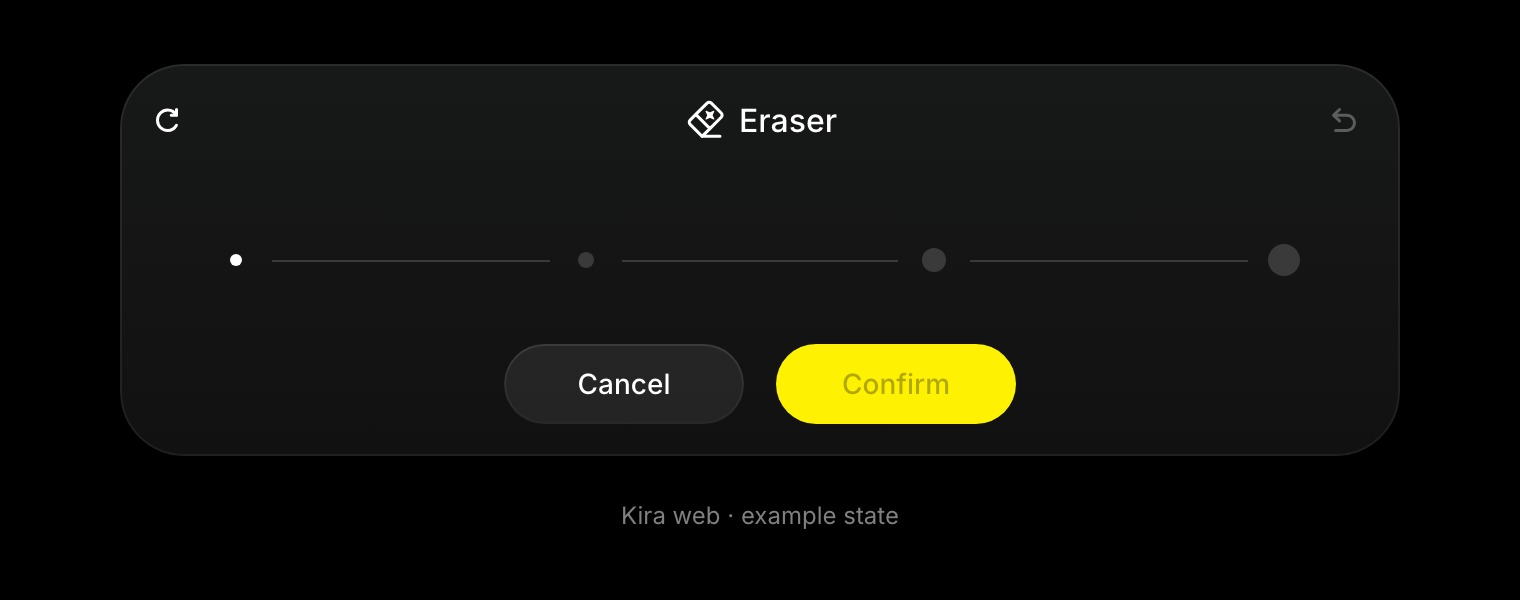
ಎರೇಸರ್ ಅನಗತ್ಯ ಅಂಶಗಳನ್ನು ತೆಗೆದುಹಾಕುತ್ತದೆ: ಬೇಡವಾದ ವಸ್ತು, ಕಲೆ ಅಥವಾ ಫ್ರೇಮ್ನ ಅಂಚಿನಲ್ಲಿ ಗಮನ ಸೆಳೆಯುವ ಅಂಶ. ನೀವು ಆ ಭಾಗದ ಮೇಲೆ ಬ್ರಷ್ ಮಾಡಿದಾಗ, Kira ಅದನ್ನು ಸುತ್ತಮುತ್ತಲಿನ ಭಾಗಕ್ಕೆ ಹೊಂದುವಂತೆ ಮರುರಚಿಸುತ್ತದೆ.
ಪೂರ್ಣಗೊಂಡ ಕ್ರಿಯೆಗಳಿಗೆ ಶುಲ್ಕ ವಿಧಿಸಲಾಗುತ್ತದೆ. Nova ಮತ್ತು Ultra ಪ್ರಮಾಣಿತ ಮೊತ್ತವನ್ನು ಕಾಯ್ದಿರಿಸಿ, ಕ್ರಿಯೆ ಮುಗಿದಾಗ ನಿಜವಾದ ಶುಲ್ಕವನ್ನು ಲೆಕ್ಕಹಾಕುತ್ತವೆ; ಅದು ಕಡಿಮೆಯಿರಬಹುದು.
ಯಾವುದನ್ನಾದರೂ ಅಳಿಸುವುದು ಹೇಗೆ
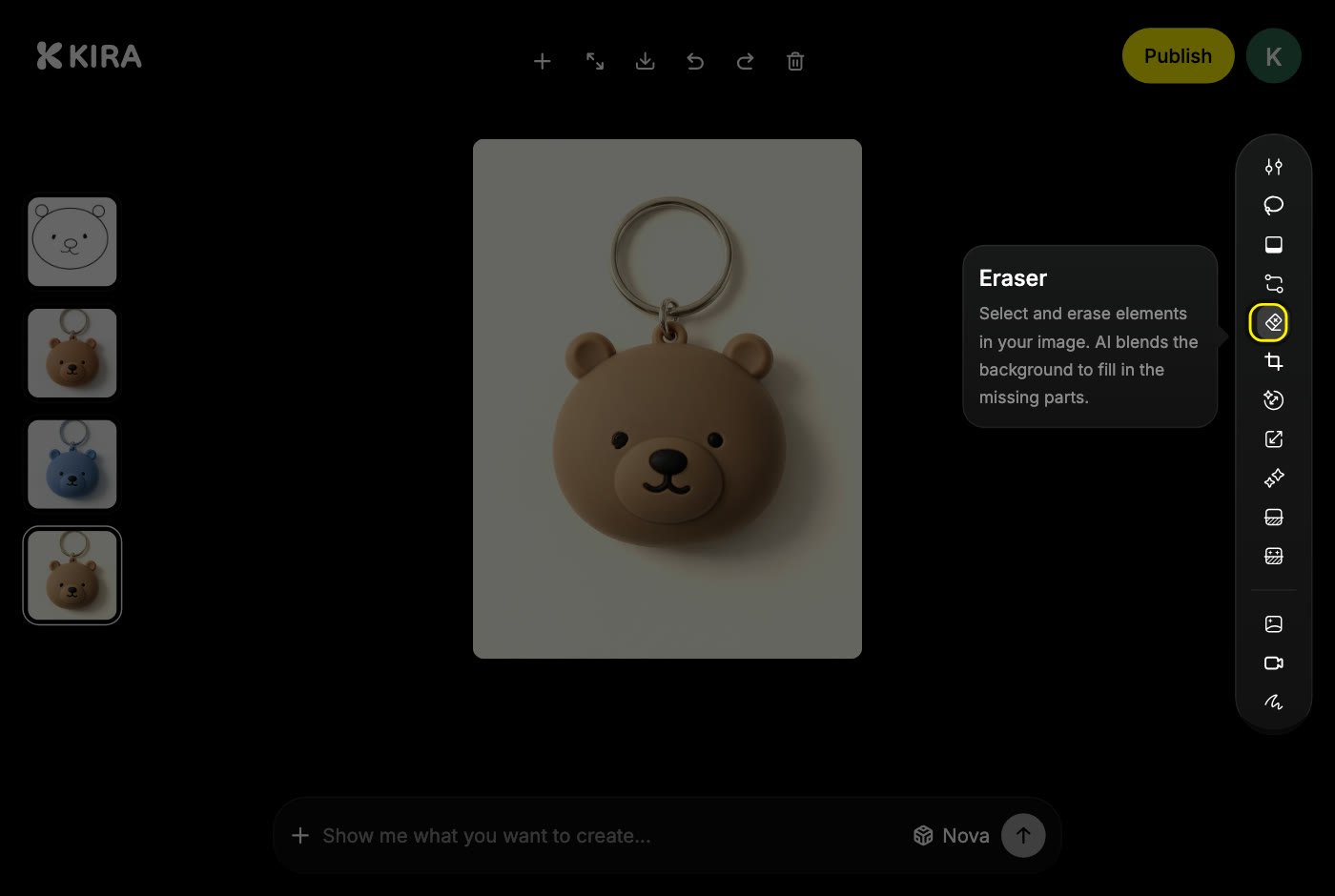
- ಪ್ರಾಜೆಕ್ಟ್ನಲ್ಲಿ ಚಿತ್ರವನ್ನು ತೆರೆಯಿರಿ ಮತ್ತು AI ಪರಿಕರಗಳಲ್ಲಿ ಎರೇಸರ್ ಆಯ್ಕೆಮಾಡಿ.
- ವಸ್ತುವಿಗೆ ಸೂಕ್ತವಾದ ಗಾತ್ರವನ್ನು ನಾಲ್ಕು ಬ್ರಷ್ ಗಾತ್ರಗಳಲ್ಲಿ ಆಯ್ಕೆಮಾಡಿ.
- ವಸ್ತುವಿನ ಅಂಚಿನ ಸ್ವಲ್ಪ ಭಾಗವನ್ನೂ ಸೇರಿಸಿ ಅದರ ಮೇಲೆ ಬ್ರಷ್ ಮಾಡಿ.
- ಒಂದು ಬ್ರಷ್ ಸ್ಟ್ರೋಕ್ ತೆಗೆದುಹಾಕಲು ರದ್ದುಗೊಳಿಸಿ, ಅಥವಾ ಆಯ್ಕೆಯನ್ನು ಮತ್ತೆ ಆರಂಭಿಸಲು ರೀಸೆಟ್ ಮಾಡಿ ಬಳಸಿ.
- ದೃಢೀಕರಿಸಿ ಆಯ್ಕೆಮಾಡಿ, ನಂತರ ಹೊಸ ಆವೃತ್ತಿಯನ್ನು ಹಳೆಯದರೊಂದಿಗೆ ಹೋಲಿಸಿ.
ಹೆಚ್ಚು ಅಚ್ಚುಕಟ್ಟಾಗಿ ಜಾಗ ತುಂಬಲು
- ವಸ್ತುವಿನ ನೆರಳು ಮತ್ತು ಪ್ರತಿಬಿಂಬವನ್ನೂ ಆಯ್ಕೆಯಲ್ಲಿ ಸೇರಿಸಿ; ಇಲ್ಲವಾದರೆ ಅವು ಹಾಗೆಯೇ ಉಳಿಯುತ್ತವೆ.
- ಹೆಚ್ಚು ವಿವರಗಳಿರುವ ಹಿನ್ನೆಲೆಯ ಮೇಲೆ ಸಣ್ಣ ಭಾಗಗಳಾಗಿ ಕೆಲಸ ಮಾಡಿ. ಪ್ರತಿ ಹಂತವೂ ಪ್ರತ್ಯೇಕ ಕ್ರಿಯೆಯಾಗಿರುತ್ತದೆ.
- ತುಂಬಿದ ಭಾಗದಲ್ಲಿನ ನೇರ ರೇಖೆಗಳು ಮತ್ತು ಪುನರಾವರ್ತಿತ ವಿನ್ಯಾಸಗಳನ್ನು ಪರಿಶೀಲಿಸಿ; ಇವುಗಳನ್ನು ಮರುರಚಿಸುವುದು ಅತ್ಯಂತ ಕಷ್ಟ.
ತುಂಬಿದ ಭಾಗವನ್ನು ರಚಿಸಲಾಗುವುದರಿಂದ, ಅದು ಹೆಚ್ಚಿನ ಸಂದರ್ಭಗಳಲ್ಲಿ ಚೆನ್ನಾಗಿ ಹೊಂದಿಕೊಳ್ಳುತ್ತದೆ, ಆದರೆ ಪ್ರತಿ ಬಾರಿಯೂ ಅಲ್ಲ. ಆ ಜಾಗ ಖಾಲಿಯಾಗಿರುವ ಬದಲು ನಿರ್ದಿಷ್ಟವಾದ ಏನಾದರೂ ಬೇಕಿದ್ದರೆ, Sketch ಅಥವಾ ಚಿತ್ರ ಎಡಿಟ್ ಬಳಸಿ.
ಕೊನೆಯ ಹೊಂದಾಣಿಕೆಗಳಿಗೆ, ಹೊಂದಿಸಿ ಬಣ್ಣ ಮತ್ತು ಬೆಳಕನ್ನು ನಿರ್ವಹಿಸುತ್ತದೆ, ಮತ್ತು ಹಿನ್ನೆಲೆ ಬದಲಿಸಿ ಇಡೀ ದೃಶ್ಯವನ್ನು ಬದಲಿಸುತ್ತದೆ.
ದೃಢೀಕರಿಸಿದ ಪ್ರತಿ ಹಂತವೂ ಶುಲ್ಕ ವಿಧಿಸಬಹುದಾದ ಒಂದು ಕ್ರಿಯೆಯಾಗಿದೆ. ಕ್ರೆಡಿಟ್ಗಳು ಮತ್ತು ಬಳಕೆ ನೋಡಿ.