
Mở rộng
Cập nhật lần cuối:
Mở rộng tạo thêm không gian quanh một ảnh có sẵn. Hãy dùng công cụ này khi ảnh chân dung cần thêm chỗ cho bố cục rộng, hoặc khi ảnh cần đổi tỷ lệ nhưng việc cắt ảnh sẽ làm mất chủ thể.
Chi phíMở rộngcho mỗi thao tác hoàn tất5 tín dụng
Phí được áp dụng cho các thao tác đã hoàn tất. Nova và Ultra tạm giữ lượng điểm tiêu chuẩn rồi quyết toán phí thực tế khi thao tác hoàn tất; mức phí này có thể thấp hơn.
Cách mở rộng ảnh
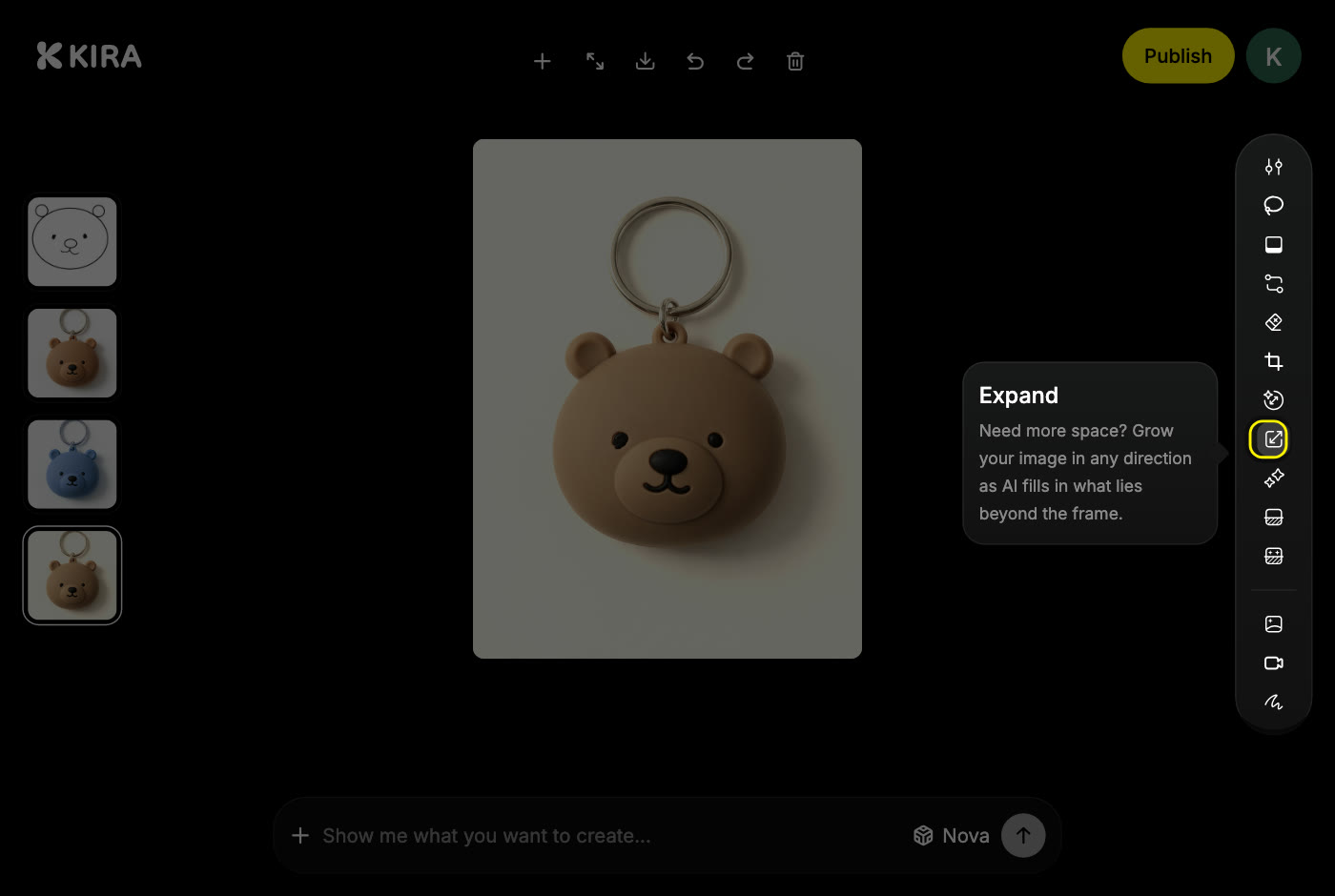
- Mở ảnh trong một dự án và chọn Mở rộng trong các công cụ AI.
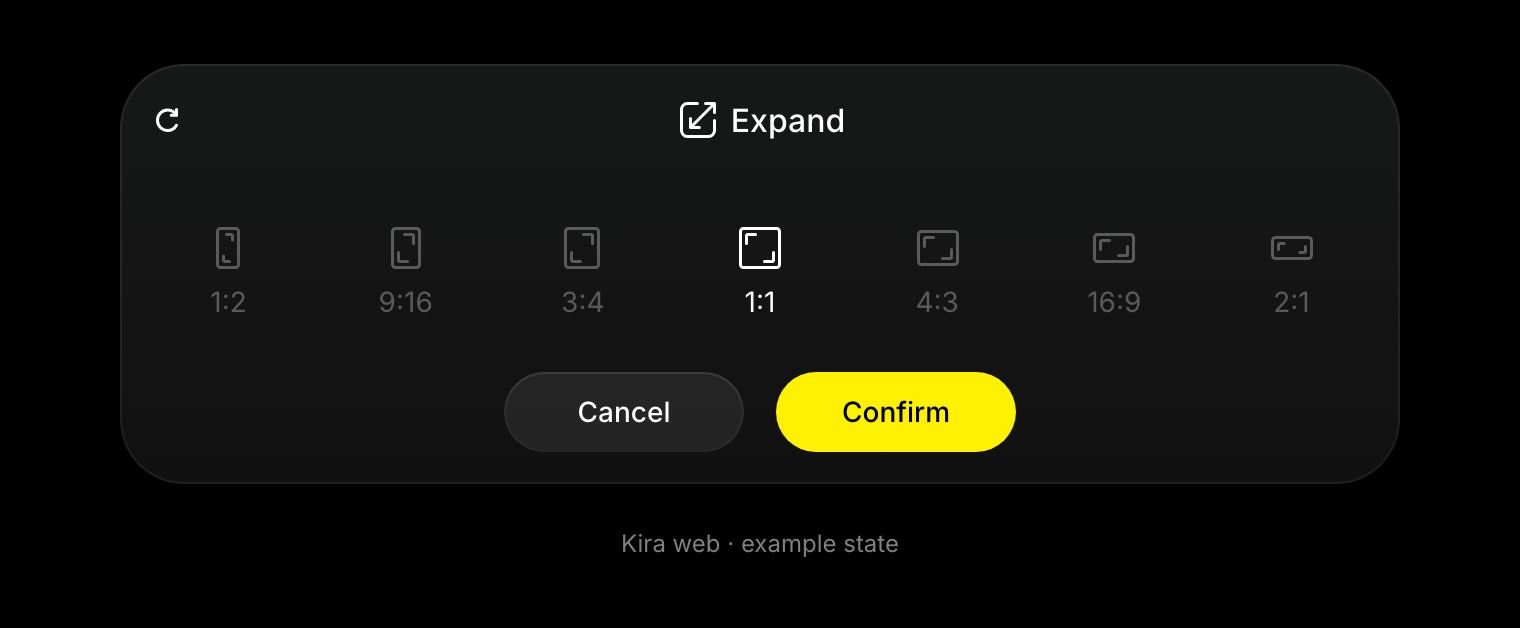
- Chọn tỷ lệ đích từ bảy tùy chọn: 1:1, 4:3 / 3:4, 16:9, 9:16 và các tỷ lệ khác.
- Đặt vị trí ảnh gốc bên trong khung hình mới nếu bảng cho phép.
- Kiểm tra vùng trống mà Kira sẽ lấp đầy, rồi chọn Xác nhận.
- Xem kỹ các mép ảnh mới và so sánh với phiên bản gốc.
Mẹo
- Mở rộng từng chút một. Vùng trống quá lớn khiến Kira phải tự tạo nhiều chi tiết, và chỗ nối sẽ khó che giấu hơn.
- Kiểm tra các họa tiết lặp lại, đường thẳng và sự thay đổi ánh sáng tại vị trí mép ảnh cũ.
- Mở rộng thêm không gian chứ không tăng độ phân giải. Sau đó, hãy dùng Tăng độ phân giải nếu bạn cần tệp lớn hơn.
Công cụ liên quan
- Cắt khi bạn muốn bớt phần ảnh đi, thay vì thêm vào.
- Sketch để chỉ định nội dung cần xuất hiện trong không gian mới.
- Kéo dài video để tăng thời lượng video. Mở rộng chỉ dành cho ảnh.
Mỗi lần mở rộng được xác nhận là một thao tác có tính phí. Xem Tín dụng & Mức sử dụng.