
Udvid
Senest opdateret:
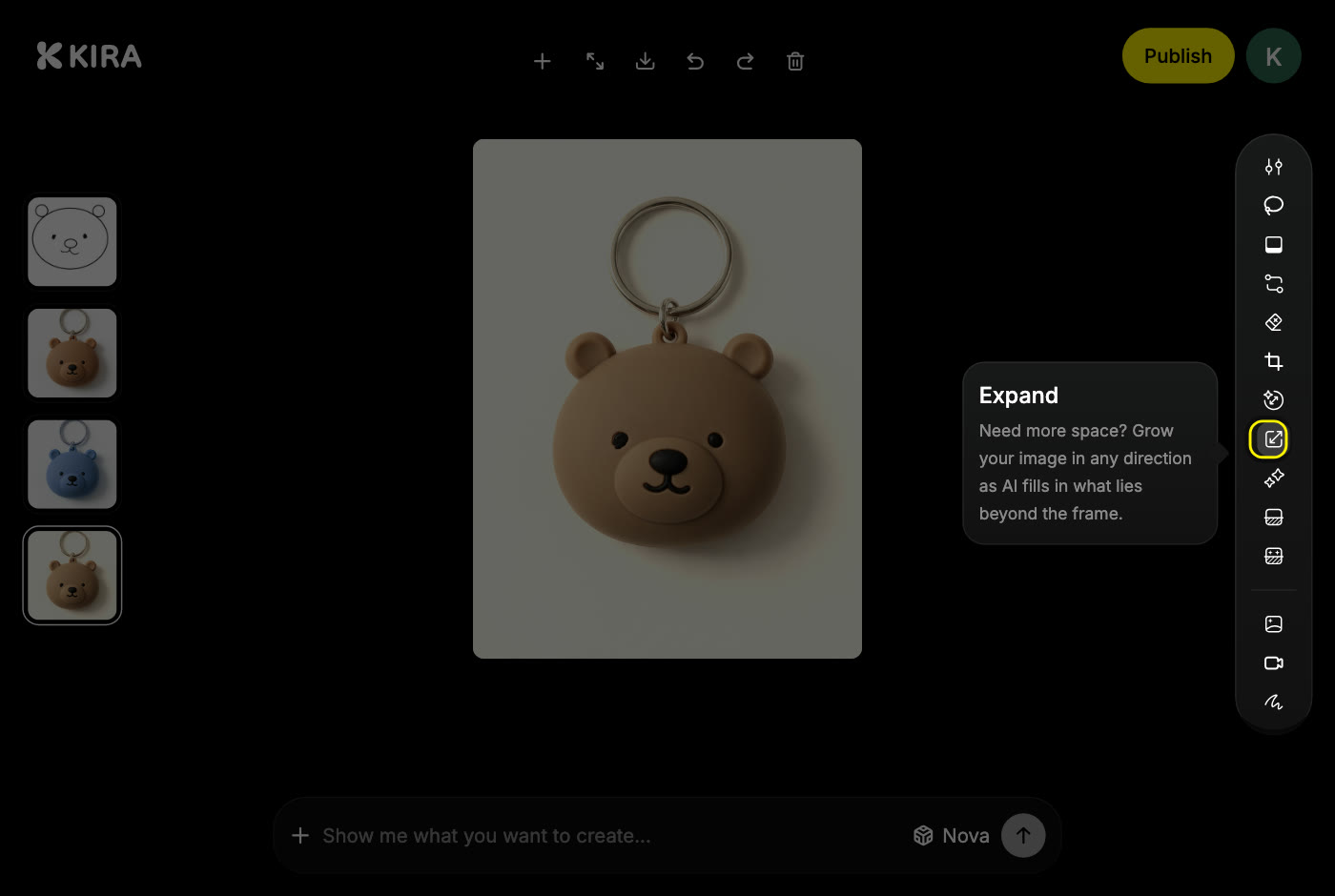
Udvid maler ny plads omkring et eksisterende billede. Brug det, når et portræt har brug for plads til et bredt layout, eller når et billede har brug for et andet billedformat, og beskæring ville fjerne motivet.
PrisUdvidpr. gennemført handling5 kreditter
Der opkræves kun betaling for gennemførte handlinger. Nova og Ultra reserverer standardbeløbet og afregner den faktiske pris, når handlingen er færdig. Prisen kan være lavere.
Sådan udvider du et billede
- Åbn billedet i et projekt, og vælg Udvid i AI-værktøjerne.
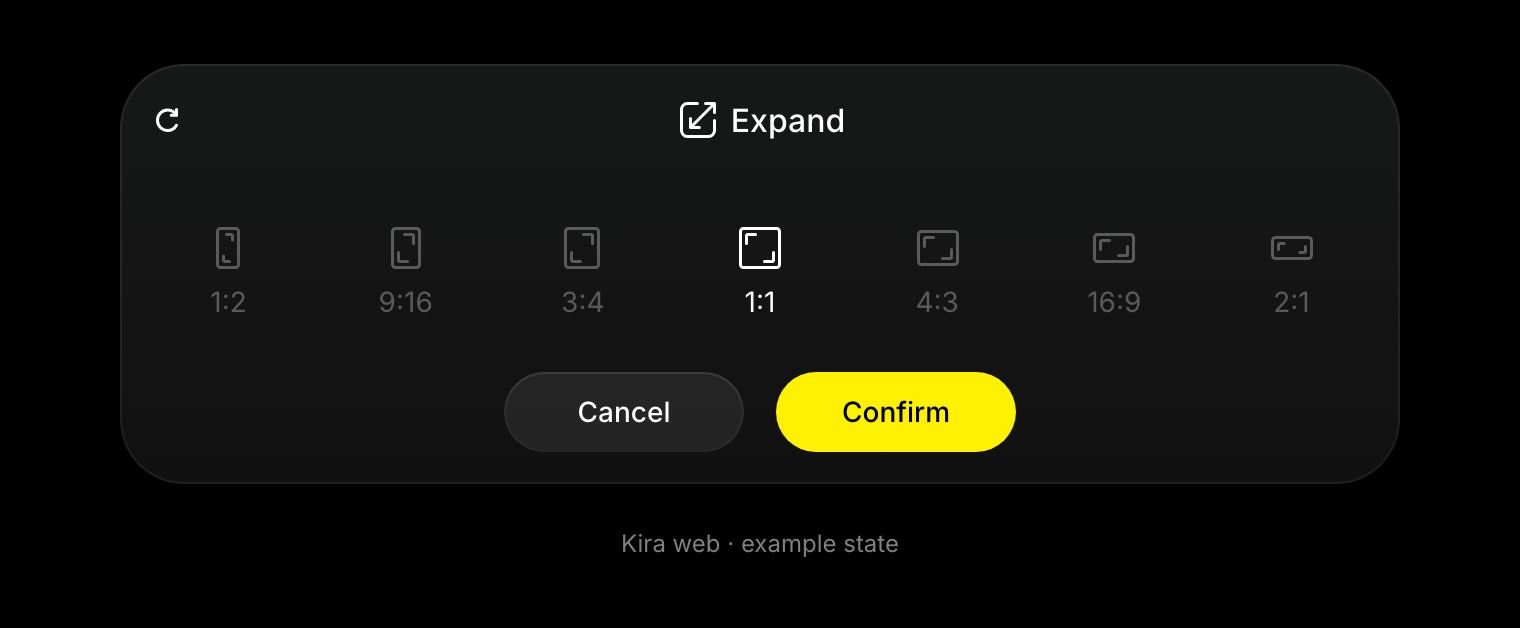
- Vælg det ønskede billedformat blandt de syv muligheder: 1:1, 4:3 / 3:4, 16:9, 9:16 og flere.
- Placér originalen inden for den nye ramme, hvis panelet giver mulighed for det.
- Kontrollér det tomme område, som Kira skal udfylde, og vælg derefter Bekræft.
- Se nøje på de nye kanter, og sammenlign med den oprindelige version.
Tips
- Udvid i små trin. Et stort tomt område giver Kira meget at finde på, og overgangen er sværere at skjule.
- Kontrollér gentagne mønstre, lige linjer og ændringer i belysningen dér, hvor den gamle kant var.
- Udvid tilføjer plads, men øger ikke opløsningen. Brug Opskaler bagefter, hvis du har brug for en større fil.
Relaterede værktøjer
- Beskær, når du vil have mindre af billedet, ikke mere.
- Sketch til at angive, hvad der skal vises i det nye område.
- Forlæng video til at gøre en video længere. Udvid er kun til billeder.
Hver bekræftet udvidelse er én fakturerbar handling. Se Kreditter og forbrug.