
توسيع
آخر تحديث:
تملأ أداة «توسيع» مساحة جديدة حول صورة موجودة. وهي مفيدة عندما تحتاج صورة شخصية إلى مساحة تناسب تخطيطًا أعرض، أو عندما تحتاج صورة إلى نسبة أبعاد مختلفة.
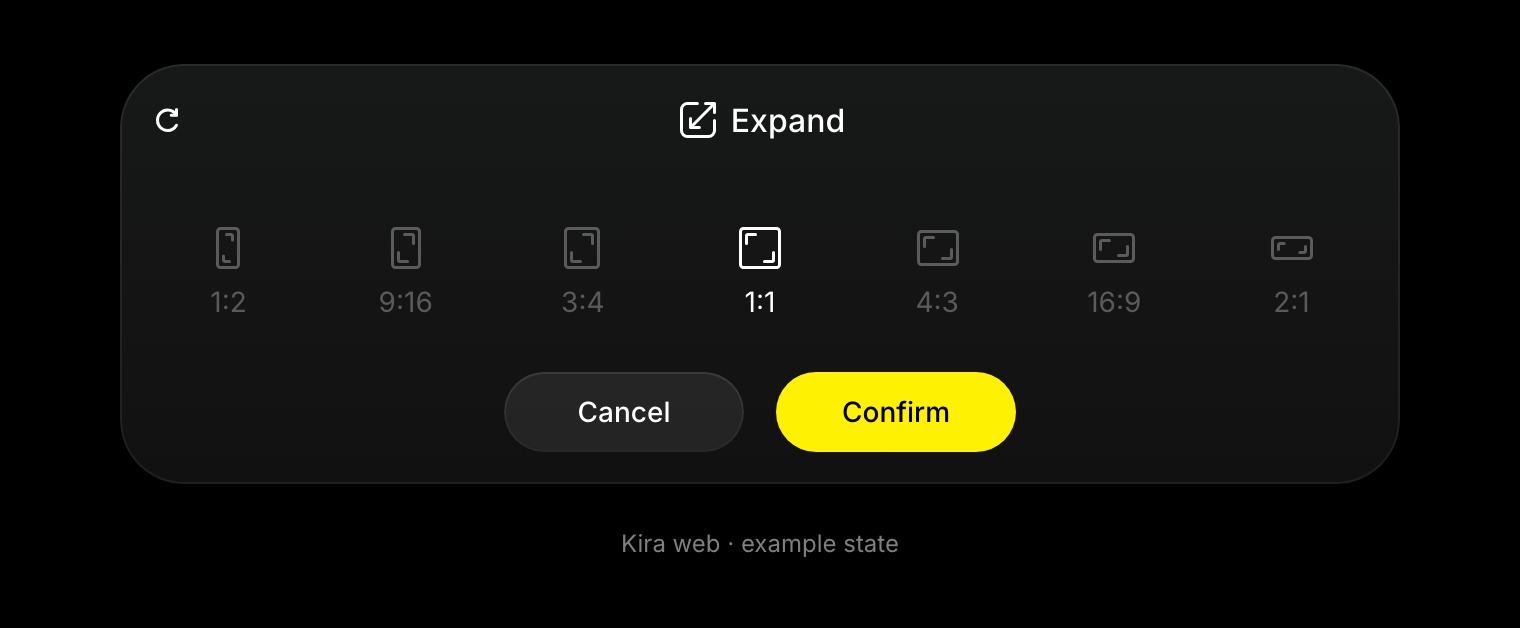
توسيع اللوحة
- افتح الصورة في مشروع واختر توسيع.
- اختر نسبة مستهدفة متاحة أو اضبط منطقة التوسيع باستخدام عناصر التحكم المعروضة.
- حدّد موضع الصورة الأصلية داخل الإطار الجديد إذا كان هذا الخيار متاحًا.
- راجع المساحة التي ستُملأ، ثم اختر تأكيد.
- قارن الحواف المُنشأة بالصورة الأصلية.
تشمل النسب الشائعة 1:1 و4:3 / 3:4 و16:9 و9:16. استخدم اللوحة للتحقق من الإطار الناتج قبل التأكيد.
نصائح
ابدأ بتوسيعات معتدلة. فالمساحات الفارغة الكبيرة تعني محتوى أكثر يجب على Kira ابتكاره، وقد تكون مطابقتها مع الأصل أصعب.
ابحث عن الأنماط المتكررة والخطوط المستقيمة وتغيّرات الإضاءة عند حواف الصورة الأصلية. واستخدم رسم للتحسين بالاستعانة بالرسم، أو قص للتأطير النهائي، أو رفع الدقة للحصول على نتيجة أكبر.
النقاط وسير العمل ذو الصلة
تكلّف أداة «توسيع» حاليًا 5 نقاط لكل إجراء مكتمل. راجع النقاط والاستخدام.
«توسيع» أداة للصور. ولمواصلة فيديو بعد نهايته الحالية، استخدم تمديد الفيديو.