
Planes, paquetes de créditos y mejoras
Última actualización:
Elige una suscripción que incluya los modelos y la asignación de créditos que necesitas. Si ya tienes un plan de pago y solo necesitas más créditos, un paquete de créditos adicionales te permite recargar sin cambiar tu suscripción.
Abre Perfil → Configuración → Facturación en un ordenador, o la sección Facturación de Configuración en la web móvil, para ver tu plan. La pantalla de compra muestra el precio actual, el intervalo de facturación y las opciones disponibles antes de confirmar.
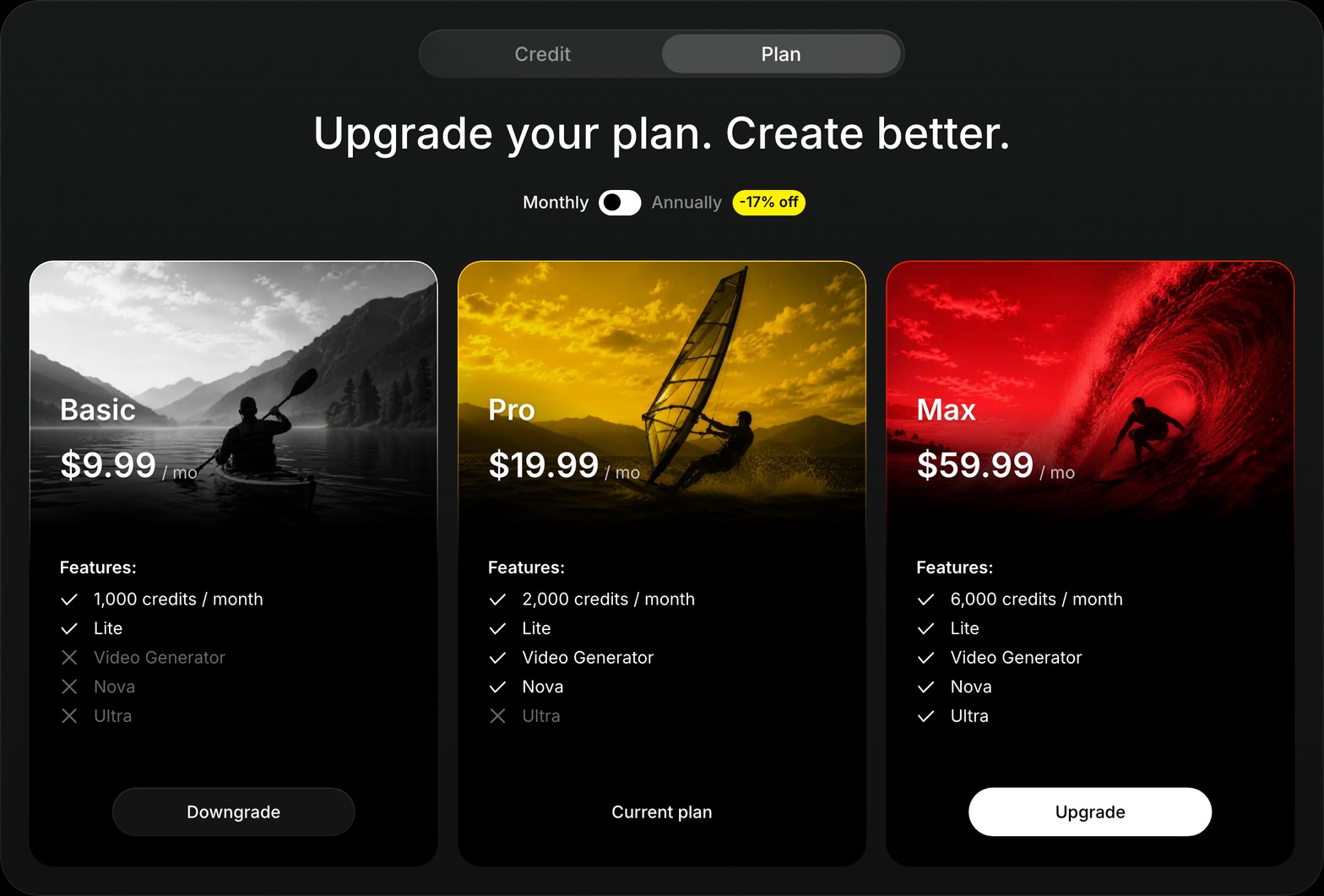
Elegir un plan
- Free: prueba la creación y edición de imágenes con Lite, créditos de bienvenida y recargas diarias si cumples los requisitos.
- Basic: utiliza Lite con una mayor asignación de créditos de suscripción para crear y editar imágenes habitualmente.
- Pro: utiliza Lite y Nova, además de la generación de vídeos y las herramientas de vídeo disponibles en el plan.
- Max: utiliza Lite, Nova y Ultra, con la mayor asignación de créditos de suscripción y acceso al procesamiento de vídeo con Ultra.
El acceso de pago no implica generaciones ilimitadas. Las acciones facturables siguen consumiendo créditos, y necesitas suficientes créditos disponibles para iniciarlas.
Facturación mensual o anual
Las suscripciones se renuevan mensual o anualmente, según la opción que compres. Los planes anuales asignan todos los créditos del año juntos, en lugar de conceder una nueva asignación cada mes.
Utiliza la comparación siguiente para consultar la asignación de tu plan. Los créditos varían entre las compras en la web y las compras a través de Apple App Store o Google Play.
Las suscripciones web se facturan a través de Stripe. Los planes anuales entregan todos los créditos del año de una sola vez, en lugar de reponerlos cada mes.
Los precios que aparecen al suscribirte son los correspondientes a esa plataforma de compra y moneda. Un precio anual mostrado como equivalente mensual no es un cargo mensual; comprueba el total y el intervalo de renovación antes de confirmar.
Cómo se renuevan los créditos de suscripción
En una renovación normal, tu saldo de créditos regulares se restablece a la asignación del nuevo periodo de facturación. Los créditos de suscripción sin usar no se acumulan a esa asignación.
Por ejemplo, una renovación mensual de Pro en la web restablece los créditos regulares a 2,000. No añade 2,000 al saldo sin usar del periodo anterior.
Los créditos adicionales se contabilizan por separado y no se restablecen con una renovación normal de la suscripción. Consulta Créditos y uso para obtener información sobre los saldos, las recargas diarias y los costes de las acciones.
Comprar un paquete de créditos adicionales
Necesitas una suscripción de pago activa para comprar un paquete de créditos adicionales. Es una compra única, no otra suscripción.
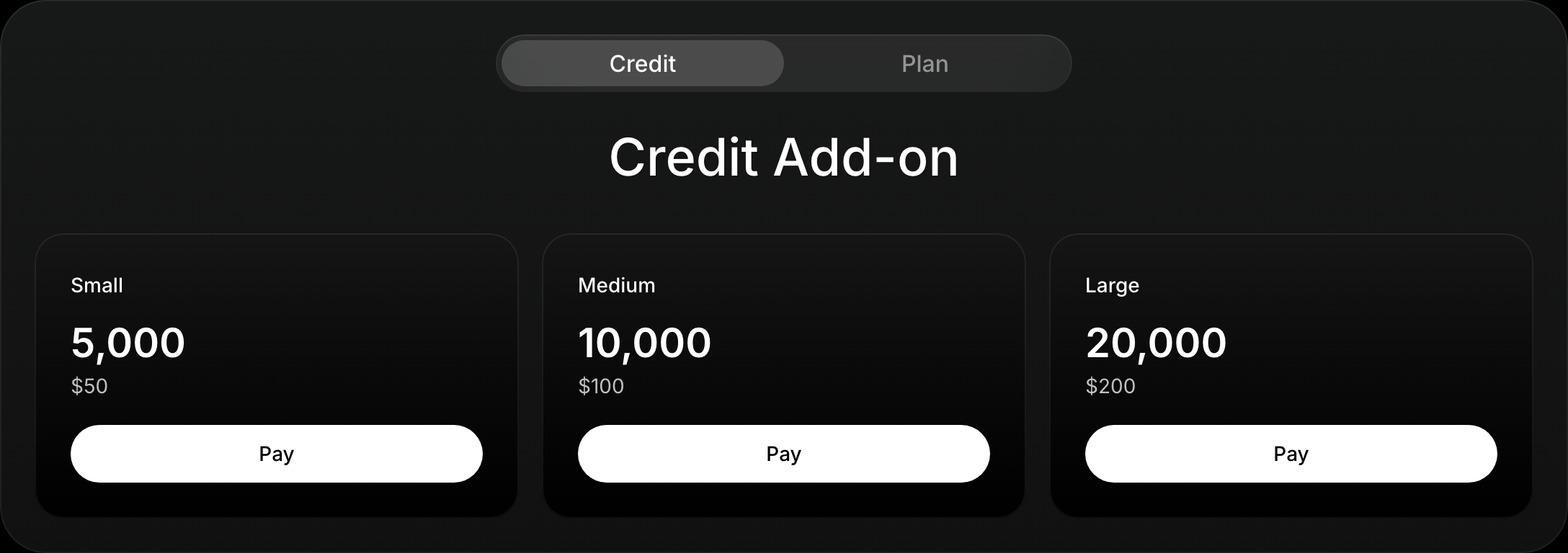
- Abre Facturación en Configuración.
- Elige Recarga junto a tu saldo de créditos.
- Selecciona un paquete y comprueba sus créditos y su precio.
- Completa la compra mediante el proceso de pago que se muestra para tu plataforma.
Los paquetes requieren una suscripción de pago activa. Los precios se muestran en el apartado de créditos adicionales de Facturación.
Los créditos se añaden a tu saldo de créditos adicionales una vez confirmada la compra. Kira utiliza primero los créditos regulares y, después, los adicionales.
Comprar un paquete no cambia tu plan ni desbloquea otro modelo. Por ejemplo, los créditos adicionales en Basic no dan acceso a Nova ni a Ultra.
Mejorar o cambiar tu plan
Gestiona la suscripción donde la compraste:
- Compra web: abre Configuración de facturación y, después, Mejorar para revisar las opciones o Editar Facturación para gestionar la suscripción a través del portal de facturación.
- Compra en Apple App Store: gestiona la suscripción en Configuración → tu nombre → Suscripciones en tu dispositivo Apple.
- Compra en Google Play: gestiónala en Google Play → Pagos y suscripciones → Suscripciones.
Si compraste tu suscripción en una tienda, la web puede mostrar tu plan, pero no puede cancelar ni cambiar esa suscripción por ti.
La confirmación del cambio muestra cuándo entra en vigor el nuevo plan, el importe que debes pagar y la próxima fecha de facturación. Las mejoras inmediatas y los cambios programados pueden seguir normas diferentes, así que utiliza esos datos en lugar de dar por hecho que todos los cambios restablecen el ciclo de facturación de la misma manera.
La asignación de créditos tras una mejora también depende de la plataforma y del tipo de cambio. Comprueba tu saldo actualizado una vez completado el cambio; la norma de renovación habitual no describe todas las mejoras realizadas a mitad de ciclo.
Cambiar a un plan inferior o cancelar
Utiliza la pantalla de gestión de suscripciones de la misma plataforma. Un cambio programado a un plan inferior normalmente mantiene tu plan actual hasta la fecha efectiva que se muestra allí.
Desactivar la renovación mantiene tu acceso de pago hasta que finalice el periodo de facturación actual. Lee Facturación, cancelaciones y reembolsos para obtener instrucciones de cancelación e información sobre la gestión de reembolsos.
Cuando finaliza una suscripción
Tu cuenta vuelve al plan Free cuando vence el acceso de pago. Conservas tu cuenta y tus creaciones existentes, pero se eliminan los créditos regulares restantes de la suscripción vencida y las funciones exclusivas de pago dejan de estar disponibles.
Los créditos adicionales siguen siendo independientes. No mantienen activo un plan de pago ni anulan los requisitos de sus funciones. Puedes volver a suscribirte cuando necesites acceso de pago.
Preguntas frecuentes
¿Pro incluye Ultra?
No. Pro incluye Lite y Nova. Ultra requiere Max.
¿Puedo comprar un paquete de créditos adicionales en lugar de suscribirme?
Se necesita una suscripción de pago activa para comprar un paquete. Un paquete añade créditos a esa cuenta; no es una mejora del plan.
¿Puedo comprar otra suscripción en una plataforma diferente?
Una cuenta de Kira puede tener una sola suscripción activa a la vez. Gestiona o cambia la suscripción existente en su plataforma de compra en lugar de iniciar una segunda.
Mi compra en la tienda no aparece en Kira.
Comprueba que has iniciado sesión en la cuenta de Kira que querías usar y, después, utiliza Restaurar en la pantalla de mejora del plan de la aplicación si es necesario. Si sigue sin mostrarse correctamente, contacta con el chat en directo o con [email protected] e incluye el recibo y la información de la cuenta.