
ಪ್ಲಾನ್ಗಳು, ಆಡ್-ಆನ್ಗಳು ಮತ್ತು ಅಪ್ಗ್ರೇಡ್ಗಳು
ಕೊನೆಯದಾಗಿ ನವೀಕರಿಸಿದ ದಿನಾಂಕ:
ನಿಮಗೆ ಬೇಕಾದ ಮಾಡೆಲ್ಗಳು ಮತ್ತು ಕ್ರೆಡಿಟ್ ಮೊತ್ತಕ್ಕೆ ತಕ್ಕ ಚಂದಾದಾರಿಕೆಯನ್ನು ಆಯ್ಕೆಮಾಡಿ. ನಿಮ್ಮಲ್ಲಿ ಈಗಾಗಲೇ ಪಾವತಿಸಿದ ಪ್ಲಾನ್ ಇದ್ದು ಕೇವಲ ಹೆಚ್ಚು ಕ್ರೆಡಿಟ್ಗಳು ಬೇಕಿದ್ದರೆ, ಆಡ್-ಆನ್ ಪ್ಯಾಕ್ ನಿಮ್ಮ ಚಂದಾದಾರಿಕೆಯನ್ನು ಬದಲಿಸದೆ ಟಾಪ್-ಅಪ್ ಮಾಡಲು ಅವಕಾಶ ನೀಡುತ್ತದೆ.
ನಿಮ್ಮ ಪ್ಲಾನ್ ನೋಡಲು ಡೆಸ್ಕ್ಟಾಪ್ನಲ್ಲಿ ಪ್ರೊಫೈಲ್ → ಸೆಟ್ಟಿಂಗ್ಗಳು → ಬಿಲ್ಲಿಂಗ್ ತೆರೆಯಿರಿ, ಅಥವಾ ಮೊಬೈಲ್ ವೆಬ್ ಸೆಟ್ಟಿಂಗ್ಗಳಲ್ಲಿನ ಬಿಲ್ಲಿಂಗ್ ವಿಭಾಗವನ್ನು ತೆರೆಯಿರಿ. ನೀವು ದೃಢೀಕರಿಸುವ ಮೊದಲು ಖರೀದಿ ಪರದೆಯು ಪ್ರಸ್ತುತ ಬೆಲೆ, ಬಿಲ್ಲಿಂಗ್ ಅವಧಿ ಮತ್ತು ಲಭ್ಯವಿರುವ ಆಯ್ಕೆಗಳನ್ನು ತೋರಿಸುತ್ತದೆ.
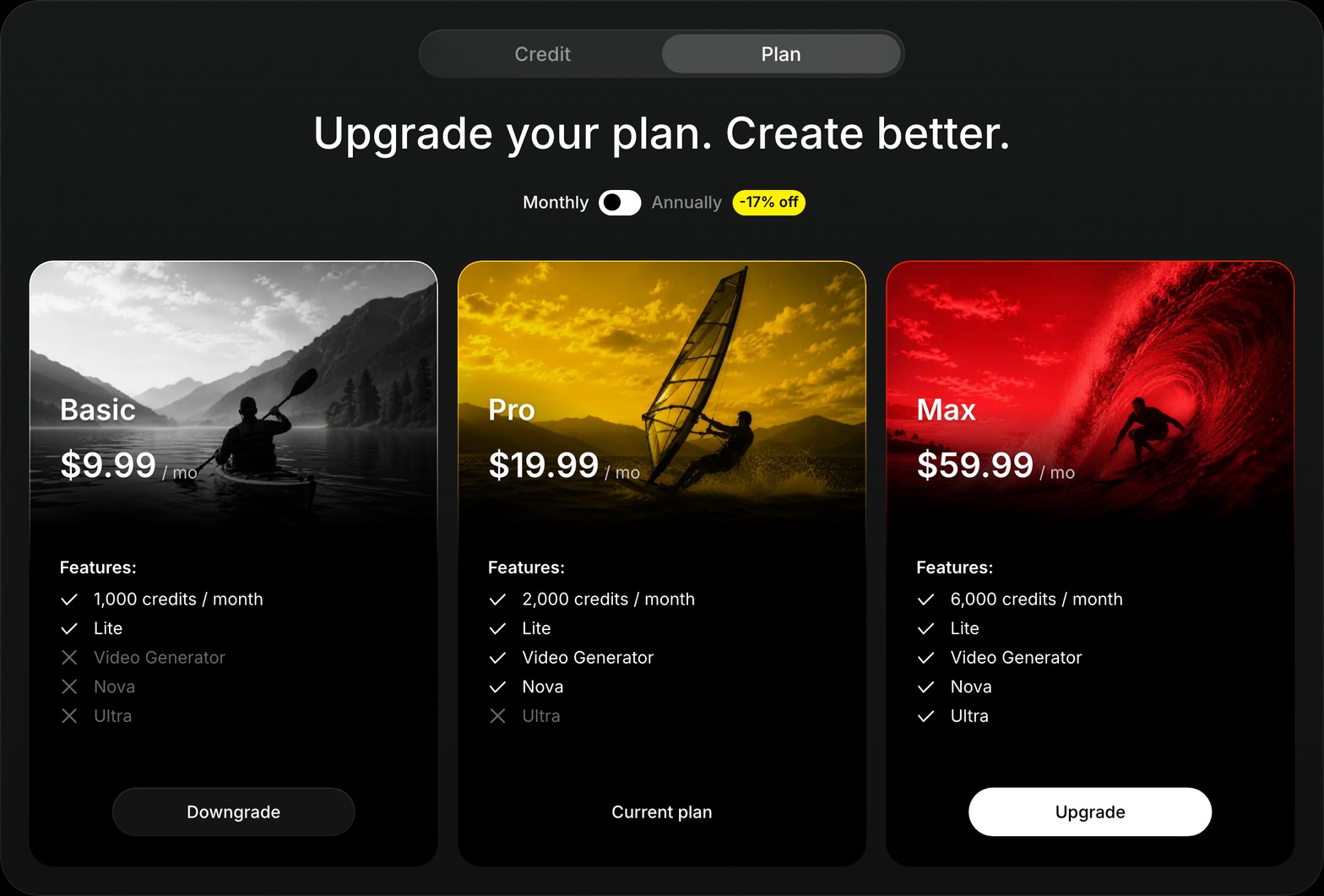
ಪ್ಲಾನ್ ಆಯ್ಕೆಮಾಡಿ
- Free: Lite ಬಳಸಿ ಚಿತ್ರ ರಚನೆ ಮತ್ತು ಎಡಿಟಿಂಗ್ ಪ್ರಯತ್ನಿಸಿ, ಜೊತೆಗೆ ಸ್ವಾಗತ ಕ್ರೆಡಿಟ್ಗಳು ಮತ್ತು ಅರ್ಹ ದೈನಂದಿನ ಟಾಪ್-ಅಪ್ಗಳು.
- Basic: ನಿಯಮಿತ ಚಿತ್ರ ರಚನೆ ಮತ್ತು ಎಡಿಟಿಂಗ್ಗಾಗಿ ದೊಡ್ಡ ಚಂದಾದಾರಿಕೆ ಕ್ರೆಡಿಟ್ ಮೊತ್ತದೊಂದಿಗೆ Lite ಬಳಸಿ.
- Pro: Lite ಮತ್ತು Nova ಬಳಸಿ, ಜೊತೆಗೆ ಪ್ಲಾನ್ನಲ್ಲಿ ಲಭ್ಯವಿರುವ ವೀಡಿಯೊ ರಚನೆ ಮತ್ತು ವೀಡಿಯೊ ಪರಿಕರಗಳು.
- Max: ಅತಿ ದೊಡ್ಡ ಚಂದಾದಾರಿಕೆ ಕ್ರೆಡಿಟ್ ಮೊತ್ತ ಮತ್ತು Ultra ವೀಡಿಯೊ ಪ್ರಕ್ರಿಯೆಯ ಪ್ರವೇಶದೊಂದಿಗೆ Lite, Nova ಮತ್ತು Ultra ಬಳಸಿ.
ಪಾವತಿಸಿದ ಪ್ರವೇಶ ಎಂದರೆ ಅನಿಯಮಿತ ರಚನೆಗಳು ಎಂದರ್ಥವಲ್ಲ. ಬಿಲ್ ಮಾಡಬಹುದಾದ ಕ್ರಿಯೆಗಳಿಗೆ ಈಗಲೂ ಕ್ರೆಡಿಟ್ಗಳು ಬಳಕೆಯಾಗುತ್ತವೆ, ಮತ್ತು ಅವುಗಳನ್ನು ಆರಂಭಿಸಲು ನಿಮಗೆ ಸಾಕಷ್ಟು ಲಭ್ಯವಿರುವ ಕ್ರೆಡಿಟ್ಗಳು ಬೇಕು.
ಮಾಸಿಕ ಅಥವಾ ವಾರ್ಷಿಕ ಬಿಲ್ಲಿಂಗ್
ನೀವು ಖರೀದಿಸುವ ಆಯ್ಕೆಯ ಪ್ರಕಾರ ಚಂದಾದಾರಿಕೆಗಳು ಮಾಸಿಕ ಅಥವಾ ವಾರ್ಷಿಕವಾಗಿ ನವೀಕರಣಗೊಳ್ಳುತ್ತವೆ. ವಾರ್ಷಿಕ ಪ್ಲಾನ್ಗಳು ವರ್ಷದ ಕ್ರೆಡಿಟ್ಗಳನ್ನು ಒಟ್ಟಿಗೆ ನೀಡುತ್ತವೆ, ಪ್ರತಿ ತಿಂಗಳು ಹೊಸ ಕ್ರೆಡಿಟ್ ಮೊತ್ತ ನೀಡುವುದಿಲ್ಲ.
ನಿಮ್ಮ ಪ್ಲಾನ್ನ ಕ್ರೆಡಿಟ್ ಮೊತ್ತವನ್ನು ಪರಿಶೀಲಿಸಲು ಕೆಳಗಿನ ಹೋಲಿಕೆಯನ್ನು ಬಳಸಿ. ವೆಬ್ನಲ್ಲಿ ಮಾಡಿದ ಖರೀದಿಗಳು ಮತ್ತು Apple App Store ಅಥವಾ Google Play ಮೂಲಕ ಮಾಡಿದ ಖರೀದಿಗಳ ನಡುವೆ ಕ್ರೆಡಿಟ್ಗಳು ಬೇರೆಯಾಗಿರುತ್ತವೆ.
ವೆಬ್ ಚಂದಾದಾರಿಕೆಗಳನ್ನು Stripe ಮೂಲಕ ಬಿಲ್ ಮಾಡಲಾಗುತ್ತದೆ. ವಾರ್ಷಿಕ ಪ್ಲಾನ್ಗಳು ಪ್ರತಿ ತಿಂಗಳು ಮರುಪೂರಣ ಮಾಡುವ ಬದಲು ಇಡೀ ವರ್ಷದ ಕ್ರೆಡಿಟ್ಗಳನ್ನು ಒಂದೇ ಬಾರಿಗೆ ನೀಡುತ್ತವೆ.
ನೀವು ಚಂದಾದಾರರಾಗುವಾಗ ತೋರಿಸಲಾಗುವ ಬೆಲೆಗಳು ಆ ಖರೀದಿ ಪ್ಲಾಟ್ಫಾರ್ಮ್ ಮತ್ತು ಕರೆನ್ಸಿಗೆ ಅನ್ವಯಿಸುವ ಬೆಲೆಗಳಾಗಿವೆ. ಮಾಸಿಕ ಸಮಾನ ಮೊತ್ತವಾಗಿ ತೋರಿಸಲಾದ ವಾರ್ಷಿಕ ಬೆಲೆ ಮಾಸಿಕ ಶುಲ್ಕವಲ್ಲ; ದೃಢೀಕರಿಸುವ ಮೊದಲು ಒಟ್ಟು ಮೊತ್ತ ಮತ್ತು ನವೀಕರಣ ಅವಧಿಯನ್ನು ಪರಿಶೀಲಿಸಿ.
ಚಂದಾದಾರಿಕೆ ಕ್ರೆಡಿಟ್ಗಳು ಹೇಗೆ ನವೀಕರಣಗೊಳ್ಳುತ್ತವೆ
ನಿಯಮಿತ ನವೀಕರಣದ ವೇಳೆ, ನಿಮ್ಮ ಸಾಮಾನ್ಯ ಕ್ರೆಡಿಟ್ ಬ್ಯಾಲೆನ್ಸ್ ಹೊಸ ಬಿಲ್ಲಿಂಗ್ ಅವಧಿಯ ಕ್ರೆಡಿಟ್ ಮೊತ್ತಕ್ಕೆ ರೀಸೆಟ್ ಆಗುತ್ತದೆ. ಬಳಸದ ಚಂದಾದಾರಿಕೆ ಕ್ರೆಡಿಟ್ಗಳು ಆ ಮೊತ್ತದ ಮೇಲೆ ಮುಂದಕ್ಕೆ ಸೇರುವುದಿಲ್ಲ.
ಉದಾಹರಣೆಗೆ, ವೆಬ್ Pro ಮಾಸಿಕ ನವೀಕರಣವು ಸಾಮಾನ್ಯ ಕ್ರೆಡಿಟ್ಗಳನ್ನು 2,000 ಕ್ಕೆ ರೀಸೆಟ್ ಮಾಡುತ್ತದೆ. ಹಿಂದಿನ ಅವಧಿಯ ಬಳಸದ ಬ್ಯಾಲೆನ್ಸ್ಗೆ 2,000 ಸೇರಿಸುವುದಿಲ್ಲ.
ಆಡ್-ಆನ್ ಕ್ರೆಡಿಟ್ಗಳನ್ನು ಪ್ರತ್ಯೇಕವಾಗಿ ಲೆಕ್ಕ ಇಡಲಾಗುತ್ತದೆ ಮತ್ತು ನಿಯಮಿತ ಚಂದಾದಾರಿಕೆ ನವೀಕರಣದಿಂದ ಅವು ರೀಸೆಟ್ ಆಗುವುದಿಲ್ಲ. ಬ್ಯಾಲೆನ್ಸ್ಗಳು, ದೈನಂದಿನ ಟಾಪ್-ಅಪ್ಗಳು ಮತ್ತು ಕ್ರಿಯೆಗಳ ವೆಚ್ಚಕ್ಕಾಗಿ ಕ್ರೆಡಿಟ್ಗಳು ಮತ್ತು ಬಳಕೆ ನೋಡಿ.
ಆಡ್-ಆನ್ ಪ್ಯಾಕ್ ಖರೀದಿಸಿ
ಆಡ್-ಆನ್ ಪ್ಯಾಕ್ ಖರೀದಿಸಲು ನಿಮಗೆ ಸಕ್ರಿಯ ಪಾವತಿಸಿದ ಚಂದಾದಾರಿಕೆ ಬೇಕು. ಇದು ಒಂದು ಬಾರಿಯ ಖರೀದಿ, ಇನ್ನೊಂದು ಚಂದಾದಾರಿಕೆಯಲ್ಲ.
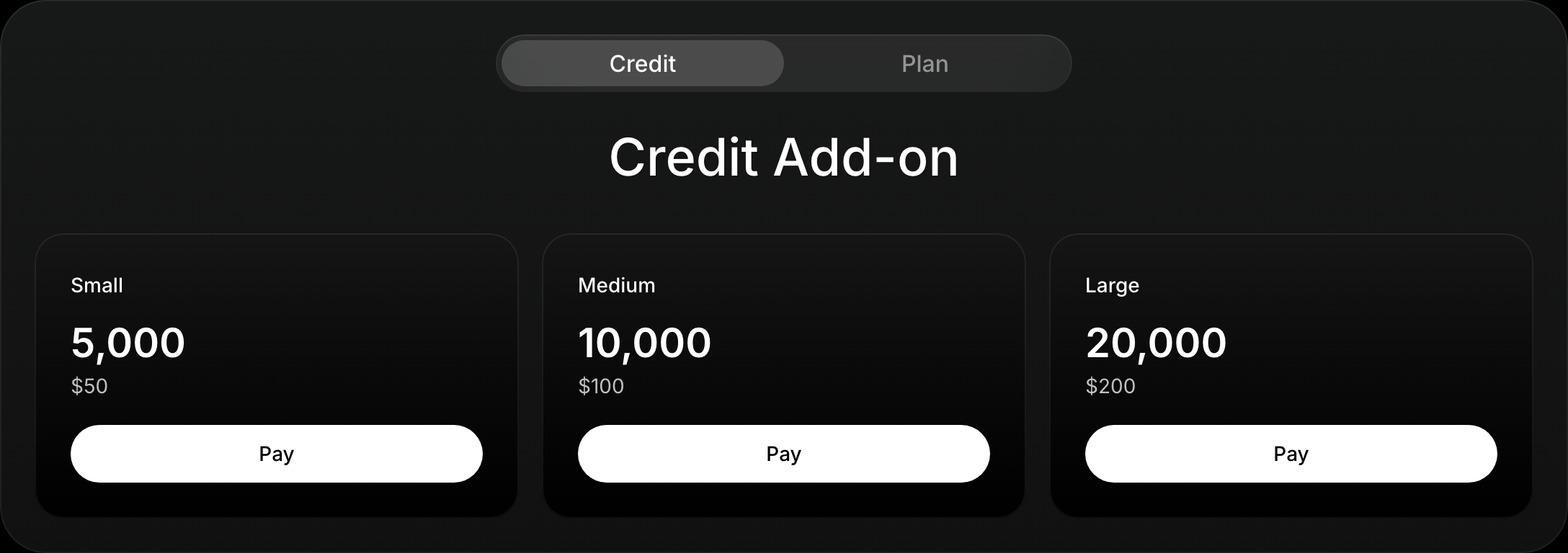
- ಸೆಟ್ಟಿಂಗ್ಗಳಲ್ಲಿ ಬಿಲ್ಲಿಂಗ್ ತೆರೆಯಿರಿ.
- ನಿಮ್ಮ ಕ್ರೆಡಿಟ್ ಬ್ಯಾಲೆನ್ಸ್ ಪಕ್ಕದಲ್ಲಿರುವ ಆಡ್-ಆನ್ ಆಯ್ಕೆಮಾಡಿ.
- ಒಂದು ಪ್ಯಾಕ್ ಆಯ್ಕೆಮಾಡಿ ಮತ್ತು ಅದರ ಕ್ರೆಡಿಟ್ಗಳು ಹಾಗೂ ಬೆಲೆಯನ್ನು ಪರಿಶೀಲಿಸಿ.
- ನಿಮ್ಮ ಪ್ಲಾಟ್ಫಾರ್ಮ್ಗೆ ತೋರಿಸಲಾದ ಚೆಕ್ಔಟ್ ಮೂಲಕ ಖರೀದಿಯನ್ನು ಪೂರ್ಣಗೊಳಿಸಿ.
ಪ್ಯಾಕ್ಗಳಿಗೆ ಸಕ್ರಿಯ ಪಾವತಿಸಿದ ಚಂದಾದಾರಿಕೆ ಅಗತ್ಯವಿದೆ. ಬೆಲೆಗಳನ್ನು ಬಿಲ್ಲಿಂಗ್ನಲ್ಲಿನ ಆಡ್-ಆನ್ ಅಡಿಯಲ್ಲಿ ತೋರಿಸಲಾಗುತ್ತದೆ.
ಖರೀದಿ ದೃಢೀಕರಿಸಲ್ಪಟ್ಟ ನಂತರ ಕ್ರೆಡಿಟ್ಗಳನ್ನು ನಿಮ್ಮ ಆಡ್-ಆನ್ ಬ್ಯಾಲೆನ್ಸ್ಗೆ ಸೇರಿಸಲಾಗುತ್ತದೆ. Kira ಮೊದಲು ಸಾಮಾನ್ಯ ಕ್ರೆಡಿಟ್ಗಳನ್ನು, ನಂತರ ಆಡ್-ಆನ್ ಕ್ರೆಡಿಟ್ಗಳನ್ನು ಬಳಸುತ್ತದೆ.
ಪ್ಯಾಕ್ ಖರೀದಿಸುವುದರಿಂದ ನಿಮ್ಮ ಪ್ಲಾನ್ ಬದಲಾಗುವುದಿಲ್ಲ ಅಥವಾ ಬೇರೆ ಮಾಡೆಲ್ ಅನ್ಲಾಕ್ ಆಗುವುದಿಲ್ಲ. ಉದಾಹರಣೆಗೆ, Basic ನಲ್ಲಿರುವ ಆಡ್-ಆನ್ ಕ್ರೆಡಿಟ್ಗಳು Nova ಅಥವಾ Ultra ಪ್ರವೇಶವನ್ನು ನೀಡುವುದಿಲ್ಲ.
ನಿಮ್ಮ ಪ್ಲಾನ್ ಅನ್ನು ಅಪ್ಗ್ರೇಡ್ ಮಾಡಿ ಅಥವಾ ಬದಲಿಸಿ
ಚಂದಾದಾರಿಕೆಯನ್ನು ನೀವು ಅದನ್ನು ಖರೀದಿಸಿದ ಸ್ಥಳದಲ್ಲೇ ನಿರ್ವಹಿಸಿ:
- ವೆಬ್ ಖರೀದಿ: ಬಿಲ್ಲಿಂಗ್ ಸೆಟ್ಟಿಂಗ್ಗಳು ತೆರೆಯಿರಿ, ನಂತರ ಆಯ್ಕೆಗಳನ್ನು ಪರಿಶೀಲಿಸಲು ಅಪ್ಗ್ರೇಡ್ ಮಾಡಿ ಅಥವಾ ಬಿಲ್ಲಿಂಗ್ ಪೋರ್ಟಲ್ ಮೂಲಕ ಚಂದಾದಾರಿಕೆಯನ್ನು ನಿರ್ವಹಿಸಲು ಬಿಲ್ಲಿಂಗ್ ಎಡಿಟ್ ಮಾಡಿ ಬಳಸಿ.
- Apple App Store ಖರೀದಿ: ನಿಮ್ಮ Apple ಸಾಧನದಲ್ಲಿ ಸೆಟ್ಟಿಂಗ್ಗಳು → ನಿಮ್ಮ ಹೆಸರು → ಚಂದಾದಾರಿಕೆಗಳು ನಲ್ಲಿ ಚಂದಾದಾರಿಕೆಯನ್ನು ನಿರ್ವಹಿಸಿ.
- Google Play ಖರೀದಿ: Google Play → ಪಾವತಿಗಳು ಮತ್ತು ಚಂದಾದಾರಿಕೆಗಳು → ಚಂದಾದಾರಿಕೆಗಳು ನಲ್ಲಿ ಅದನ್ನು ನಿರ್ವಹಿಸಿ.
ನೀವು ಸ್ಟೋರ್ನಲ್ಲಿ ಚಂದಾದಾರಿಕೆ ಖರೀದಿಸಿದ್ದರೆ, ವೆಬ್ ನಿಮ್ಮ ಪ್ಲಾನ್ ಅನ್ನು ತೋರಿಸಬಹುದು, ಆದರೆ ಆ ಸ್ಟೋರ್ ಚಂದಾದಾರಿಕೆಯನ್ನು ನಿಮಗಾಗಿ ರದ್ದುಗೊಳಿಸಲು ಅಥವಾ ಬದಲಿಸಲು ಅದಕ್ಕೆ ಸಾಧ್ಯವಿಲ್ಲ.
ಹೊಸ ಪ್ಲಾನ್ ಯಾವಾಗ ಜಾರಿಗೆ ಬರುತ್ತದೆ, ಪಾವತಿಸಬೇಕಾದ ಮೊತ್ತ ಮತ್ತು ಮುಂದಿನ ಬಿಲ್ಲಿಂಗ್ ದಿನಾಂಕವನ್ನು ಬದಲಾವಣೆಯ ದೃಢೀಕರಣ ತೋರಿಸುತ್ತದೆ. ತಕ್ಷಣದ ಅಪ್ಗ್ರೇಡ್ಗಳು ಮತ್ತು ನಿಗದಿತ ಬದಲಾವಣೆಗಳು ಬೇರೆ ಬೇರೆ ನಿಯಮಗಳನ್ನು ಅನುಸರಿಸಬಹುದು; ಆದ್ದರಿಂದ ಪ್ರತಿ ಬದಲಾವಣೆಯೂ ಬಿಲ್ಲಿಂಗ್ ಚಕ್ರವನ್ನು ಒಂದೇ ರೀತಿಯಲ್ಲಿ ರೀಸೆಟ್ ಮಾಡುತ್ತದೆ ಎಂದು ಭಾವಿಸುವ ಬದಲು ಆ ವಿವರಗಳನ್ನು ಅನುಸರಿಸಿ.
ಅಪ್ಗ್ರೇಡ್ ನಂತರದ ಕ್ರೆಡಿಟ್ ಹಂಚಿಕೆಯೂ ಪ್ಲಾಟ್ಫಾರ್ಮ್ ಮತ್ತು ಬದಲಾವಣೆಯ ಪ್ರಕಾರವನ್ನು ಅವಲಂಬಿಸಿರುತ್ತದೆ. ಬದಲಾವಣೆ ಪೂರ್ಣಗೊಂಡ ನಂತರ ನಿಮ್ಮ ಬದಲಾದ ಬ್ಯಾಲೆನ್ಸ್ ಪರಿಶೀಲಿಸಿ; ನಿಯಮಿತ ನವೀಕರಣದ ನಿಯಮವು ಅವಧಿಯ ಮಧ್ಯದ ಪ್ರತಿಯೊಂದು ಅಪ್ಗ್ರೇಡ್ಗೂ ಅನ್ವಯಿಸುವುದಿಲ್ಲ.
ಡೌನ್ಗ್ರೇಡ್ ಮಾಡಿ ಅಥವಾ ರದ್ದುಗೊಳಿಸಿ
ಅದೇ ಪ್ಲಾಟ್ಫಾರ್ಮ್ನ ಚಂದಾದಾರಿಕೆ ನಿರ್ವಹಣಾ ಪರದೆಯನ್ನು ಬಳಸಿ. ನಿಗದಿತ ಡೌನ್ಗ್ರೇಡ್ ಸಾಮಾನ್ಯವಾಗಿ ಅಲ್ಲಿ ತೋರಿಸಲಾದ ಜಾರಿ ದಿನಾಂಕದವರೆಗೆ ನಿಮ್ಮ ಪ್ರಸ್ತುತ ಪ್ಲಾನ್ ಅನ್ನು ಉಳಿಸುತ್ತದೆ.
ನವೀಕರಣವನ್ನು ಆಫ್ ಮಾಡಿದರೆ ಪ್ರಸ್ತುತ ಬಿಲ್ಲಿಂಗ್ ಅವಧಿ ಮುಗಿಯುವವರೆಗೆ ನಿಮ್ಮ ಪಾವತಿಸಿದ ಪ್ರವೇಶ ಮುಂದುವರಿಯುತ್ತದೆ. ರದ್ದತಿ ಸೂಚನೆಗಳು ಮತ್ತು ಮರುಪಾವತಿ ನಿರ್ವಹಣೆಗಾಗಿ ಬಿಲ್ಲಿಂಗ್, ರದ್ದತಿಗಳು ಮತ್ತು ಮರುಪಾವತಿಗಳು ಓದಿ.
ಚಂದಾದಾರಿಕೆ ಕೊನೆಗೊಂಡಾಗ
ಪಾವತಿಸಿದ ಪ್ರವೇಶದ ಅವಧಿ ಮುಗಿದಾಗ ನಿಮ್ಮ ಖಾತೆ Free ಪ್ಲಾನ್ಗೆ ಮರಳುತ್ತದೆ. ನಿಮ್ಮ ಖಾತೆ ಮತ್ತು ಈಗಿರುವ ರಚನೆಗಳು ಉಳಿಯುತ್ತವೆ, ಆದರೆ ಅವಧಿ ಮುಗಿದ ಚಂದಾದಾರಿಕೆಯ ಉಳಿದ ಸಾಮಾನ್ಯ ಕ್ರೆಡಿಟ್ಗಳನ್ನು ತೆರವುಗೊಳಿಸಲಾಗುತ್ತದೆ ಮತ್ತು ಪಾವತಿಸಿದವರಿಗೆ ಮಾತ್ರ ಇರುವ ವೈಶಿಷ್ಟ್ಯಗಳು ಲಭ್ಯವಿರುವುದಿಲ್ಲ.
ಆಡ್-ಆನ್ ಕ್ರೆಡಿಟ್ಗಳು ಪ್ರತ್ಯೇಕವಾಗಿ ಉಳಿಯುತ್ತವೆ. ಅವು ಪಾವತಿಸಿದ ಪ್ಲಾನ್ ಅನ್ನು ಸಕ್ರಿಯವಾಗಿ ಇರಿಸುವುದಿಲ್ಲ ಅಥವಾ ಅದರ ವೈಶಿಷ್ಟ್ಯಗಳ ಅಗತ್ಯತೆಗಳನ್ನು ಮೀರುವುದಿಲ್ಲ. ಪಾವತಿಸಿದ ಪ್ರವೇಶ ಬೇಕಾದಾಗ ನೀವು ಮತ್ತೆ ಚಂದಾದಾರರಾಗಬಹುದು.
ಸಾಮಾನ್ಯ ಪ್ರಶ್ನೆಗಳು
Pro ನಲ್ಲಿ Ultra ಸೇರಿದೆಯೇ?
ಇಲ್ಲ. Pro ನಲ್ಲಿ Lite ಮತ್ತು Nova ಸೇರಿವೆ. Ultra ಗೆ Max ಅಗತ್ಯ.
ಚಂದಾದಾರರಾಗುವ ಬದಲು ಆಡ್-ಆನ್ ಖರೀದಿಸಬಹುದೇ?
ಪ್ಯಾಕ್ ಖರೀದಿಸಲು ಸಕ್ರಿಯ ಪಾವತಿಸಿದ ಚಂದಾದಾರಿಕೆ ಅಗತ್ಯ. ಪ್ಯಾಕ್ ಆ ಖಾತೆಗೆ ಕ್ರೆಡಿಟ್ಗಳನ್ನು ಸೇರಿಸುತ್ತದೆ; ಅದು ಪ್ಲಾನ್ ಅಪ್ಗ್ರೇಡ್ ಅಲ್ಲ.
ಬೇರೆ ಪ್ಲಾಟ್ಫಾರ್ಮ್ನಲ್ಲಿ ಇನ್ನೊಂದು ಚಂದಾದಾರಿಕೆ ಖರೀದಿಸಬಹುದೇ?
ಒಂದು Kira ಖಾತೆಗೆ ಒಂದು ಬಾರಿಗೆ ಒಂದೇ ಸಕ್ರಿಯ ಚಂದಾದಾರಿಕೆ ಇರಬಹುದು. ಎರಡನೆಯದನ್ನು ಆರಂಭಿಸುವ ಬದಲು, ಈಗಿರುವ ಚಂದಾದಾರಿಕೆಯನ್ನು ಅದರ ಖರೀದಿ ಪ್ಲಾಟ್ಫಾರ್ಮ್ನಲ್ಲಿ ನಿರ್ವಹಿಸಿ ಅಥವಾ ಬದಲಿಸಿ.
ನನ್ನ ಸ್ಟೋರ್ ಖರೀದಿ Kira ನಲ್ಲಿ ಕಾಣಿಸುತ್ತಿಲ್ಲ.
ನೀವು ಉದ್ದೇಶಿತ Kira ಖಾತೆಗೆ ಸೈನ್ ಇನ್ ಆಗಿದ್ದೀರಾ ಎಂದು ಪರಿಶೀಲಿಸಿ, ನಂತರ ಅಗತ್ಯವಿದ್ದರೆ ಆ್ಯಪ್ನ ಅಪ್ಗ್ರೇಡ್ ಪರದೆಯಲ್ಲಿ ಚಂದಾದಾರಿಕೆ ಮರುಸ್ಥಾಪಿಸಿ ಬಳಸಿ. ಇನ್ನೂ ತಪ್ಪಾಗಿ ಕಂಡರೆ, ರಸೀದಿ ಮತ್ತು ಖಾತೆ ಮಾಹಿತಿಯೊಂದಿಗೆ ಲೈವ್ ಚಾಟ್ ಅಥವಾ [email protected] ಅನ್ನು ಸಂಪರ್ಕಿಸಿ.