
Gumica
Posljednje ažuriranje:
Gumica uklanja neželjene elemente: zalutali objekt, nepravilnost ili nešto što odvlači pažnju na rubu kadra. Označite područje kistom, a Kira ga obnavlja tako da se uklopi u okolinu.
TrošakGumicapo dovršenoj radnji5 kredita
Naplaćuju se dovršene radnje. Nova i Ultra rezerviraju standardni iznos, a stvarni trošak obračunavaju po dovršetku radnje, pri čemu on može biti niži.
Kako nešto izbrisati
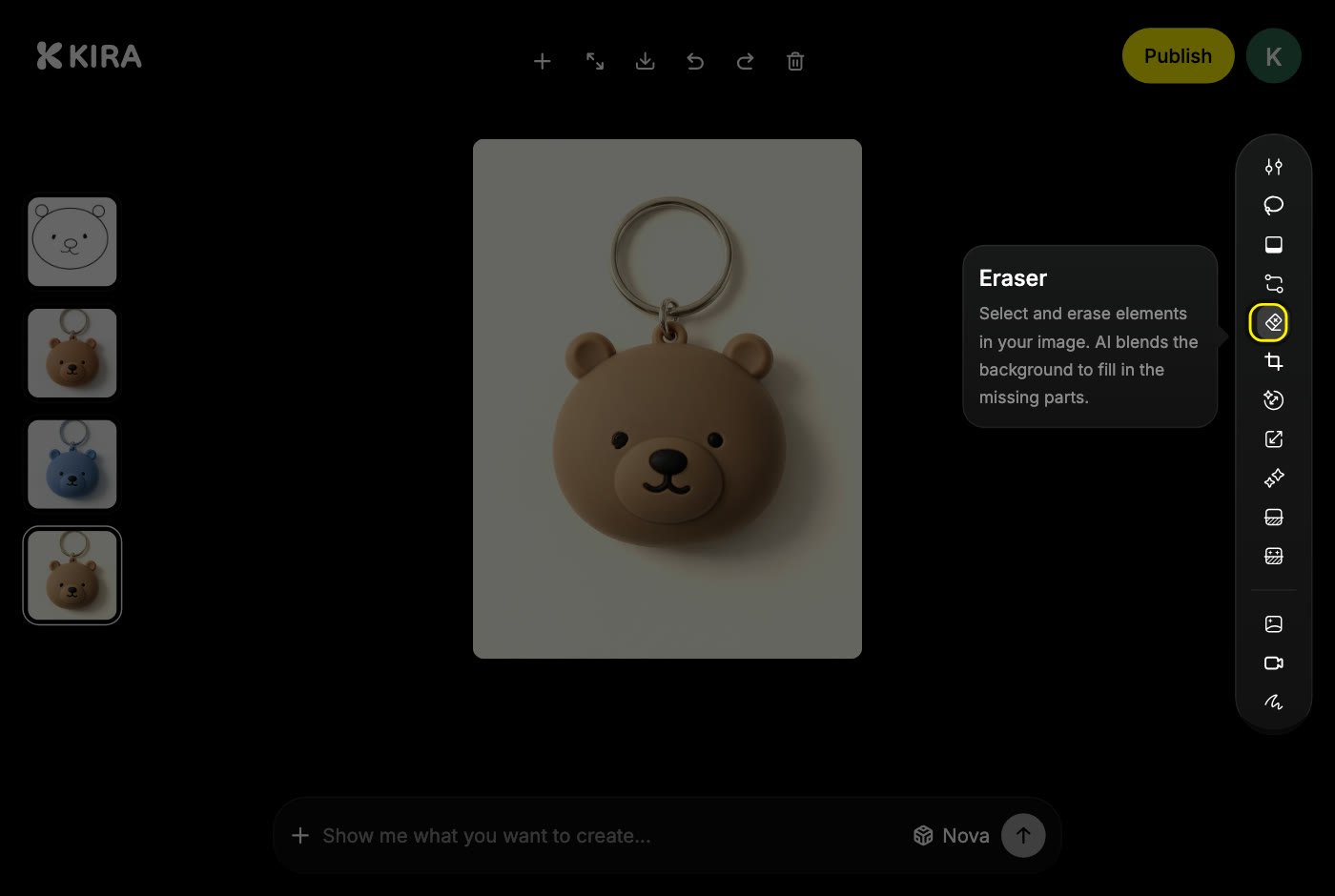
- Otvorite sliku u projektu i odaberite Gumica među AI alatima.
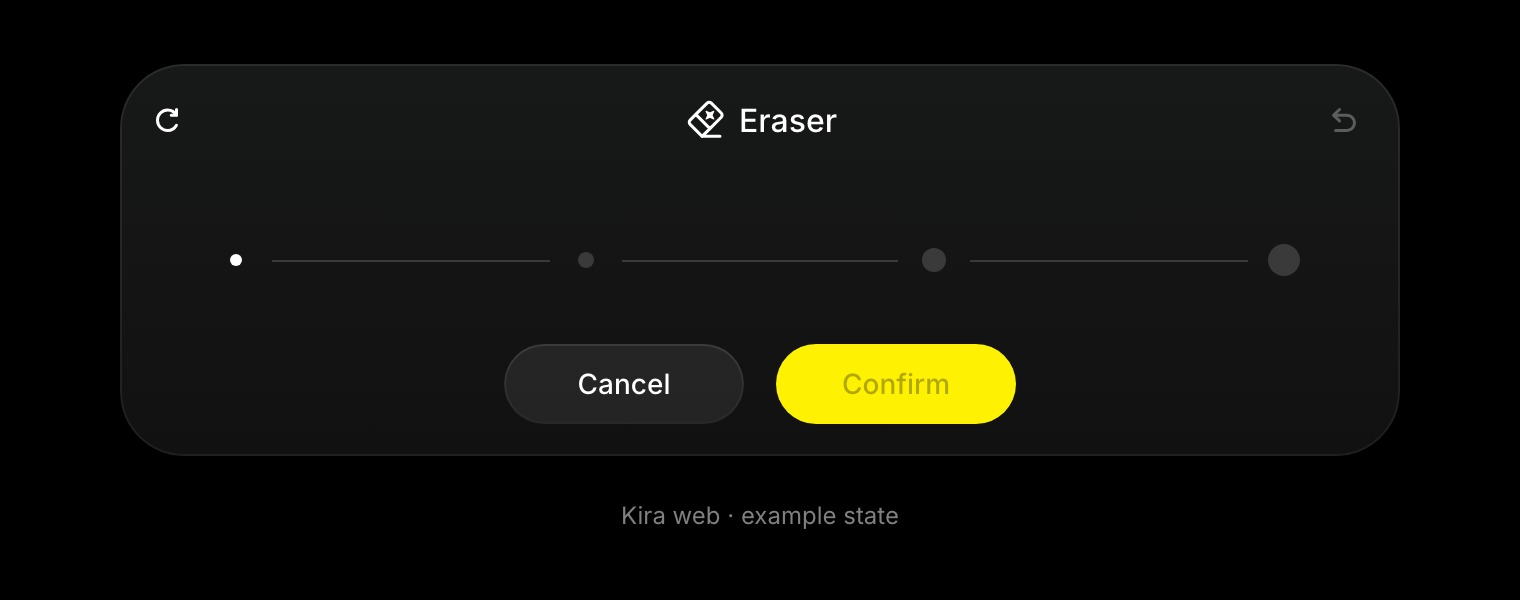
- Odaberite jednu od četiri veličine kista koja odgovara objektu.
- Prijeđite kistom preko objekta, uključujući i malo prostora uz njegov rub.
- Upotrijebite Poništi za uklanjanje poteza ili Resetiraj za ponovno označavanje od početka.
- Odaberite Potvrdi, a zatim usporedite novu verziju sa starom.
Postignite uredniju ispunu
- U odabir uključite sjenu i odraz objekta jer će u suprotnom ostati na slici.
- Na pozadini s mnogo detalja radite u manjim koracima. Svaki je korak zasebna radnja.
- Provjerite ravne linije i ponavljajuće uzorke u ispunjenom području; njih je najteže obnoviti.
Ispunjeno se područje generira pa se uglavnom dobro uklapa, ali ne uvijek. Ako na tom mjestu želite nešto određeno umjesto praznine, upotrijebite Sketch ili Uređivanje slike.
Za završnu obradu Prilagodi služi za boju i svjetlo, a Zamijeni pozadinu zamjenjuje cijeli prizor.
Svaki potvrđeni korak jedna je naplativa radnja. Pogledajte Krediti i potrošnja.